-
صور حساب. إنشاء والوصول إلى الحساب
كيفية التسجيل
لإنشاء حساب على www.imagery.com، يمكنك أن تفعل ذلك بطريقتين، من خلال اتخاذ موعدك الأول أو تسجيل مباشرة.
تاريخ في التعيينات
- اتبع الخطوات لكيفية حجز موعد عبر الإنترنت من خلال الضغط على الرابط global.take appointment
- اضغط على الرابط للوصول إلى قسم من إنشاء حساب : تأكيد فترة زمنية
التسجيل احصل على مباشرة دون موعد مسبق
- انقر على زر أعلى القائمة اليمنى لإظهار القائمة الرئيسية
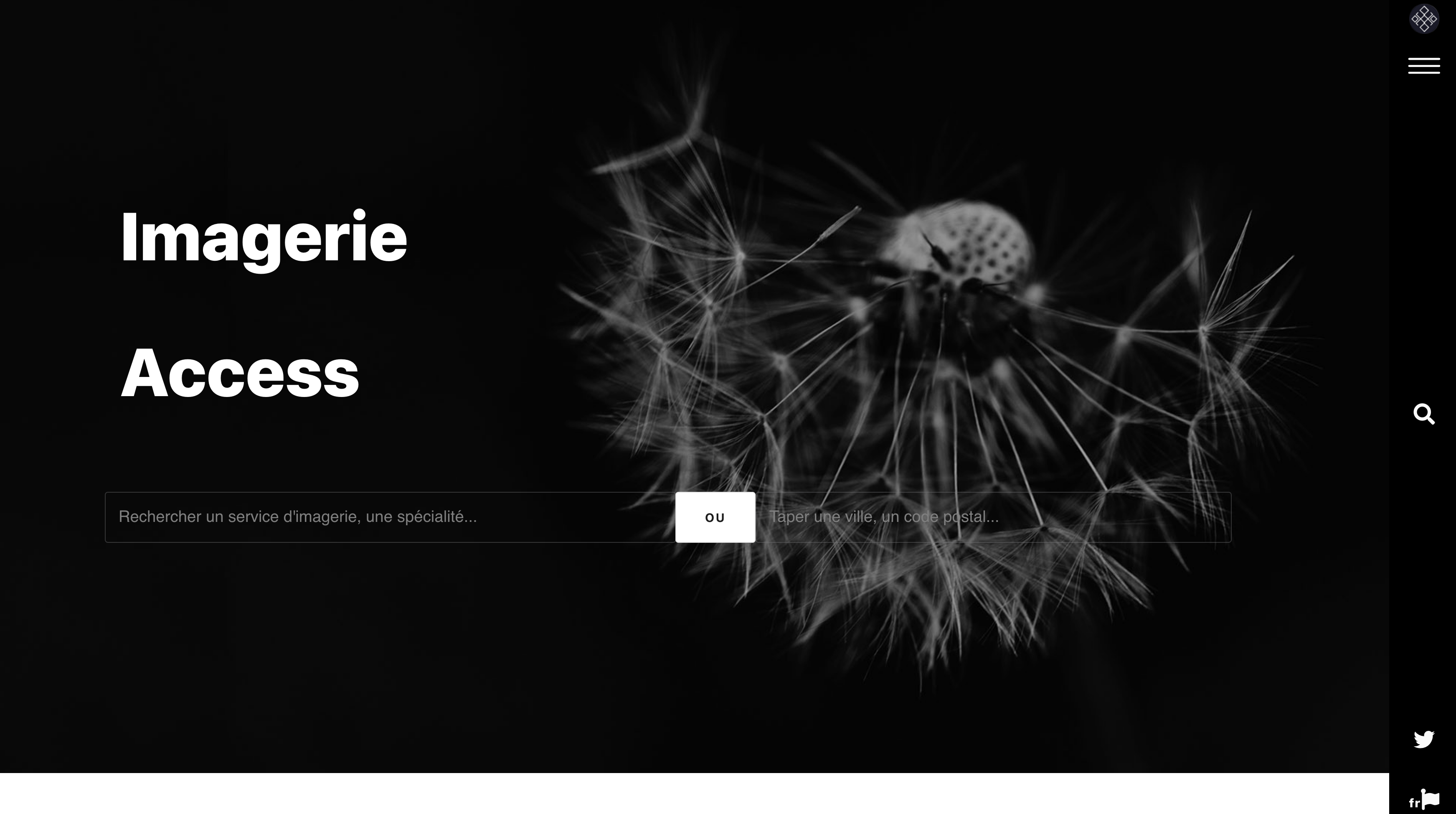
- اضغط على تسجيل دخول المريض
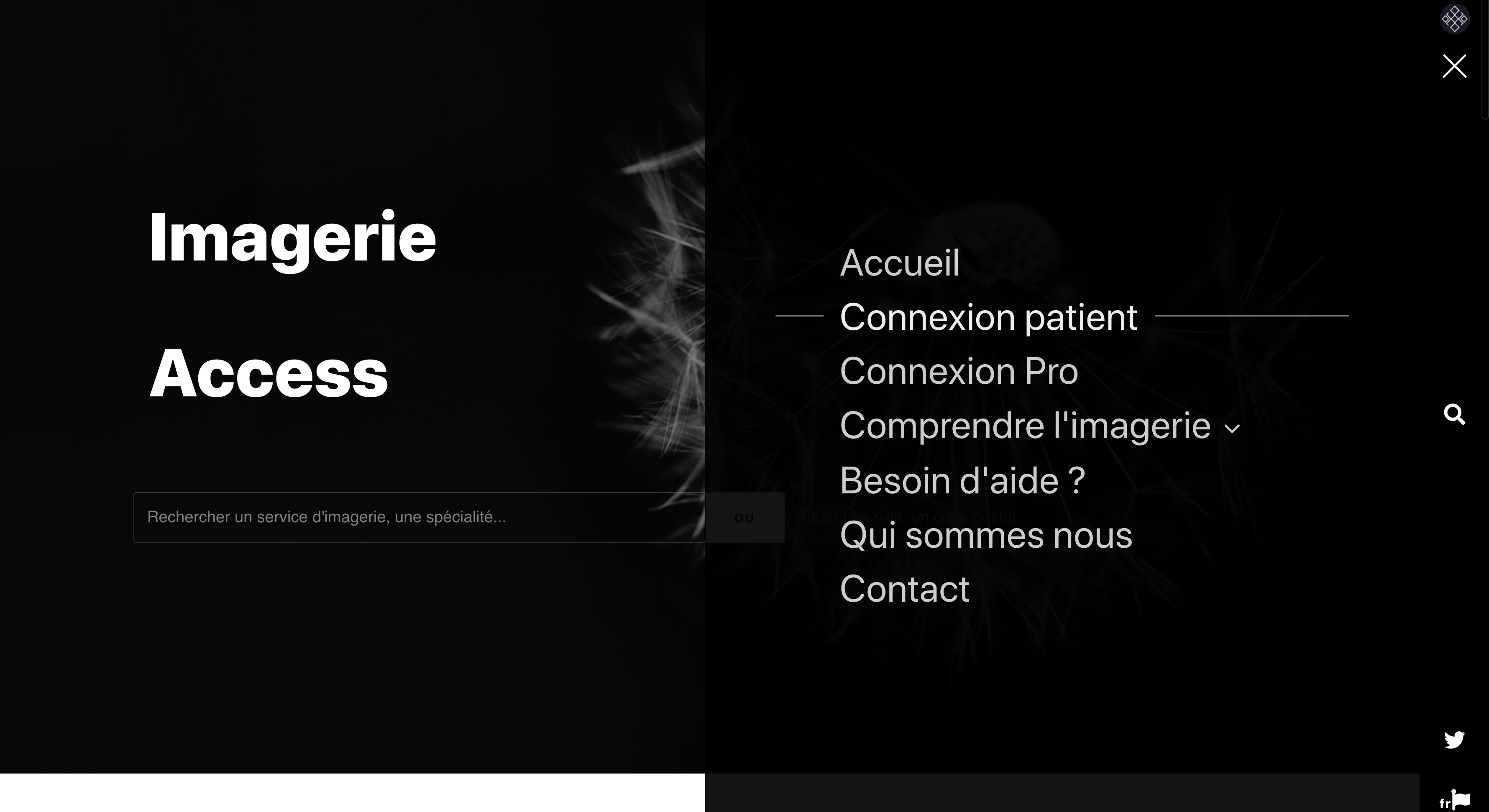
تتم إعادة توجيهك إلى صفحة تسجيل الدخول.
- على نقرة صفحة الدخول افتح حساب
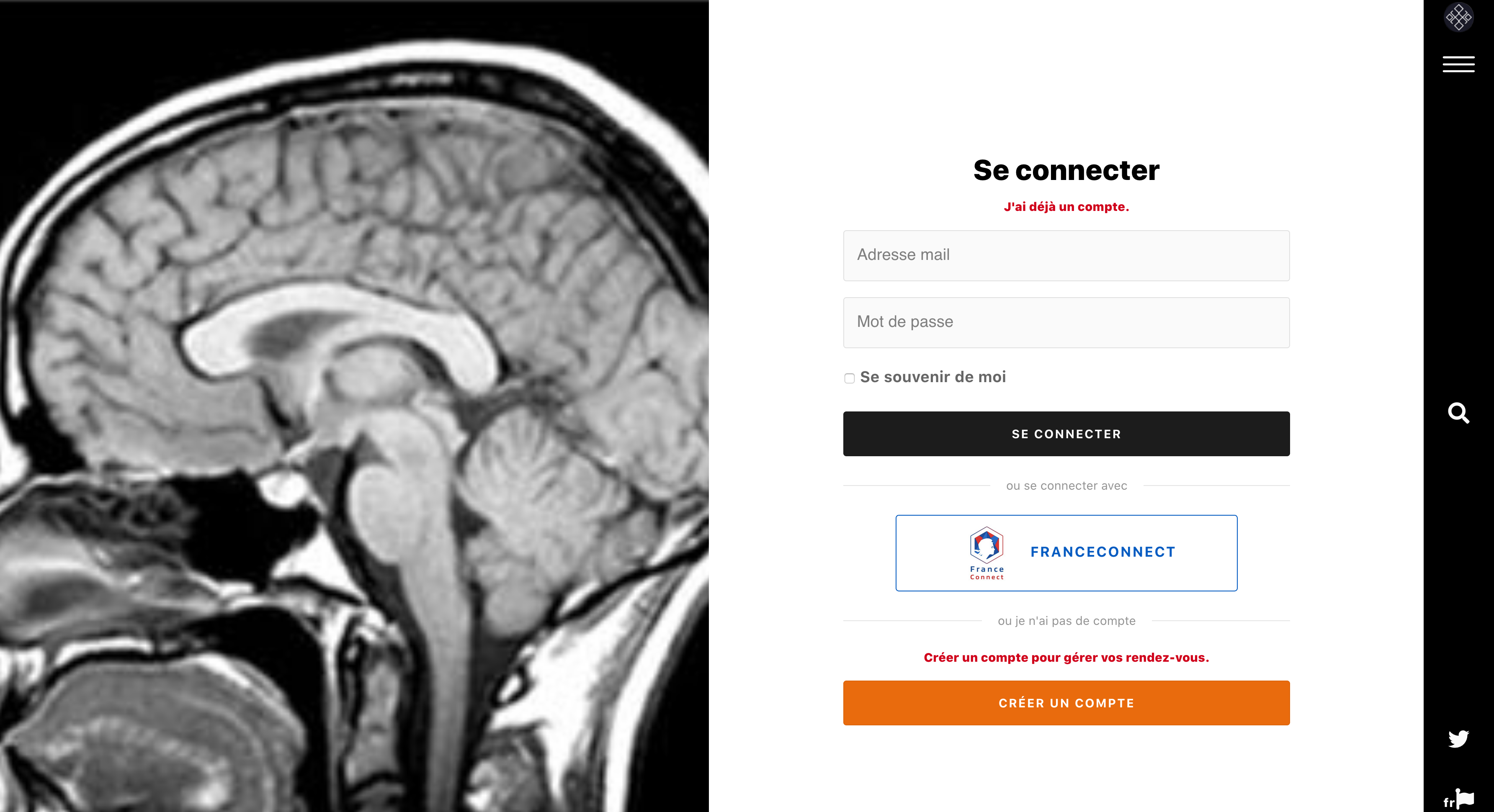
تتم إعادة توجيهك إلى صفحة إستمارة التسجيل.
- التعبئة إستمارة التسجيل عن طريق ملء جميع المجالات
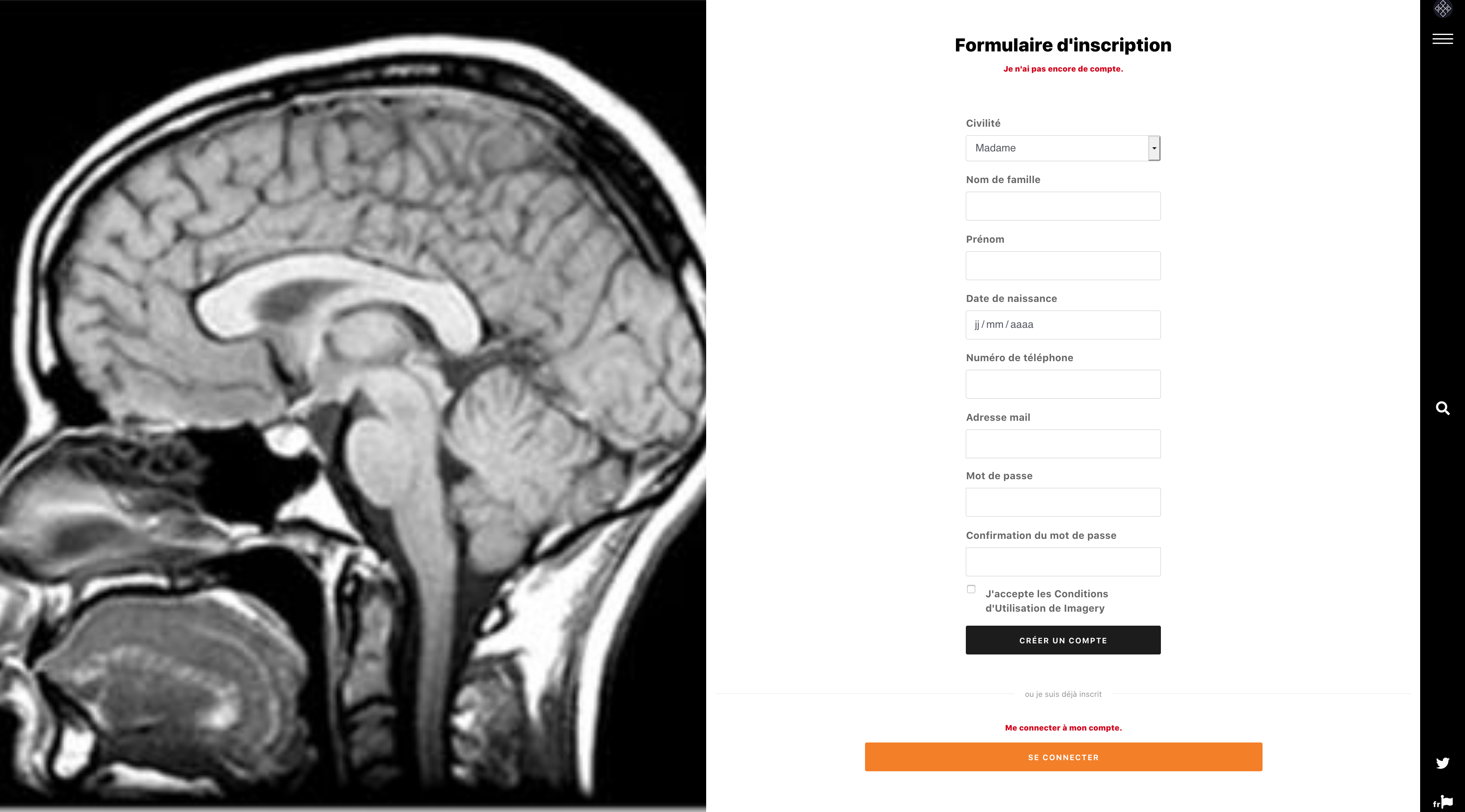
- ملء اسمك والجنس وتاريخ الميلاد لidentitovigilence التحقق من صحة قرارك خلال الموعد التالي
- أدخل رقم هاتفك المحمول للحصول على رمز المرور إلى أرقام الثلاثون إلى الخطوة التالية. سيتم إرسال رمز عبر SMS، ويستخدم لمعرفة ما اذا كان عدد الإصدار هو لك وليس ذلك من شخص ثالث
- أدخل عنوان بريدك الإلكتروني
- إنشاء كلمة مرور آمنة (يجب أن يحتوي على شهر الأحرف الكبيرة، صغيرة وأرقام)
- اضغط على "أوافق على شروط الإستخدام"
إنشاء حسابك !
يمكنك الاتصال مع رقم الهاتف الخاص بك ولكن ما زالت هناك حاجة للتحقق من صحة عنوان بريدك الإلكتروني. للقيام بذلك، فتح البريد الإلكتروني الذي تلقت واضغط على الرابط لاستكمال تفعيل حسابك.
التحقق من حساب البريد الإلكتروني
لوضع اللمسات الأخيرة على التحقق من حسابك يجب التحقق من عنوان البريد الإلكتروني الخاص بك.
- بريد Ourez تلقيتها في صندوق البريد الخاص بك (إلى العنوان الذي mensionné أثناء التسجيل) واضغط على الرابط التحقق من صحة خنوان البريد الإلكتروني
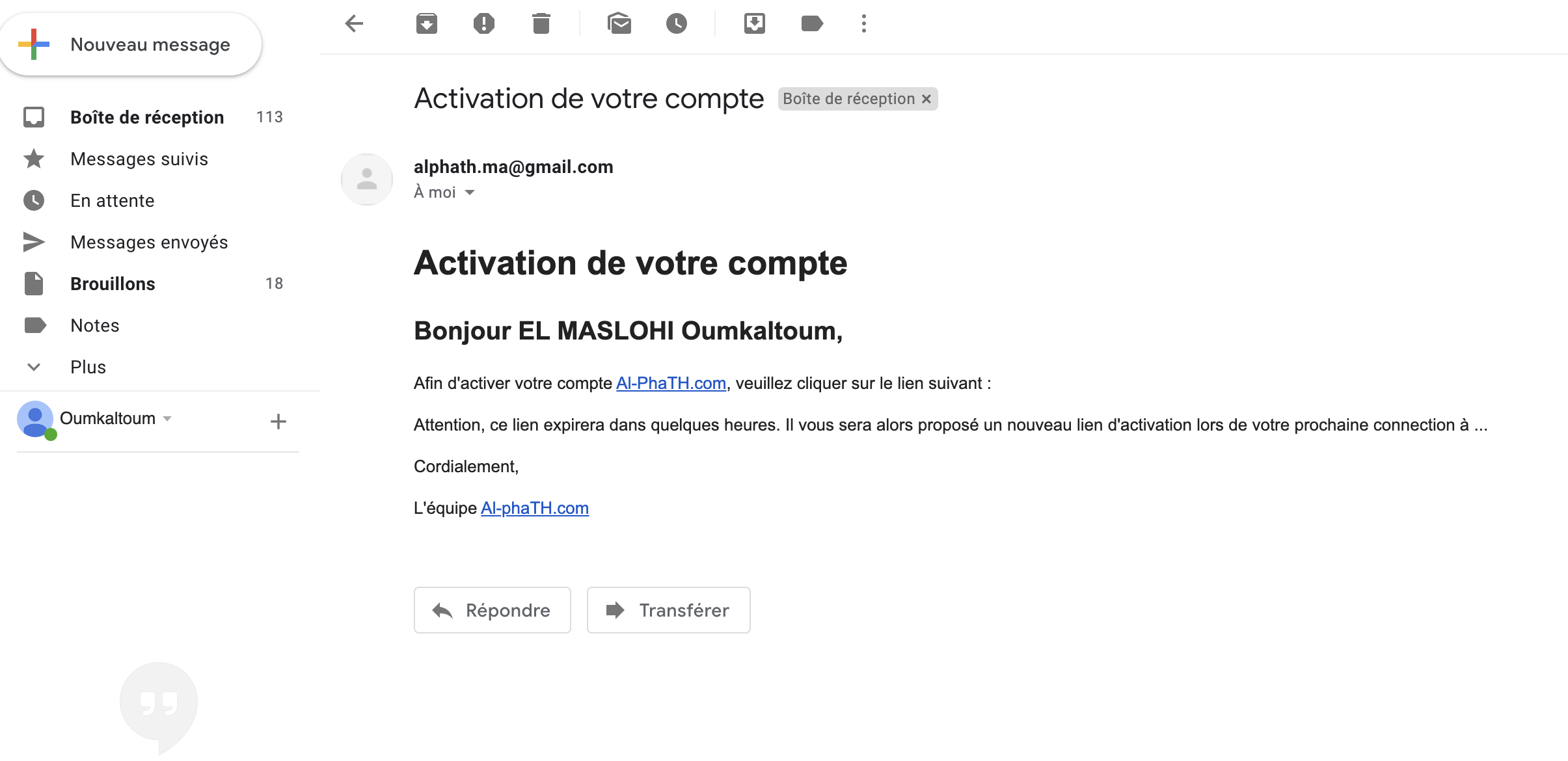
- الآن تنشيط حسابك والرسالة التالية :
يمكنك الدخول إلى حسابك بأمان باستخدام عنوان البريد الإلكتروني أو رقم الهاتف الخاص بك.
قبل إنشاء حساب
قبل إنشاء حساب يمكنك استشارة :
-
صور حساب. إنشاء والوصول إلى الحساب
تسجيل الدخول أو قطع حساب
تسجيل الدخول إلى حساب
- انقر على زر أعلى القائمة اليمنى لإظهار القائمة الرئيسية
- اضغط على تسجيل دخول المريض
تتم إعادة توجيهك إلى صفحة تسجيل الدخول.
- ملء عنوان البريد الإلكتروني وكلمة المرور المرتبط بحسابك.
- اضغط على يتصل
Vous êtes redirigé vers votre espace sécurisé.
إذا قمت بالتدقيق في "تذكرني" حتى أنت ابق متصلا (ه) مع حسابك على جهازك حتى لو كنت مغادرة الصفحة.
قطع من حساب
منذ التعيينات الموقع جني.
- انقر على زر أعلى القائمة اليمنى لإظهار القائمة الرئيسية.
- اضغط على تسجيل الخروج
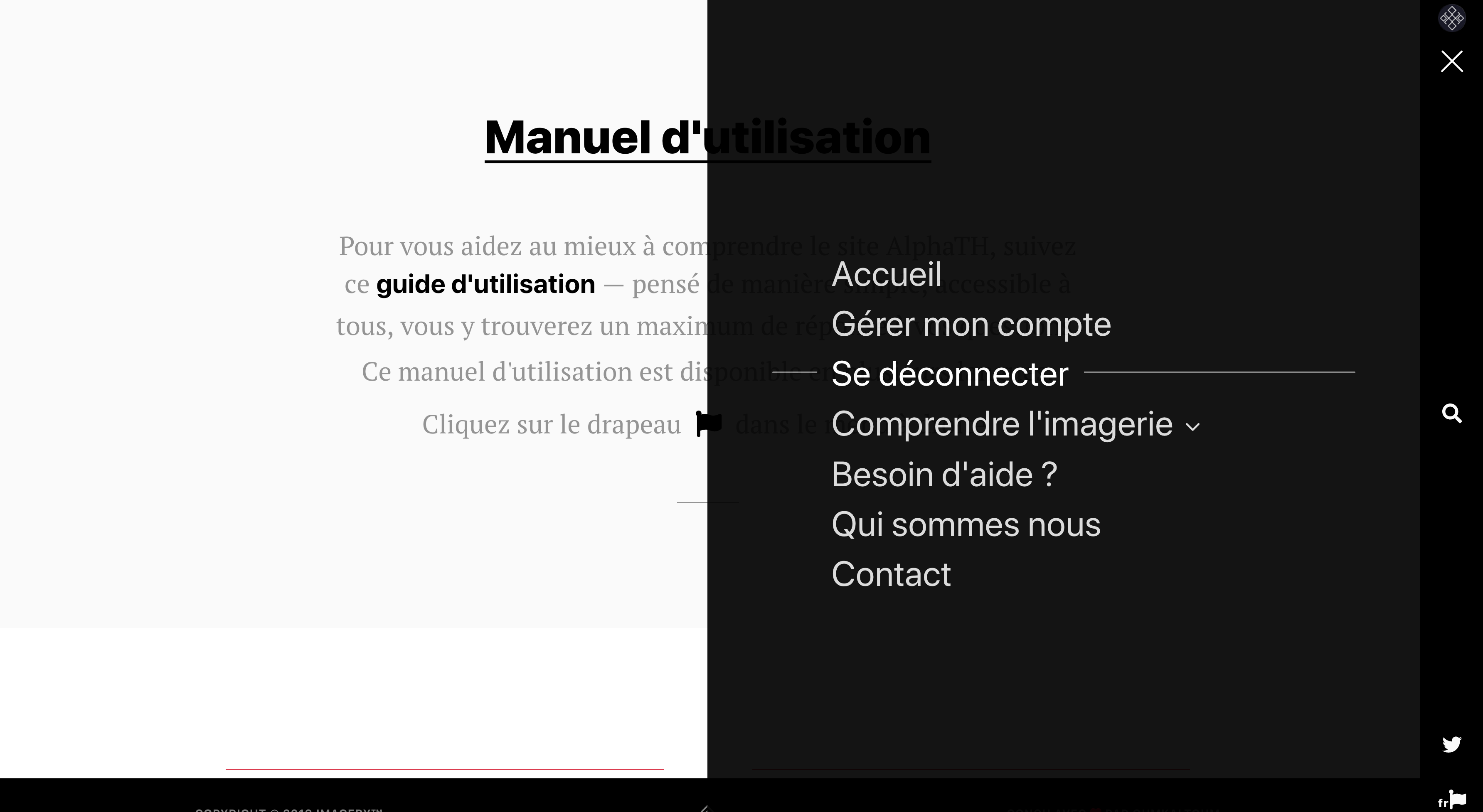
من الحساب الشخصي.
- اضغط على يقع على قمة الأولي الحق.
- ثم حدد قطع اتصالي.
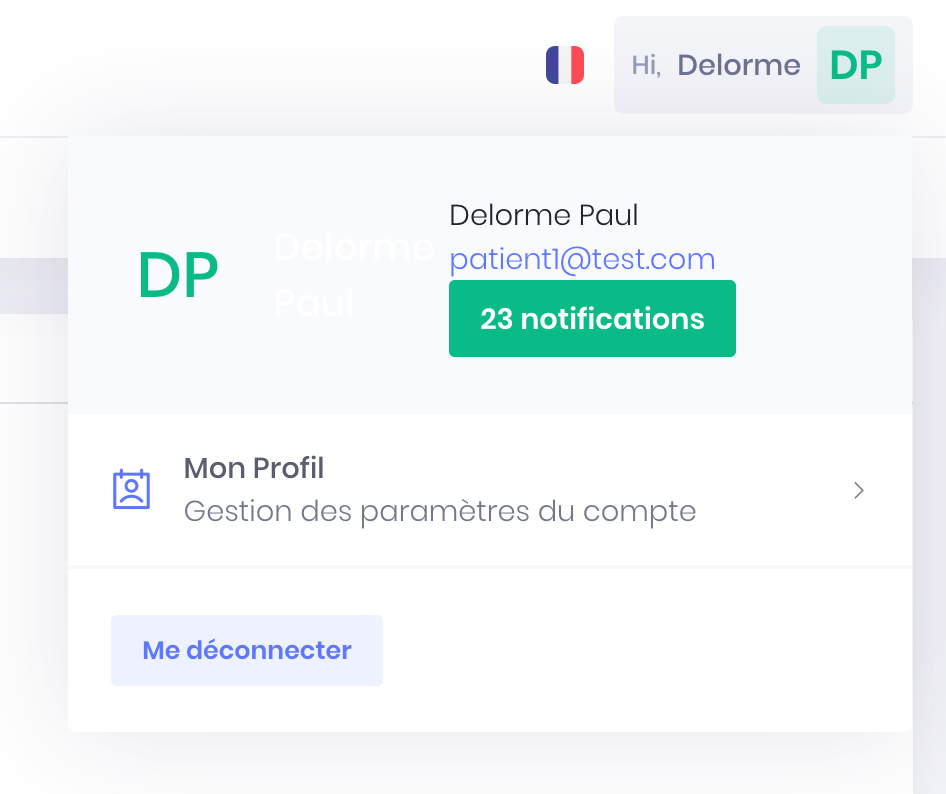
Une fois déconnecté, vous retournez sur la page d'accueil.
-
صور حساب. إنشاء والوصول إلى الحساب
ظهور رمز المصادقة على رقم الهاتف
كود التوثيق
عند إنشاء حسابك، يجب عليك إدخال رقم الهاتف الخاص بك obligtoirement.
وسيتم استخدام هذا الرقم لتلقي رمز المصادقة للتأكد من أن رقم الهاتف هو لك. كما سيتم إبلاغ ذلك للممارسين الذين كنت تحديد موعد على الانترنت حتى يتمكنوا من الاتصال بك إذا لزم الأمر. كما يسمح لك الحصول على رسائل تذكير SMS لمواعيدك.
وسوف تحتاج إلى إدخال رمز أرقام XXX على الشكل الذي يظهر :

بمجرد التحقق من رقم الهاتف الخاص بك، تتم إعادة توجيهك إلى حسابك أن يتم التحقق من صحة جزئيا. يمكنك الآن تسجيل الدخول إلى حسابك مع رقم الهاتف الخاص بك وكلمة المرور الخاصة بك.
لوضع اللمسات الأخيرة على التحقق من حسابك مع عنوان البريد الإلكتروني الخاص بك، اتبع الخطوات بالضغط على الرابط كيفية التسجيل.
أستقبال الوقت
الساعة استقبال رمز المصادقة يعتمد على مشغل الشبكة.
ما وراء 2 دقيقة، يرجى معرفة ما اذا كان رقم الهاتف هو الصحيح لاحظت :
- عدد الخاص بك هو الصحيح, اضغط على الرابط الحصول على رمز جديد.
- عدد غير صحيح, اضغط على الرابط تغيير رقم الهاتف.
إذا قمت بتغيير رقم الهاتف المرتبط حساب (القائمة)، يتم إرسال رمز المصادقة مرة أخرى للتأكد من أن أبلغ رقم جديد هو لك.
رقم هاتف في الخارج
يمكنك إنشاء حساب مع رقم هاتف المريض الصور الخارجية.
لديك فقط لتسجيل رقم الهاتف الخاص بك مع رمز البلد :
- يجب أن تسجل و "+" و كود البلد.
- شكل "00" لا ينبغي أن تدرج في مكان "+".
- مثال لفرنسا 01 XX XX XX 43 يصبح +33 1 XX XX XX 43.
-
صور حساب. إنشاء والوصول إلى الحساب
نسيت رقمك السري ؟
كنت قد نسيت كلمة المرور
- انقر على زر أعلى القائمة اليمنى لإظهار القائمة الرئيسية
- اضغط على تسجيل دخول المريض
- اضغط على "نسيت رقمك السري ؟"
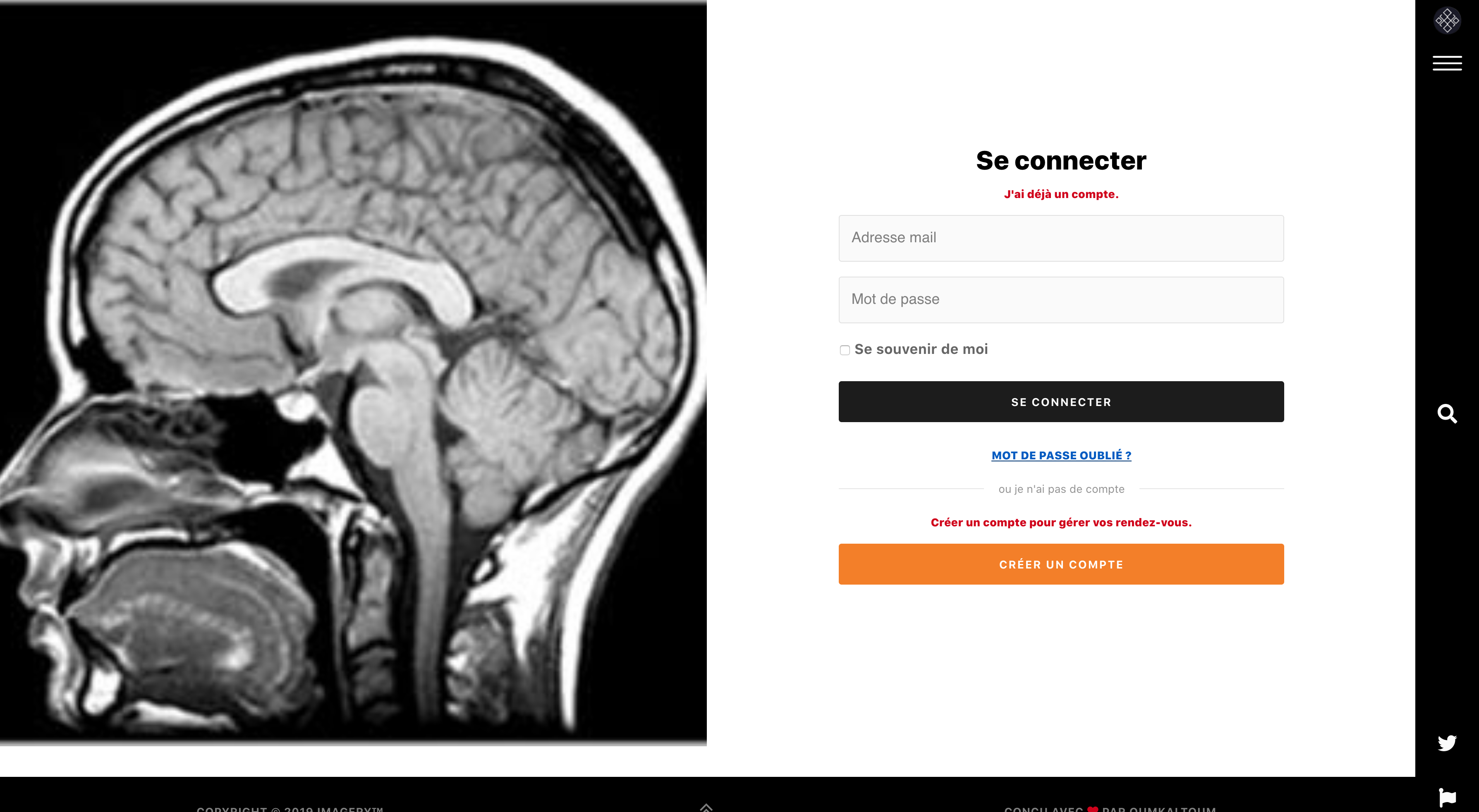
يجب توجيهك على الصفحة "إعادة تعيين كلمة المرور لحسابك" :
- أدخل عنوان البريد الإلكتروني ورقم الهاتف المرتبط بحسابك
- اضغط على يرسل
تتلقى رسالة بريد إلكتروني مع وصلة نشطة لعدة ساعات.
- Ciquez على الرابط. تتم إعادة توجيهك إلى صفحة إعادة تعيين.
- إنشاء كلمة مرور جديدة.
- تسجيل الدخول إلى الحساب الخاص بك مع عنوان البريد الإلكتروني الخاص بك وكلمة المرور الجديدة.
كنت لا تتلقى البريد الإلكتروني
استقبال البريد الإلكتروني قد يستغرق بعض الوقت، أعتقد على أي حال لفحص الرسائل غير المرغوب فيها إذا كان البريد الإلكتروني هو هناك.
عنوان البريد الإلكتروني أو رقم الهاتف غير معترف به هو أن واحدة من معلومات الاتصال الخاصة بك غير صحيحة. يجب إعادة تطبيق "نسيت رقمك السري ؟" والتواصل آخر من عناوين البريد الإلكتروني و / أو رقم الهاتف الثاني.
-
صور حساب. إنشاء والوصول إلى الحساب
تعديل أو إضافة معلومات شخصية
تعديل أو إضافة معلومات أو معلومات الحساب الشخصية
كنت بحاجة إلى تغيير أو إضافة معلومات أو معلومات الحساب الشخصية :
- انقر على زر أعلى القائمة اليمنى لإظهار القائمة الرئيسية
- اضغط على تسجيل دخول المريض للوصول إلى حسابك
- اضغط على يقع على قمة الأولي الحق.
- ثم حدد ملفي.
تتم إعادة توجيهك (ه) من مساحة تفاصيل الاتصال والمعلومات المريض :
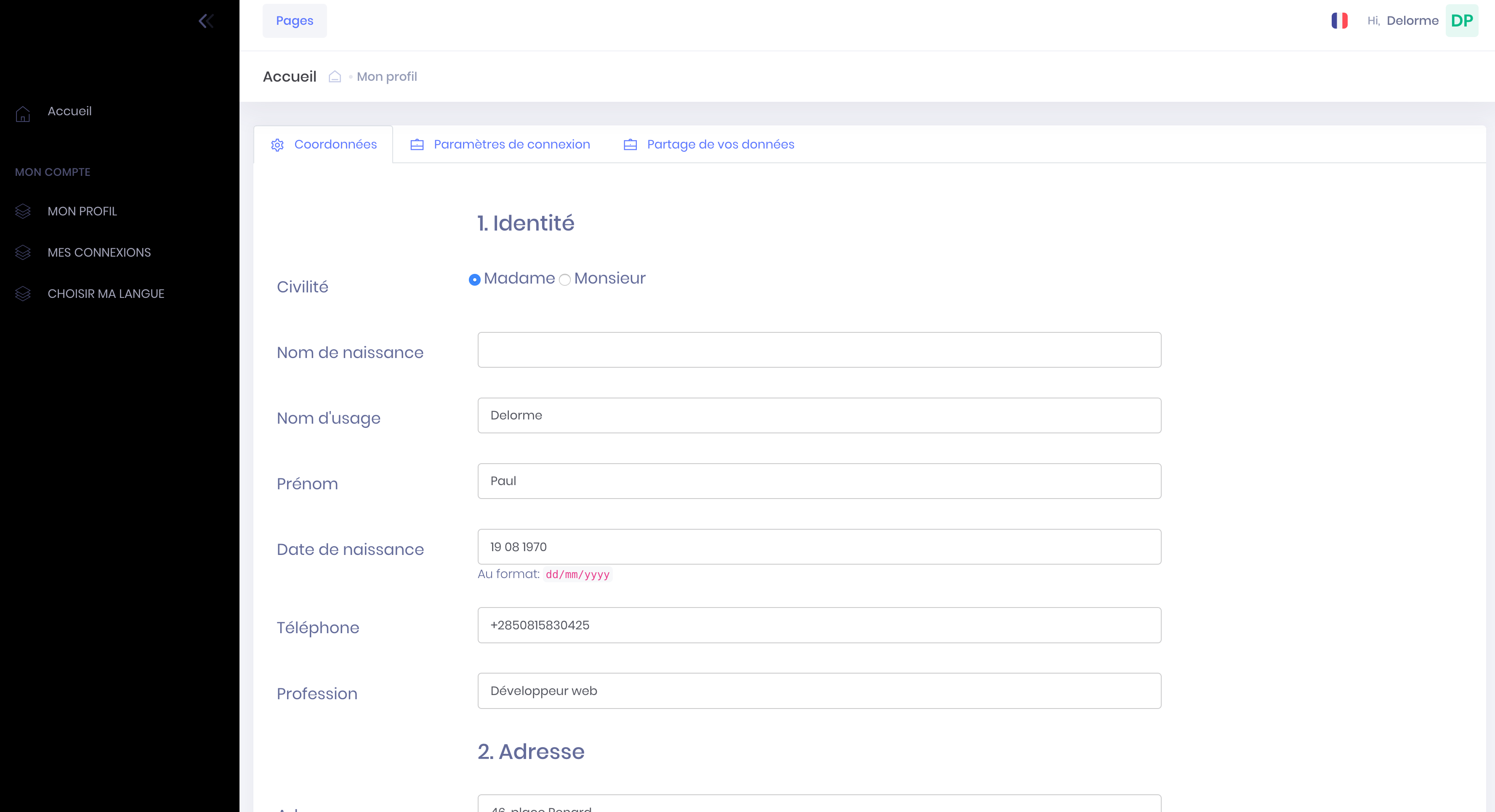
- يمكنك بعد ذلك تعديل أو إضافة معلومات الاتصال التالية بالضغط على "قلم" :
- الكياسة
- النسب
- الإسم
- تاريخ الميلاد
- العنوان البريدي
- عنوان البريد الإلكتروني
- الرقم السري
- رقم الهاتف
عندما تم تغيير جميع البيانات الخاصة بك أو إضافتها، انقر فوق "سجل".
تحذير : إذا كنت بحاجة إلى تغيير عنوان البريد الإلكتروني المرتبط سجل حسابك في الأولى مع عنوان البريد الإلكتروني القديم وكلمة المرور، والشروع في تحديث عنوان في القسم "ملفي". يمكنك ثم تسجيل الدخول باستخدام عنوان البريد الإلكتروني الجديد في الاتصال الخاص بك المقبل.
-
صور حساب. إنشاء والوصول إلى الحساب
حذف الحساب
حذف الحساب Imagery.com
كنت ترغب في إزالة حساب :
- انقر على زر أعلى القائمة اليمنى لإظهار القائمة الرئيسية
- اضغط على تسجيل دخول المريض للوصول إلى حسابك
- اضغط على يقع على قمة الأولي الحق.
- ثم حدد ملفي.
تتم إعادة توجيهك (ه) من مساحة تفاصيل الاتصال والمعلومات المريض, ثم انقر فوق علامة التبويب "Paramètres de connexion" :
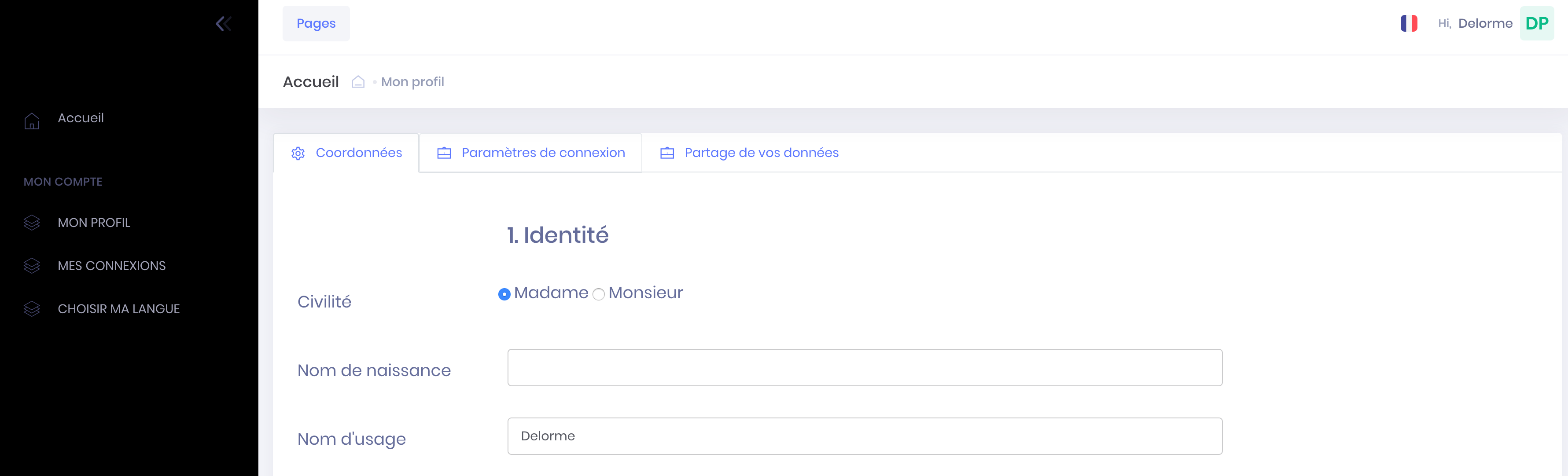
- انقر على الزر الأحمر "احذف حسابي" (في الجزء السفلي من الصفحة) :
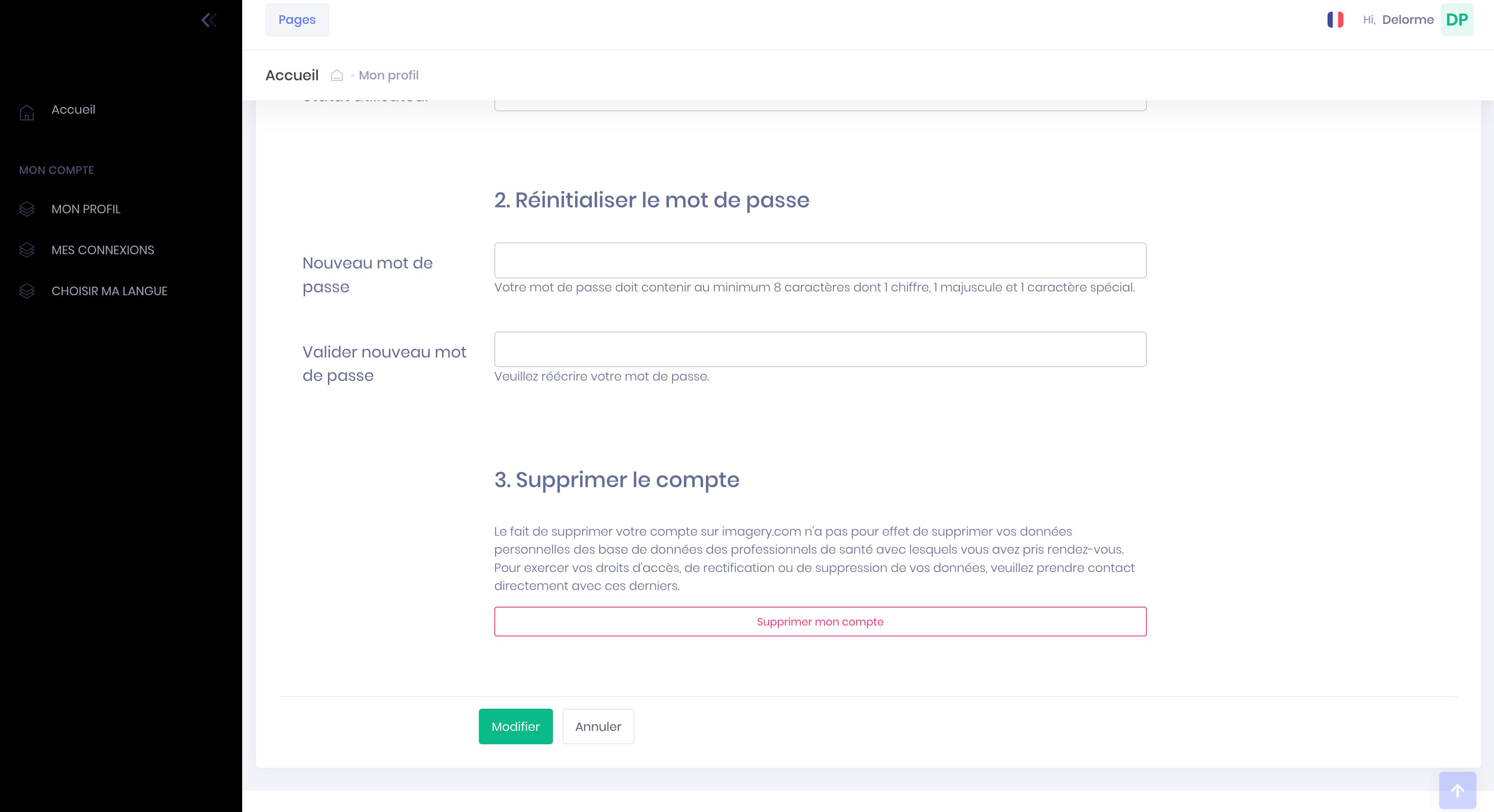
إعادة الإتصال : حذف حسابك ليس imagery.com سيتم حذف قاعدة بيانات المعلومات الشخصية الخاصة بك من المهنيين الصحيين الذين كنت قد قدمت موعد. ممارسة حقوقك في الوصول، تصحيح أو حذف البيانات الخاصة بك، يرجى إجراء اتصال مباشر معهم.

دليل المستخدم
دليل المستخدم
— مصممة بطريقة بسيطة,في متناول الجميع,ستجد أكثر عدد ممكن من الإجابات على اسئلتك.دليل المستخدم هذا متاح في عدة أسئلتك.
انفر فوق العلم في القائمة على اليمين.
صور حساب. إنشاء والوصول إلى الحساب
تحديد موعد
-
تحديد موعد
البحث موعد مع طبيب أو مؤسسة معروفة
على الصفحة الرئيسية
للبحث عن تحديد موعد مع طبيب أو مرفق أن تعرف، يمكنك استخدام محرك البحث على هذه الصفحة.
- لاحظ اسم الممارس أو المؤسسة اسم البحث في صندوق "البحث عن منشأة، طبيب، تخصص..."
- انقر على ممارس الملف أو مؤسسة أراد من تلك المقترحة في القائمة المنسدلة
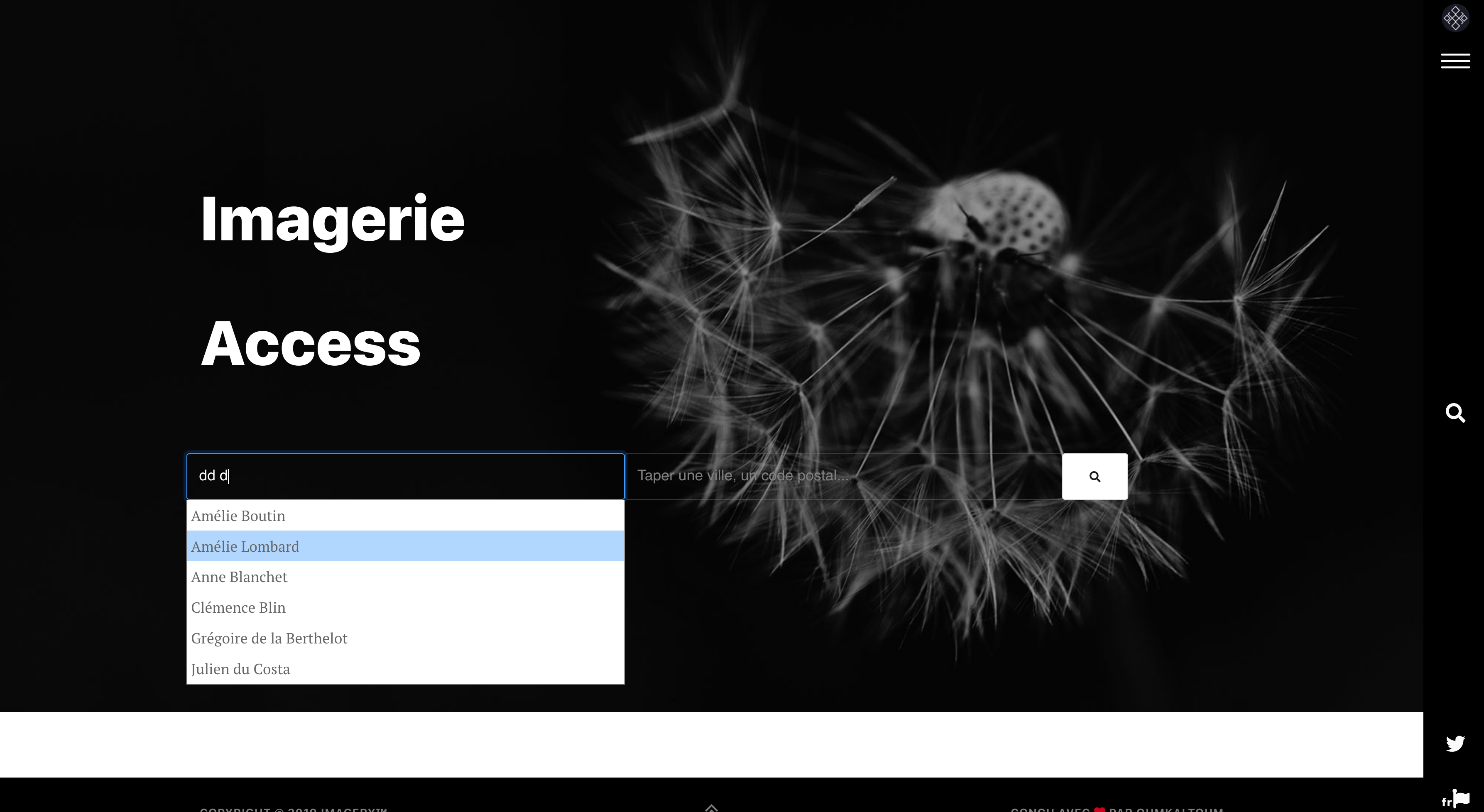
تتم إعادة توجيهك (ه) على صفحة مخصصة لpraticen أو إنشاء.
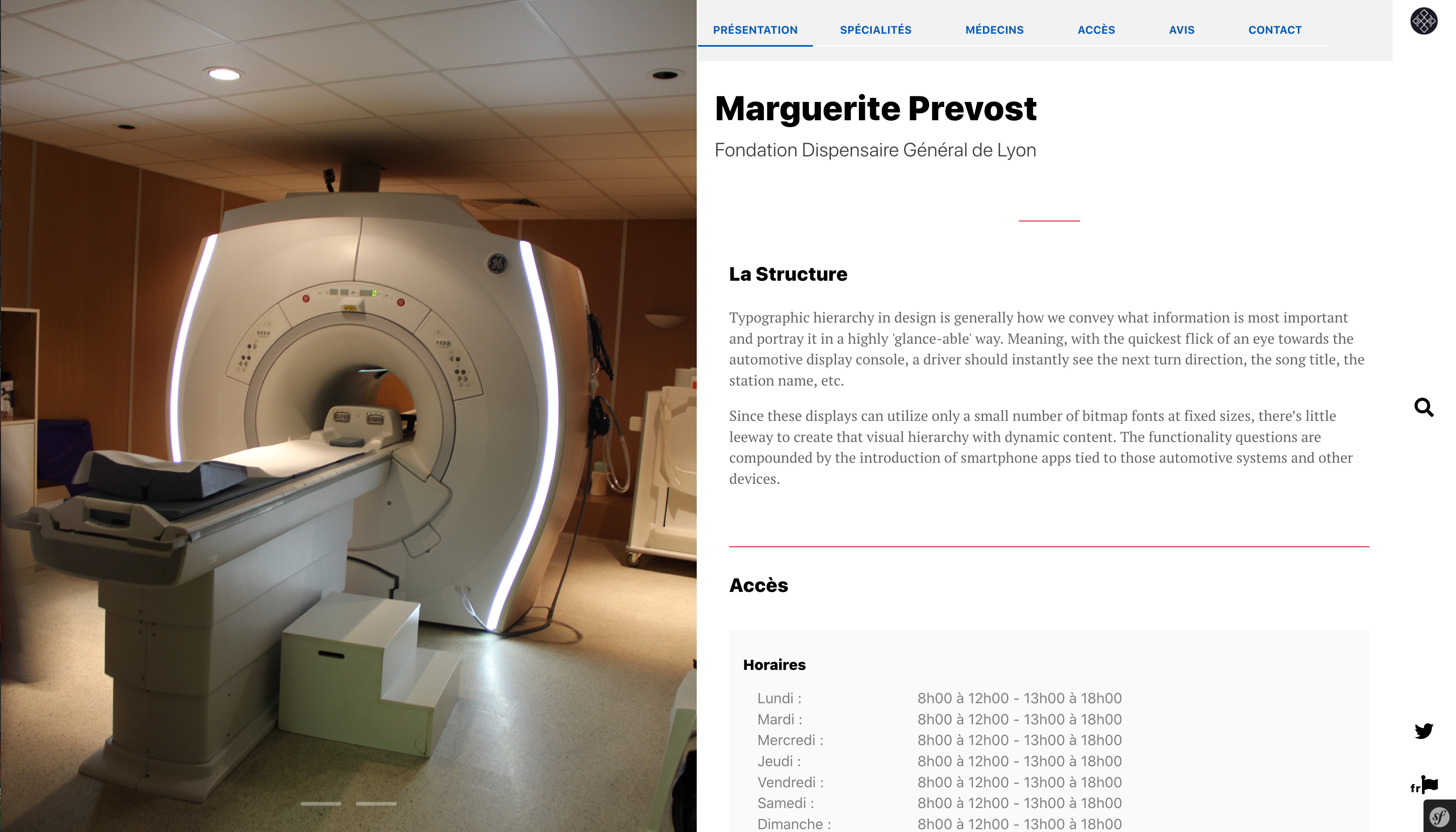
يمكنك العثور على الفريق بأكمله من خلال النقر على زر "رؤية الفريق" وكذلك جميع المعلومات حول مركز (ساعات العمل، والوصول إلى ...) من خلال النقر على زر "الهيكل".
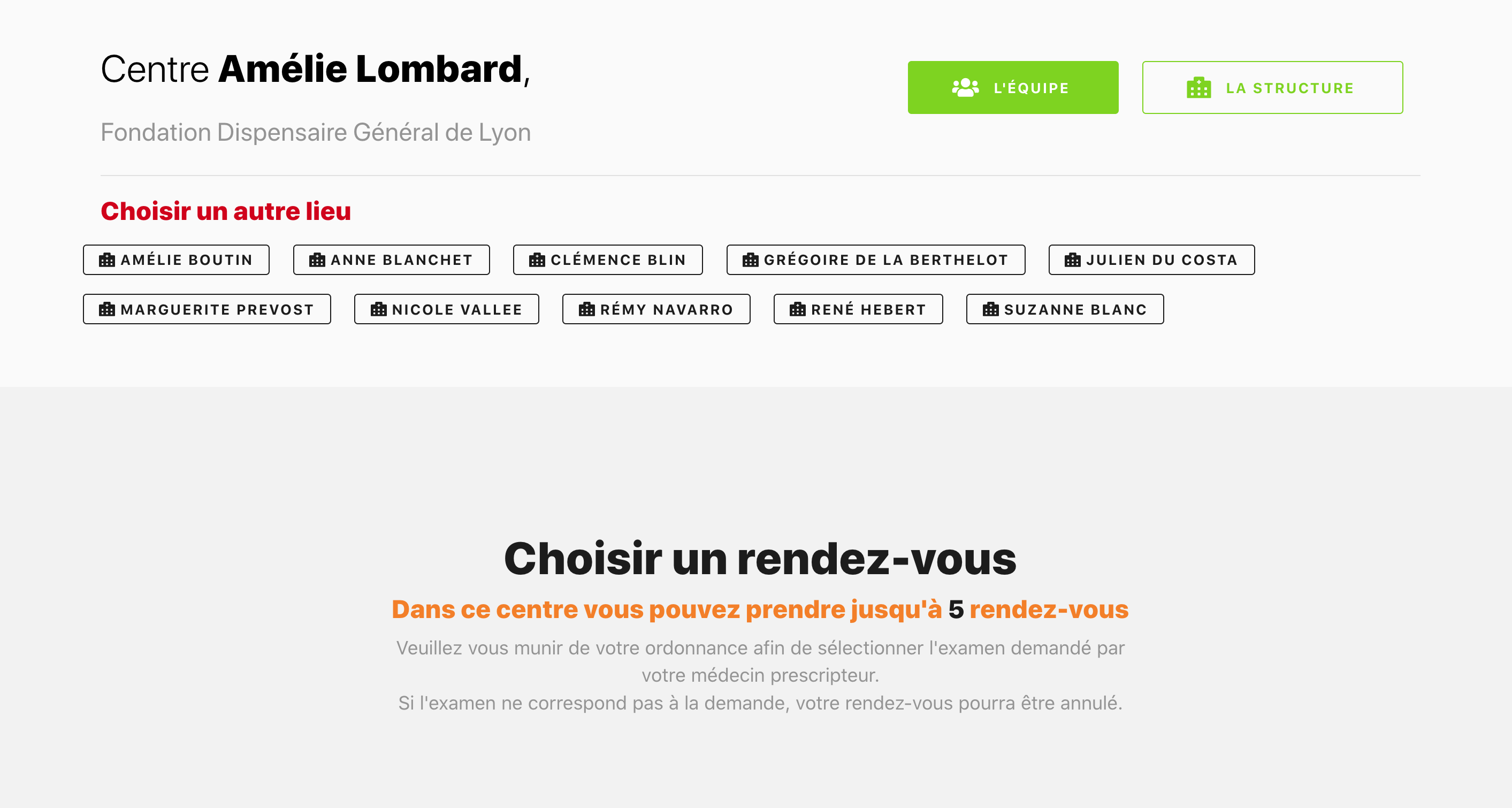
لمعرفة كيفية تحديد موعد النقر على الرابط إختيار أو تأكيد المدة الزمنية للموعد.
من القائمة
يمكنك أيضا الوصول إلى محرك البحث من خلال النقر على "العدسة المكبرة" في منتصف شريط الحق
- التواصل الكلمات الرئيسية في صندوق "البحث..." اعلى اليسار
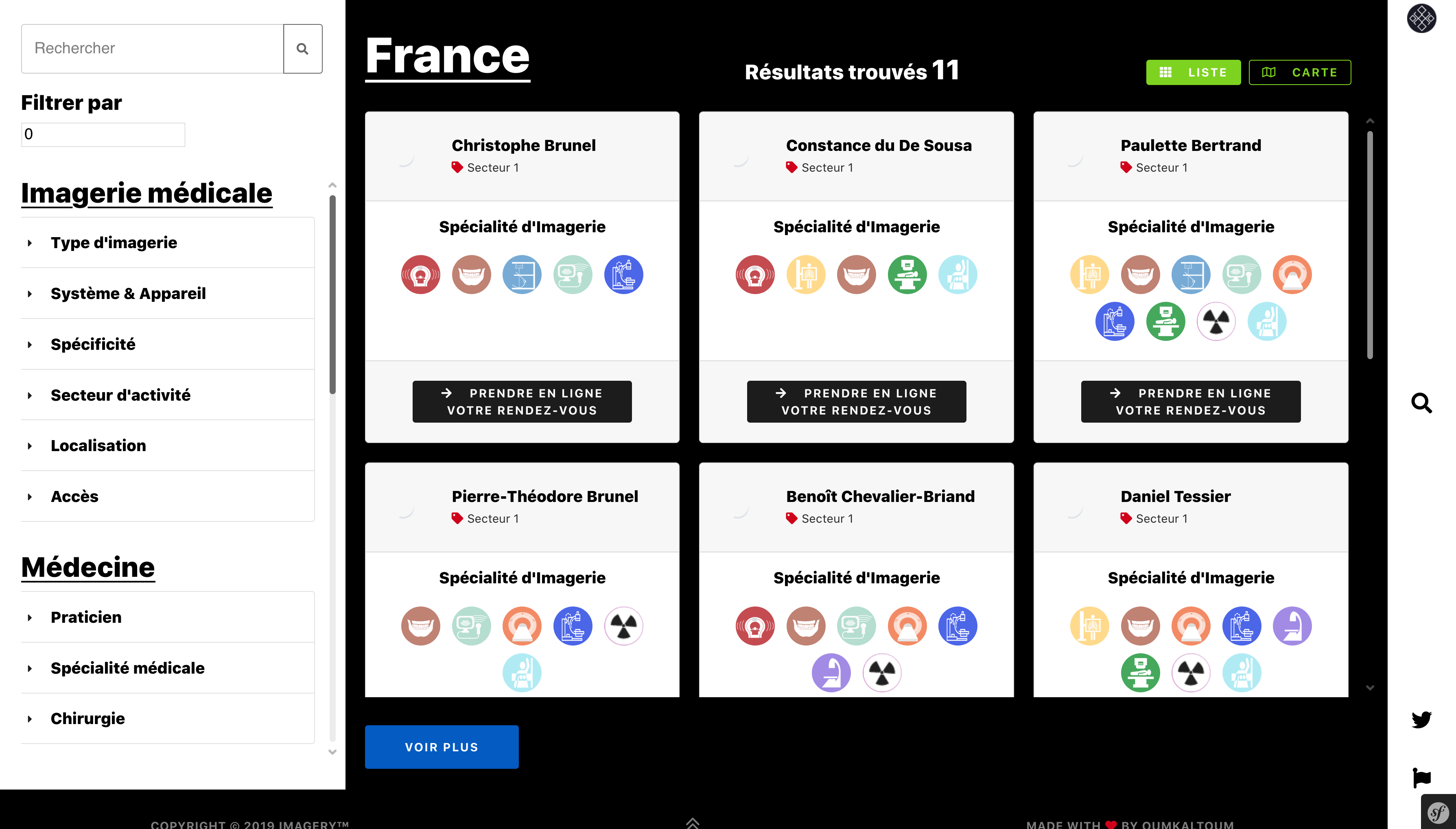
يمكنك تضييق نطاق البحث على أساس المعايير الموجودة في الجانب الأيسر من الشاشة.
لمزيد من التفاصيل حول نظام فلتر محرك البحث، انتقل إلى القسم التصفية، تصفية نتائج البحث
العثور على طبيب أو مرفق، يجب أن يكون هجاء دقيقة وإلا لن يتم اقترح الشخصي. إذا لم تتمكن من العثور على طبيب أو سعى مؤسسة هو أنه لم يكن لاحظت بعد في الصور.
-
تحديد موعد
بحث التعيينات حسب التخصص أو نمط
على الصفحة الرئيسية
للبحث عن التعيين حسب التخصص الطبي أو نمط الطبيين، أو يمكنك استخدام محرك البحث في هذه الصفحة.
- لاحظ الأحرف الأولى من التخصص أو النمط المطلوب (ه) في صندوق "البحث عن منشأة، طبيب، تخصص..."
- انقر على التخصص أو نمط المرجوة من تلك المقترحة في القائمة المنسدلة
- التواصل اسم المكان الذي ترغب في أن ترى في مربع "البحث عن المدينة، الرقم البريدي..."
- انقر على محلة الصحيحة المرجوة من تلك المتوفرة في القائمة المنسدلة
- انقر على الزر الأبيض "" للتحقق من صحة طلب بحثك
تتم إعادة توجيهك (ه) على صفحة نتائج البحث الممارسين الطرح والمؤسسات ذات الصلة.
من القائمة
يمكنك أيضا الوصول إلى محرك البحث من خلال النقر على "العدسة المكبرة" في منتصف شريط الحق.
- الاتصال محلة في صندوق "البحث..." اعلى اليسار
- انقر على (ال) مصطلح (ق) المطلوب (الصورة) على الجانب الأيسر من الشاشة
لمزيد من التفاصيل حول نظام فلتر محرك البحث، انتقل إلى القسم التصفية، تصفية نتائج البحث
مرة واحدة الممارس المختار، انقر فوق اسمها للوصول إلى الصور صفحتها، حيث يمكنك العثور على معلومات حول شركته.
حذاري ! وضع طبيب في نتائج عشوائية ولا يتغير مع كل بحث جديد، لأسباب الإنصاف بين جميع الشركاء المهنيين الصور.
-
تحديد موعد
التصفية، تصفية نتائج البحث
عند البحث عن مركز أو ممارس مع التخصص أو نمط، يمكنك تحسين النتائج وجدت من خلال عدة مرشحات على الجانب الأيسر من الشاشة.
- انقر فوق عامل التصفية (ق) (ق) المقابلة لطلبك واختيار واحد أو أكثر من الخيارات من تلك المذكورة. يمكنك الجمع بين عدة مرشحات إذا لزم الأمر.
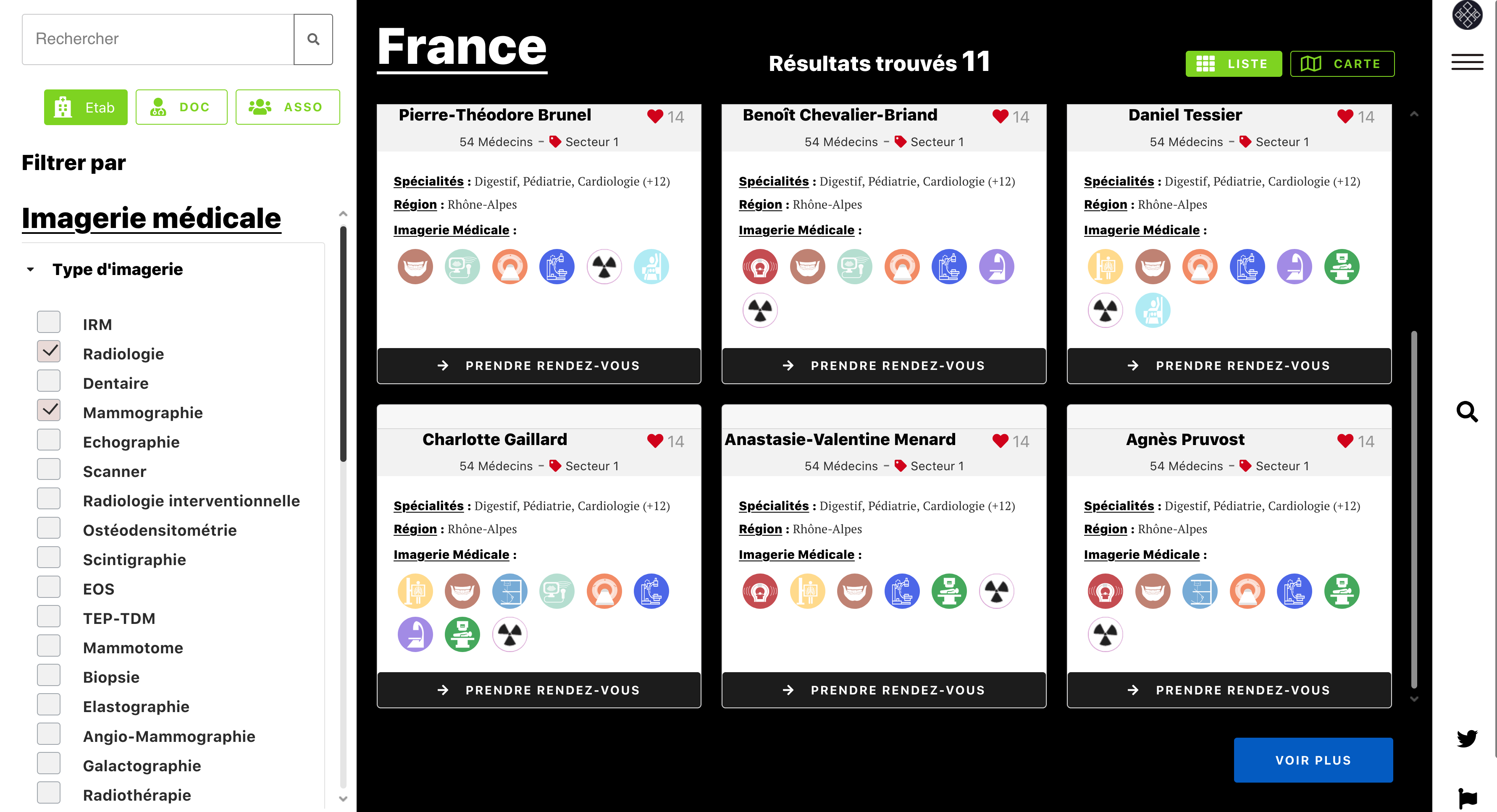
المرشحات المتاحة :
- اكتب التصوير. هذا هو التصوير فئة (MRI، والأشعة، تصوير الثدي بالأشعة ...)
- مراجعة. هذه هي التجارب المتعلقة النوع من التصوير (MRI الركبة، راديو الصدر ...). قائمة الامتحانات تتكيف مع نوع من التصوير المختارة
- دلالة. وهذا هو السبب للتشاور (MS، والصدمات النفسية ... مراقبة) .. قائمة المؤشرات تعتمد على دراسة المختارة
- النظام والأجهزة. ومن الفئات ذات الصلة التشريح
- خصوصية
- رسوم
- وصول
- اللغات
- التخصص الطبي
ثم يتم صقل نتائج مراكز أو الممارسين المقترحة.
بعد تحديد المركز، انقر على اسمها للوصول إلى الصور صفحتها، حيث يمكنك العثور على أشارت المعلومات من قبل المركز.
Cette partie sera complétée quand le système de filtre sera opérationnel...
-
تحديد موعد
اختيار و تأكيد موعد الاجتماع
اختيار موعد المتخصصة
مرة واحدة في البحث عن طريق الاسم أو من قبل طبيب تخصص / نمط المحرز وممارس المختار، وصولك على صفحة مخصصة له أن يختار مكانا لزيارته توفر التقويم.
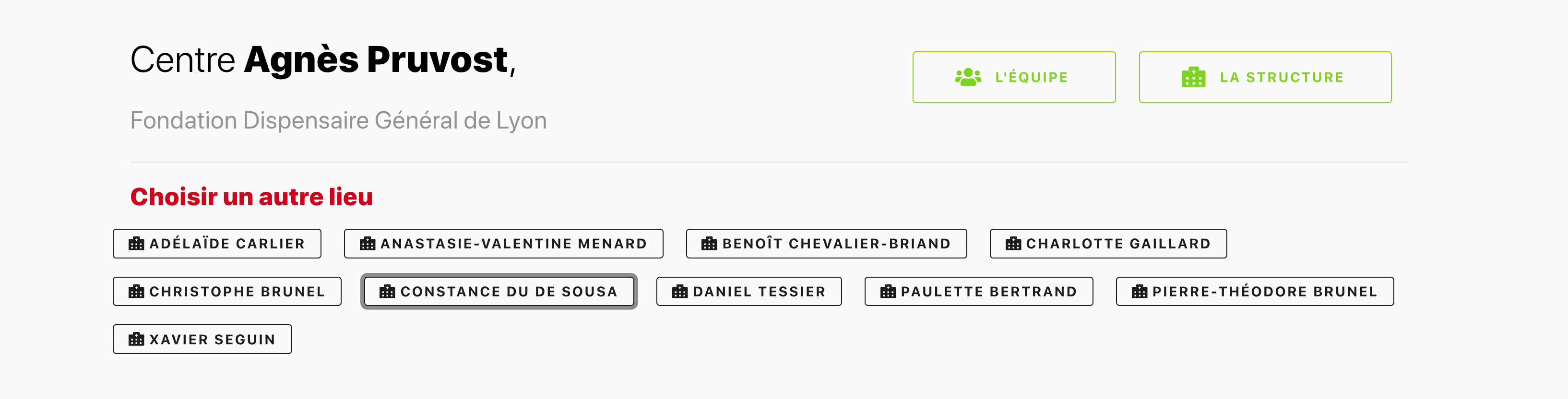
- حدد مكان المذاكرة إذا كان ممارس لديها العديد من
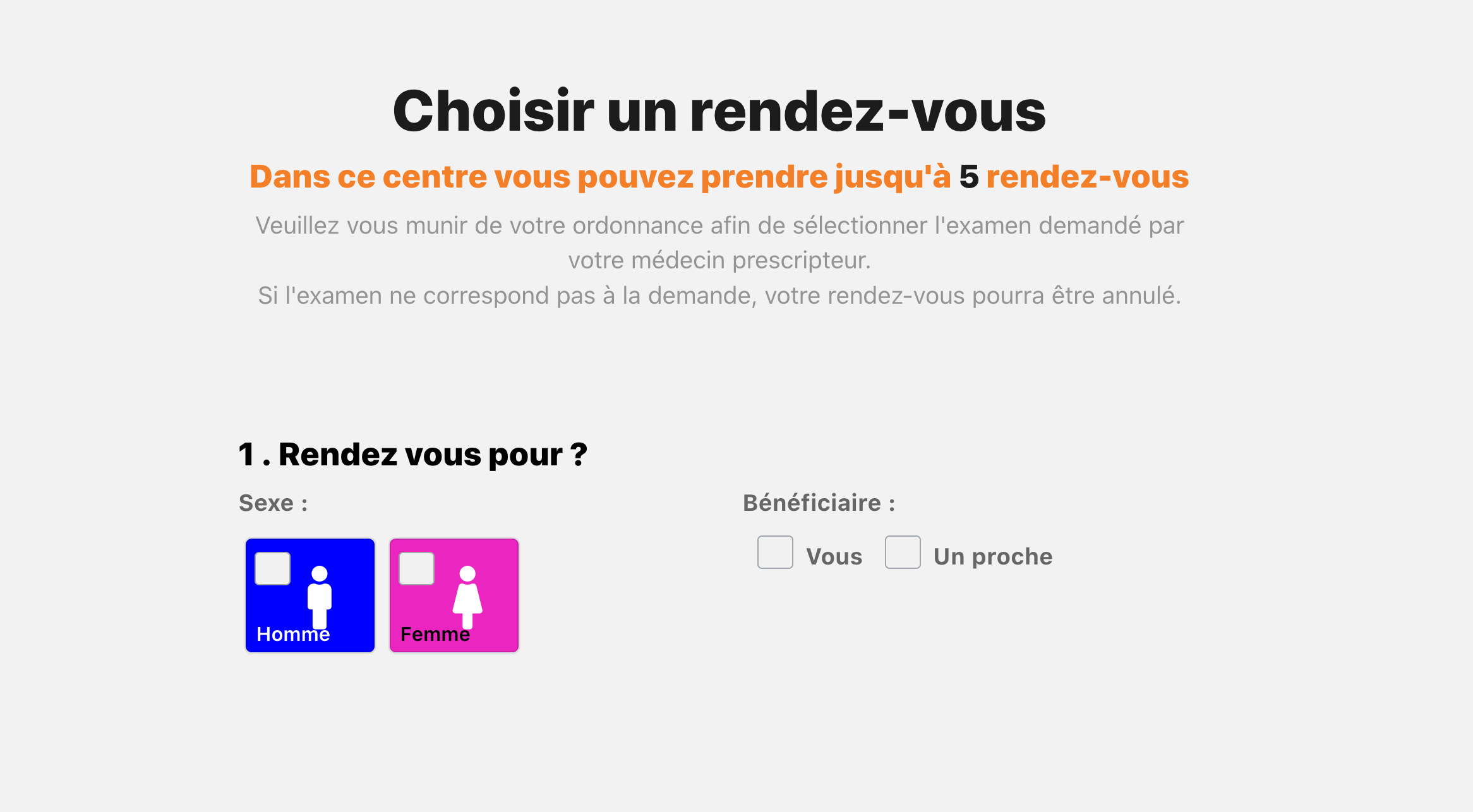
- اختيار جنس والمتلقي الاستعراض
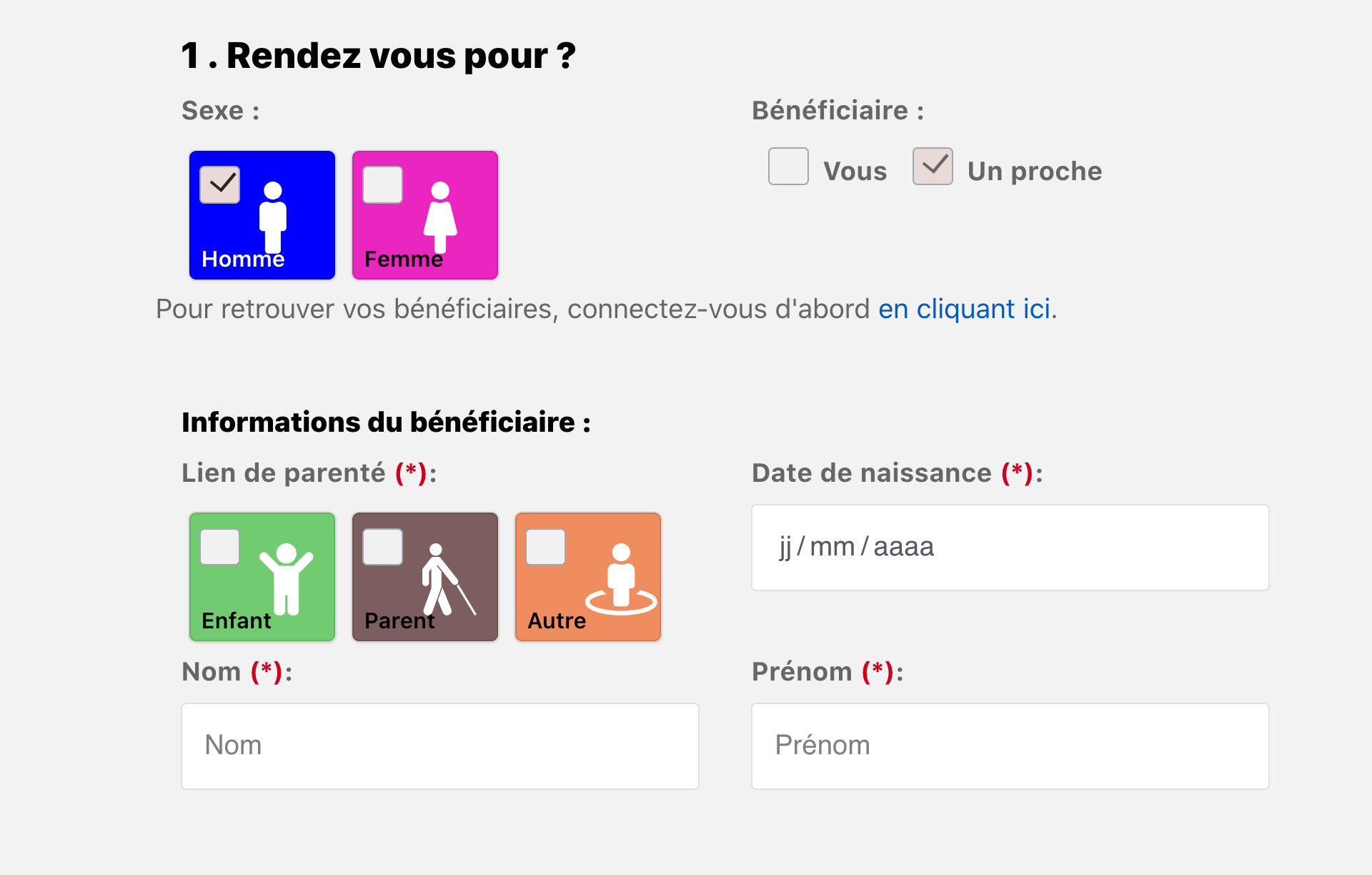
إذا اخترت لتحديد موعد لأحد أفراد أسرته، يجب عليك إكمال معلومات الهوية أو عن طريق ملء الاستمارة، أو عن طريق الدخول الى حسابك لovoir قائمة bénéficaires المحفوظة.
- حدد فئة التصوير من مركز
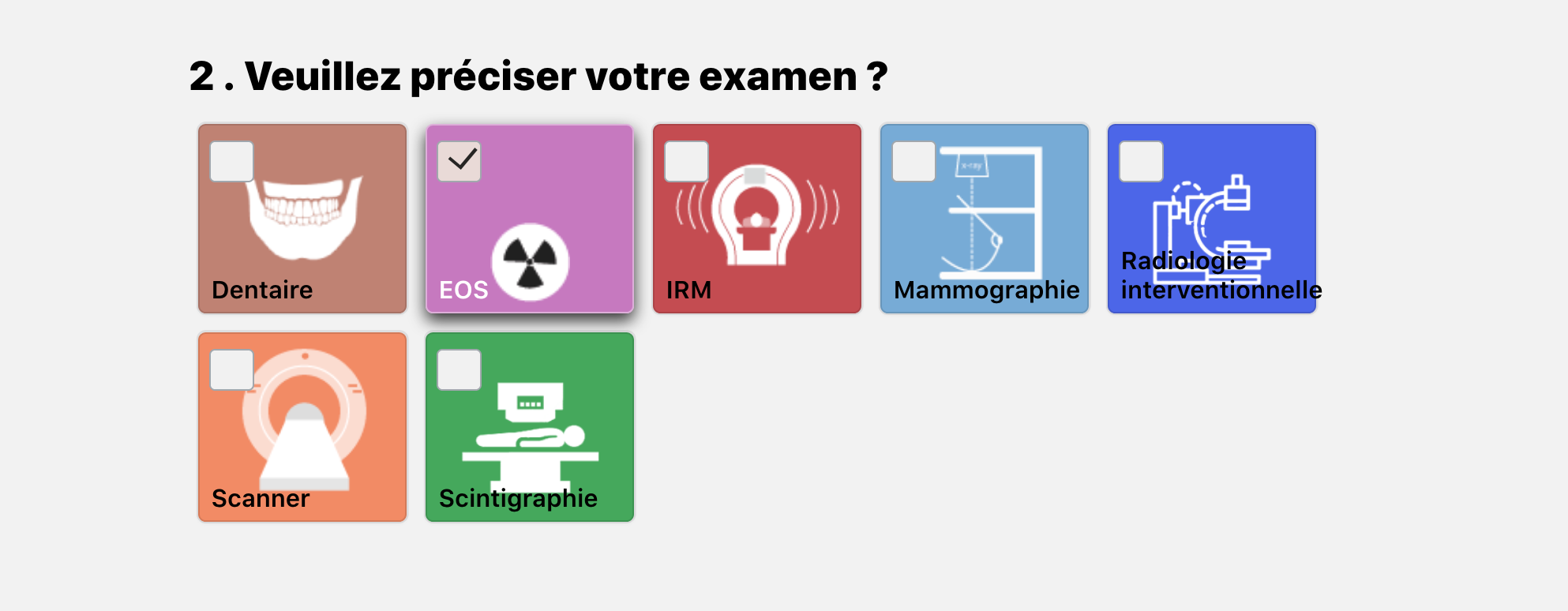
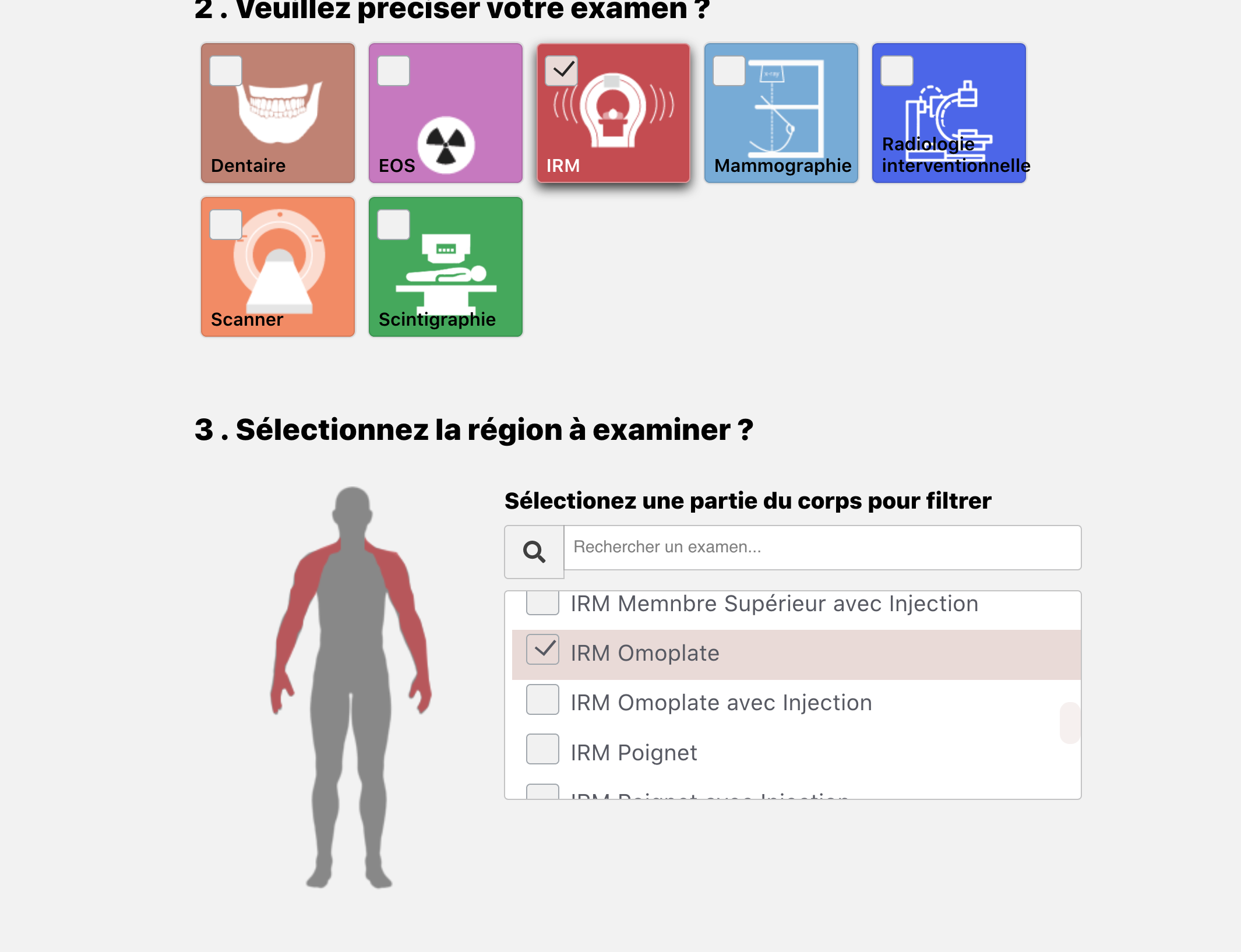
- حدد الامتحان المطلوب بين تلك المقترحة. كما يمكنك تحديد حسب المنطقة التشريحية عن طريق النقر على الرجل أو الكتابة الكلمات الرئيسية.
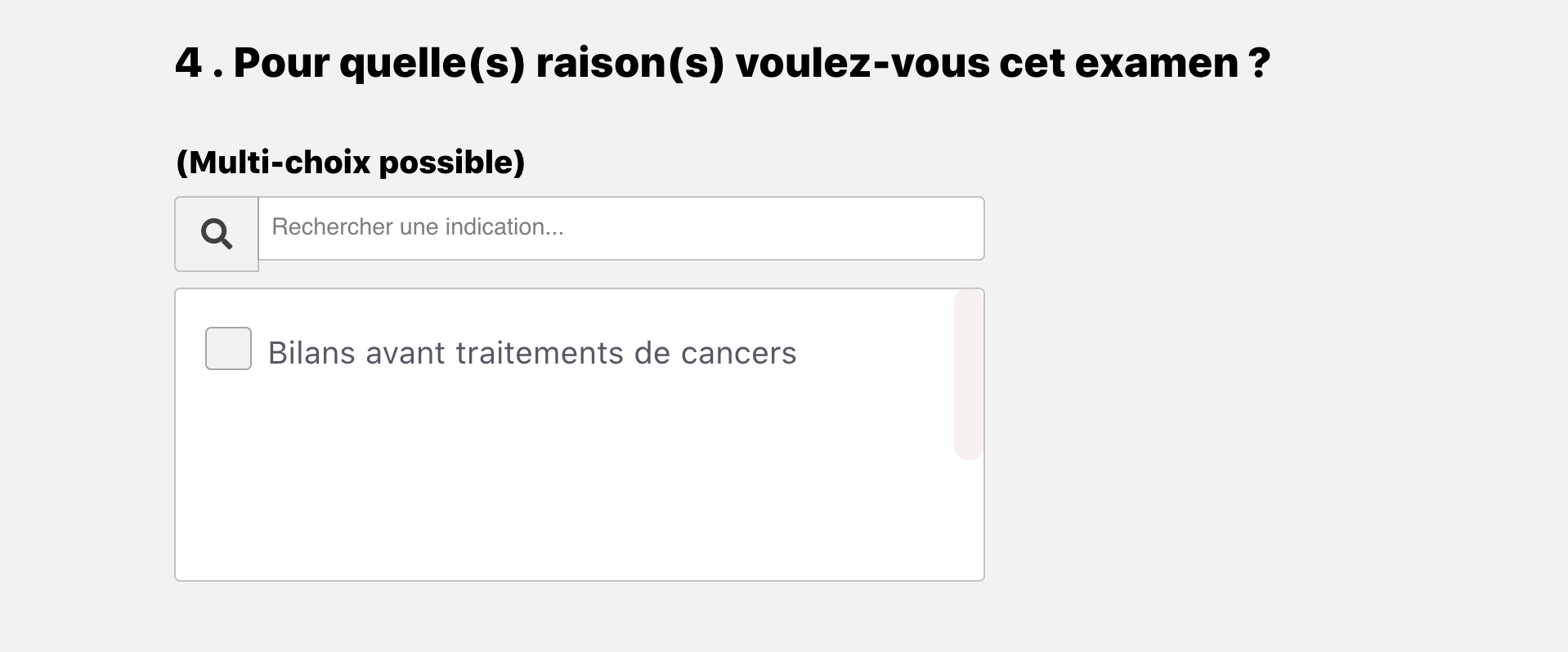
- يمكنك تحديد دلالة، وسبب طبي لماذا كنت تريد أن تجعل موعد. قد تكون هذه المعلومات المهم أن إدارتك.
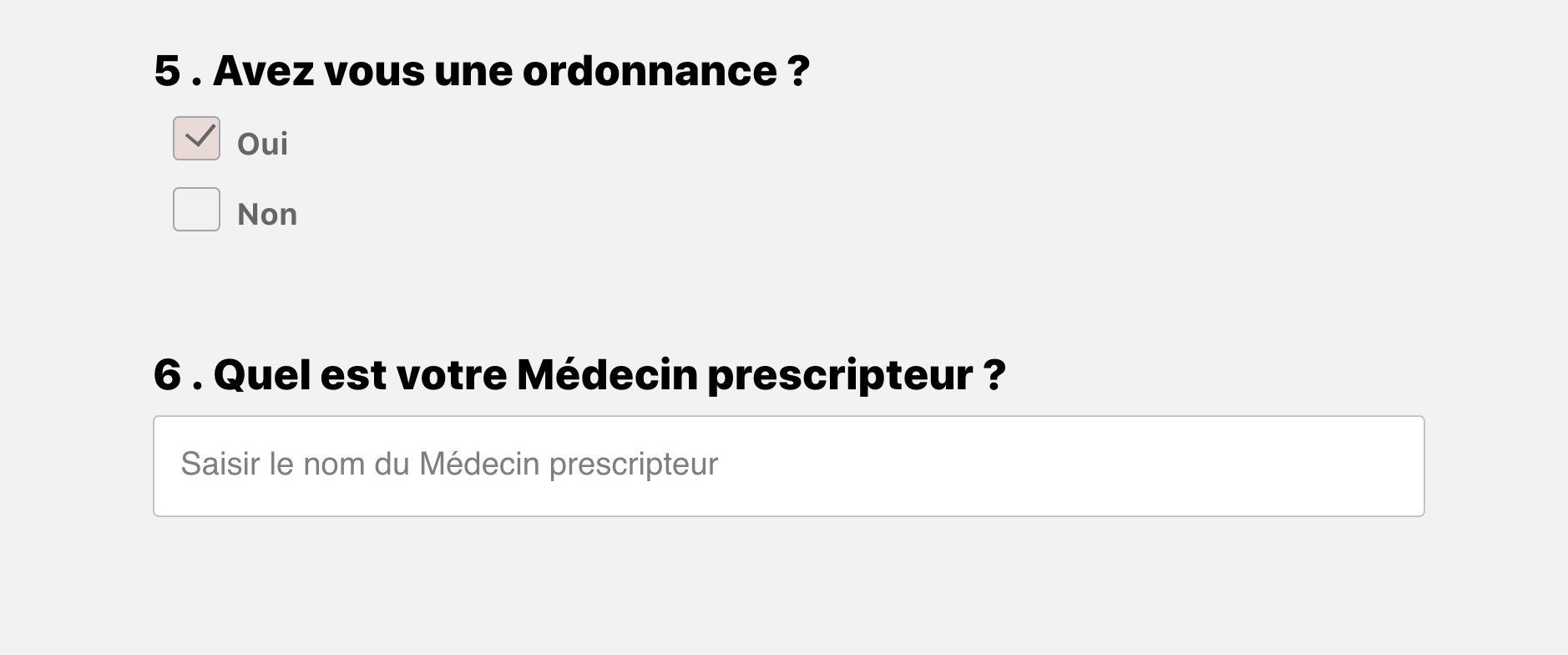
- تحقق مما إذا كنت في حيازة وصفة طبية، وإبلاغ اسم الممارس الذي يرسل لك.
- انقر على الزر الأسود "ابحث عن الموعد"
لديك في الجدول الموجود أدناه على الزر "ابحث عن الموعد" ملخص المعلومات المحدد أعلاه.
- اختيار الوقت الذي يعمل من فتحات المتاحة
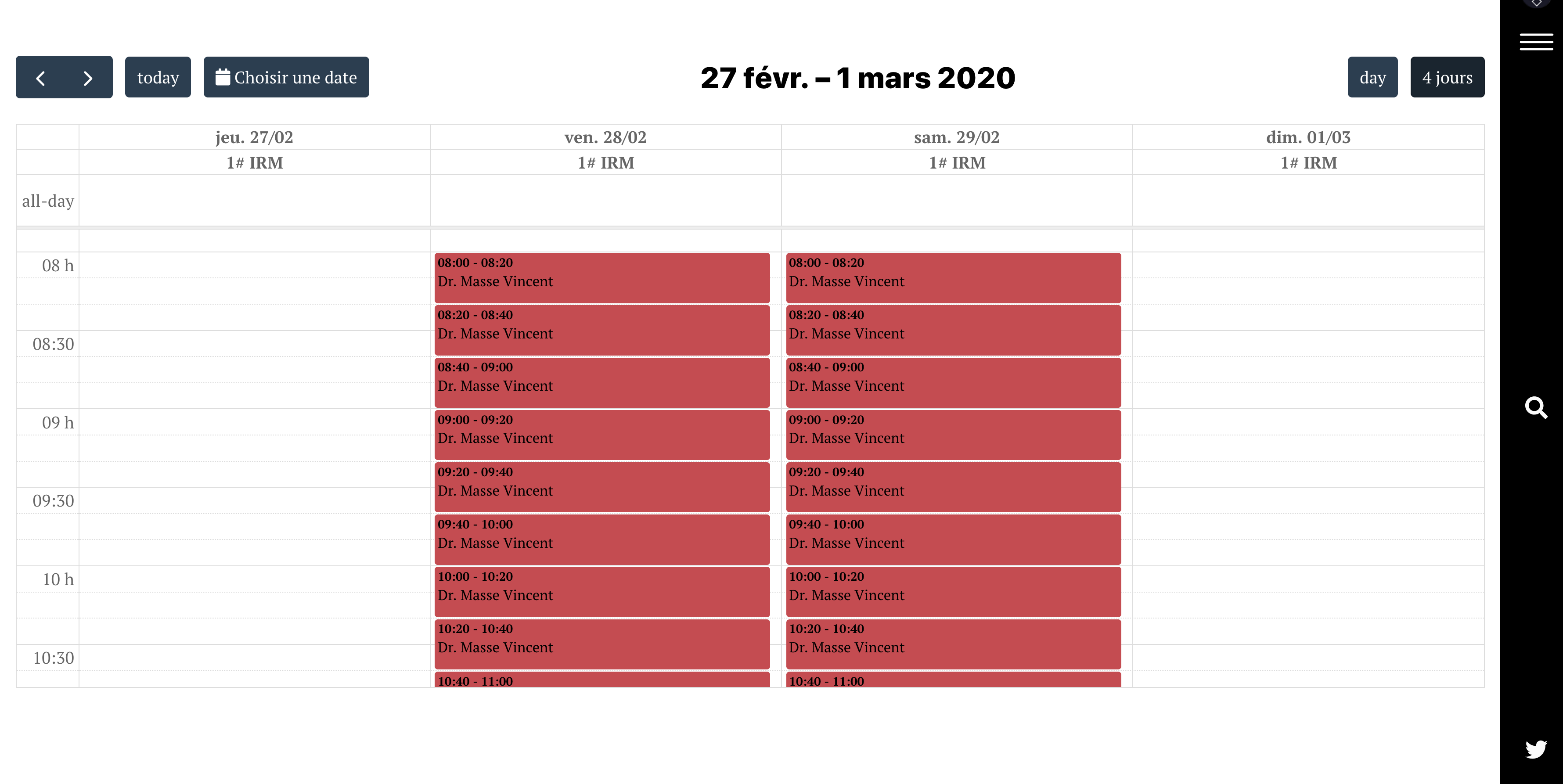
سيتم نقلك (ه) أدناه لتحميل الوصفة الخاصة بك. تذكر لالتقاط صورة وإرسالها لك لحفظه في جهاز الكمبيوتر الخاص بك.
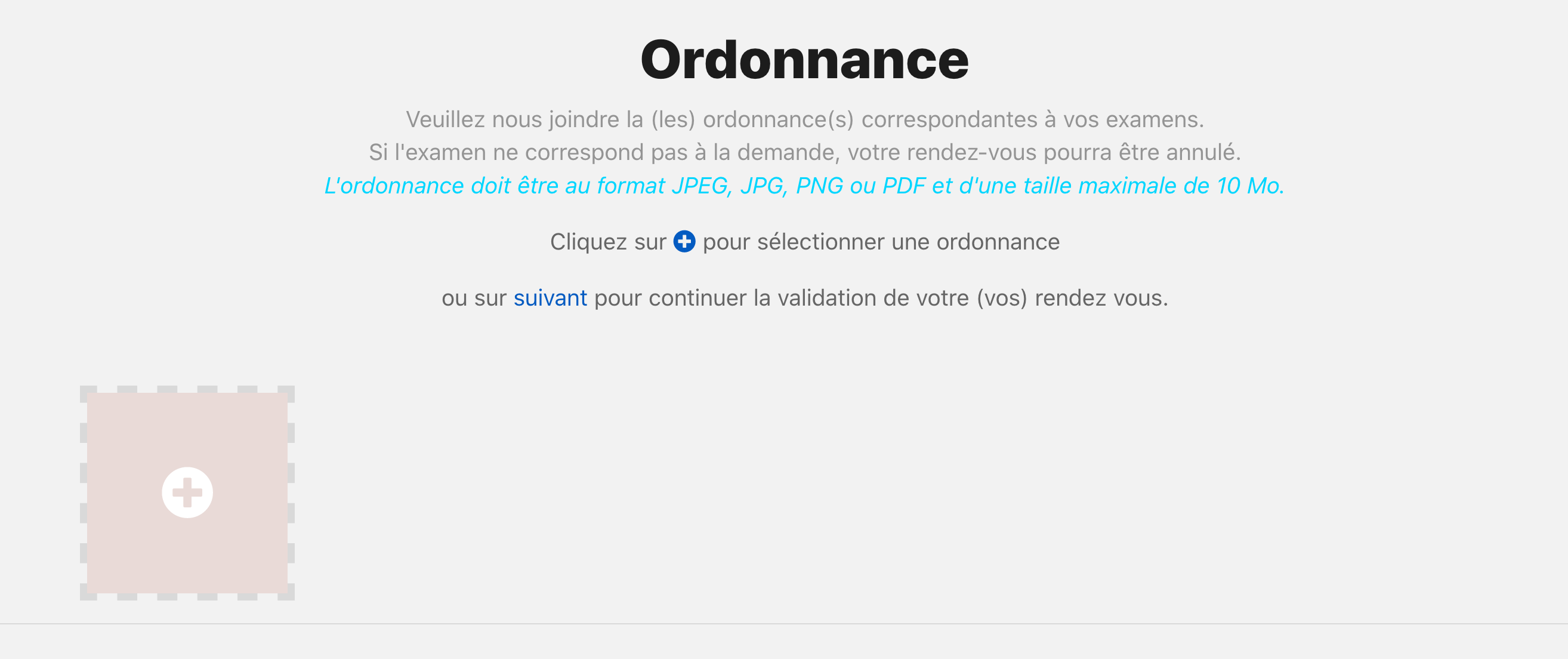
إرسال وثيقة
- انقر فوق المربع لبدء إرسال الوصفة الخاصة بك وتصفح ملفاتك
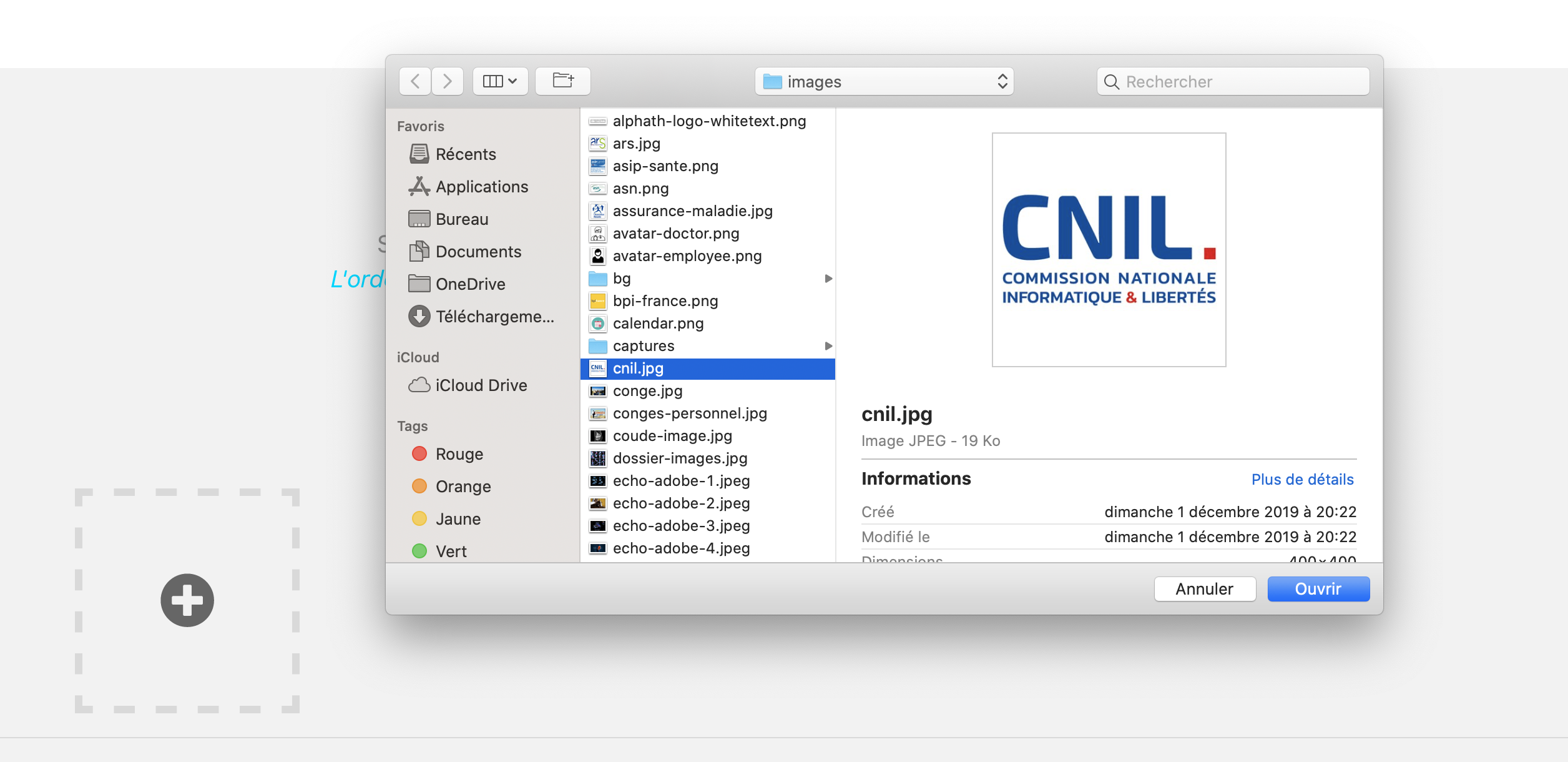
- حدد المستند الصحيحة لإرسال
- أكد اختيارك عن طريق النقر على الزر الأخضر "إضافة"
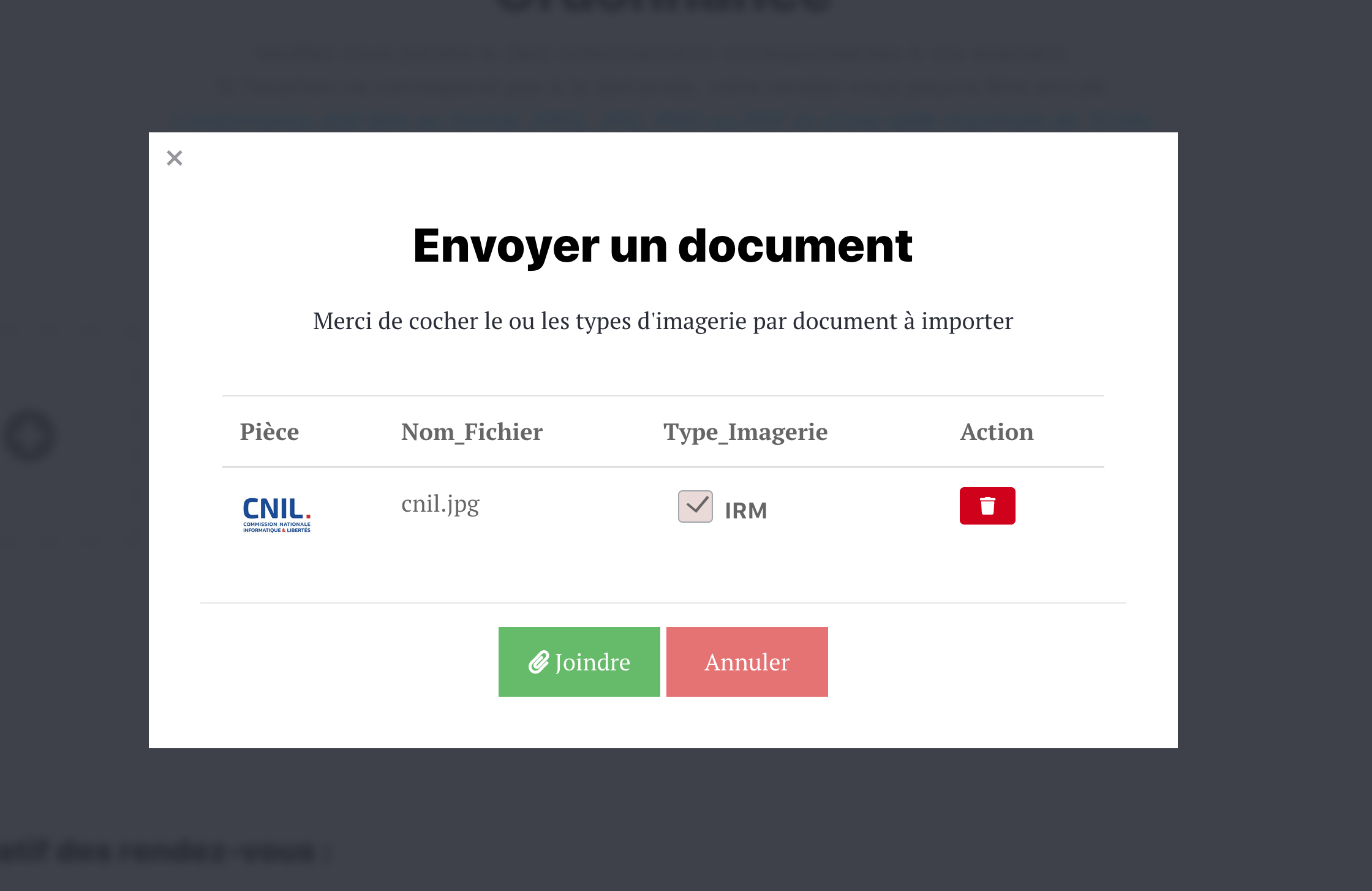
- إذا لزم الأمر، كرر هذه العملية عدة مرات إذا كان لديك وثائق متعددة للإرسال (أخذ الدم، بطاقة جهاز زرع ...)
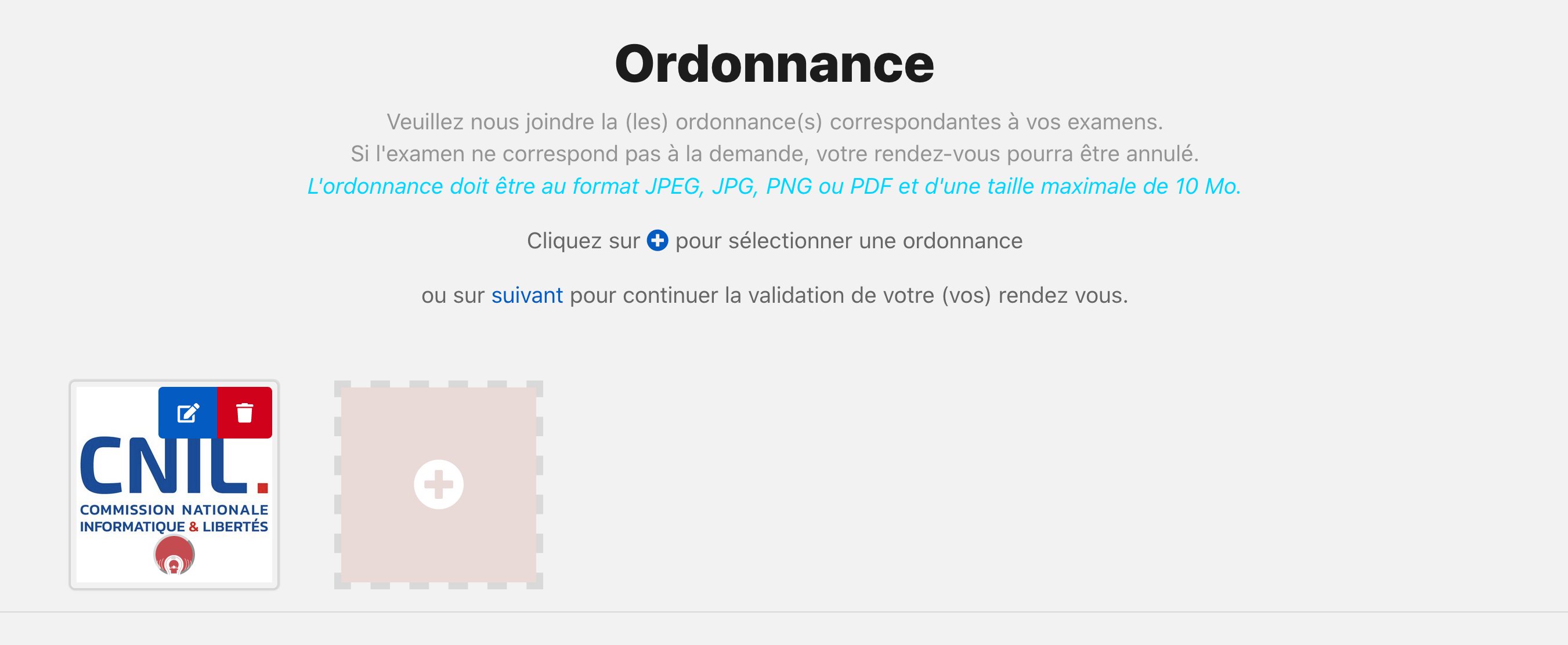
- ثم تأكيد عن طريق النقر على زر الأزرق "تأكيد الموعد (المواعيد)"
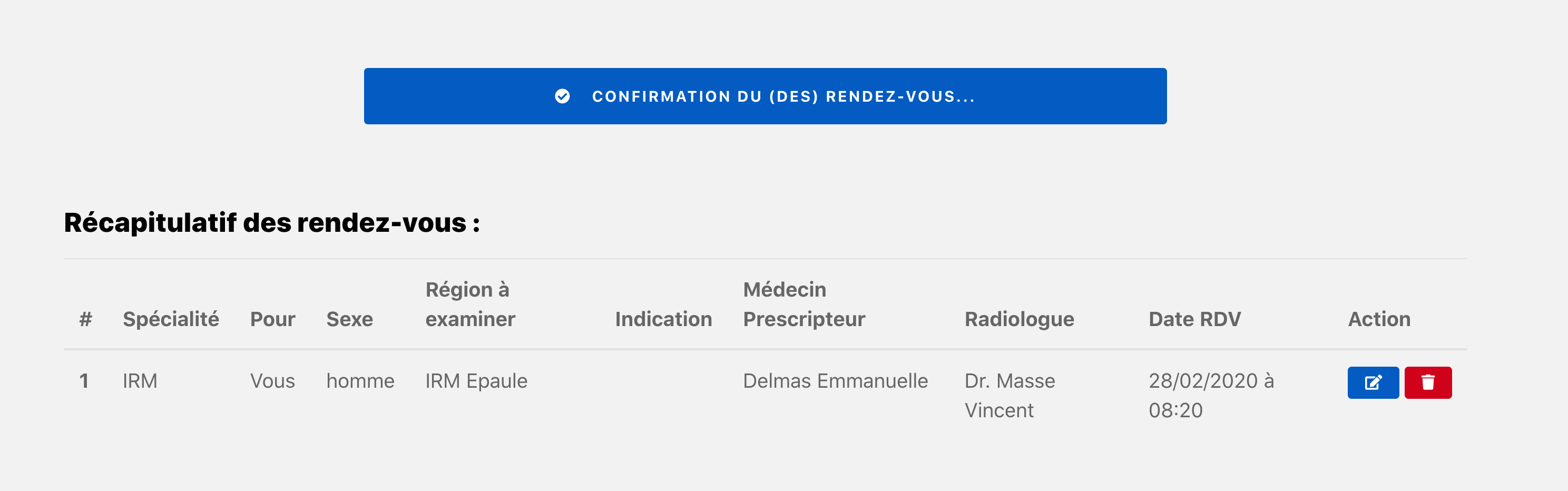
ثم يطلب منك قراءة وقبول التعليمات المتعلقة المراجعة.
التعليمات المتعلقة بالاستعراض
- قراءة التعليمات وتأكيد عن طريق النقر على زر أزرق فاتح "أنا موافق"
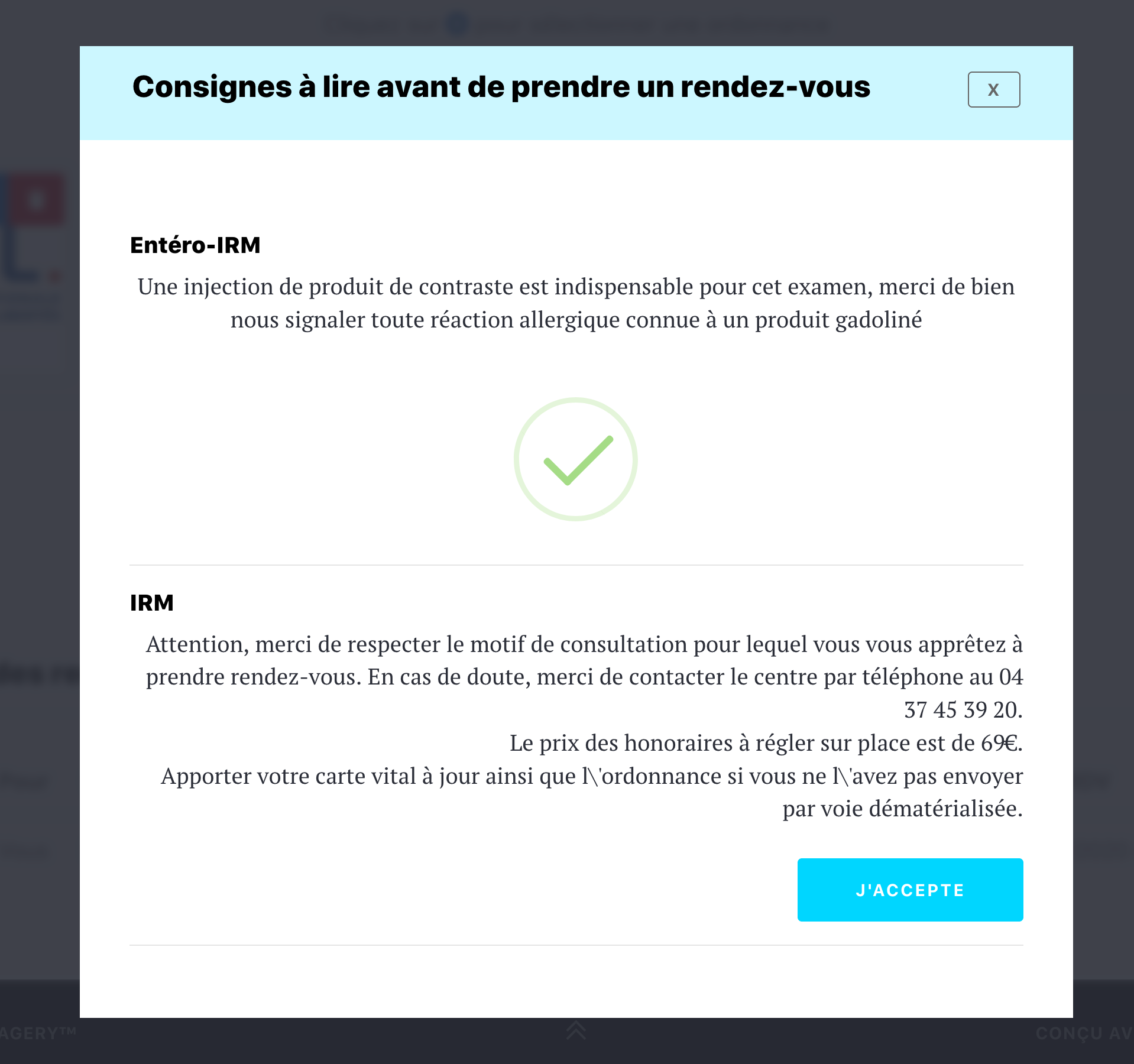
سيتم نقلك (ه) إلى صفحة تطلب منك التسجيل أو تسجيل الدخول إلى حساب موجود.
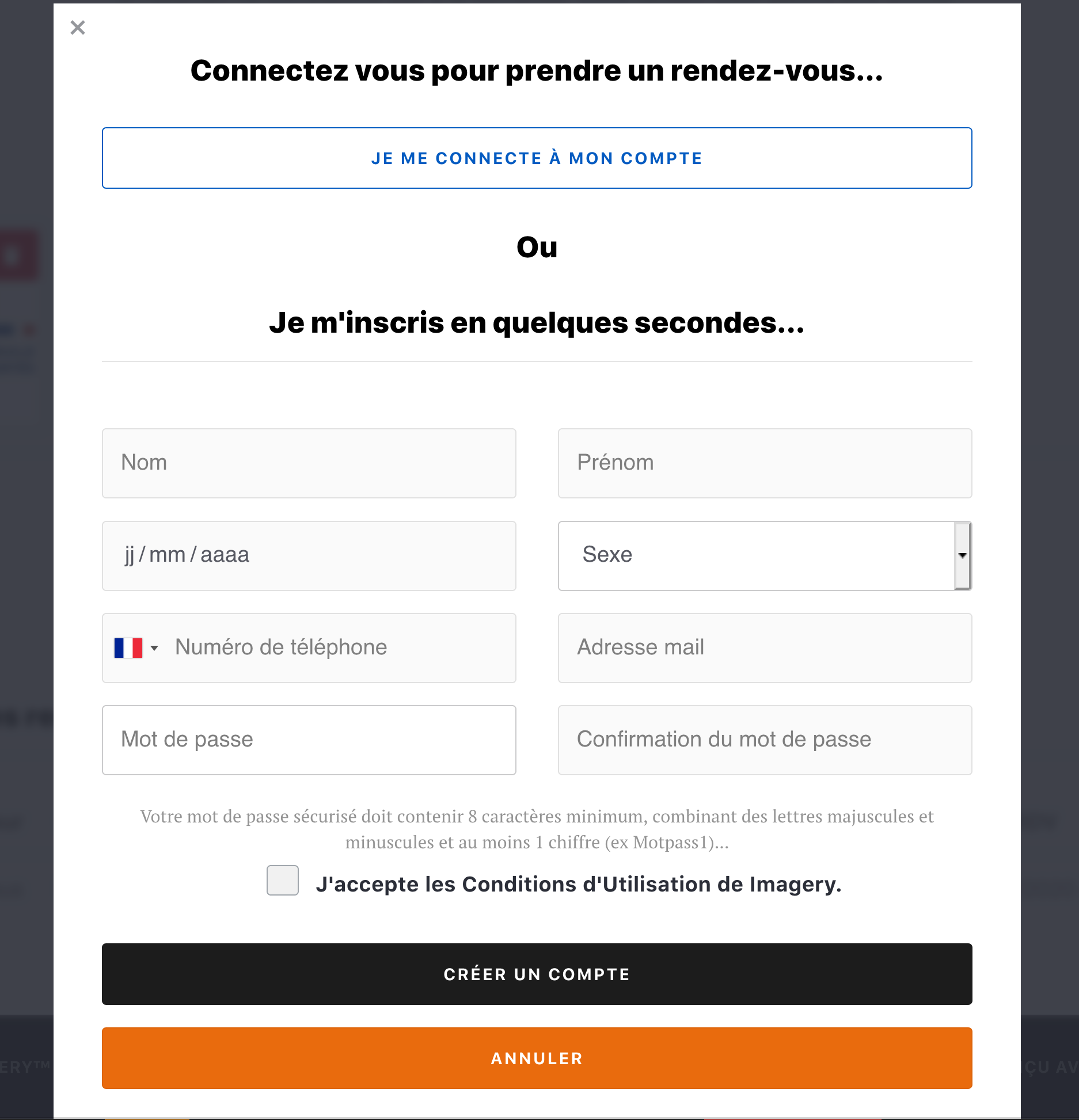
الإتصال بحساب اوأنشئ حساب
إذا كان لديك بالفعل حساب
- انقر على الزر الأزرق "الإتصال بحسابي" ثم اتصل عنوان البريد الإلكتروني وكلمة المرور المرتبطة بحسابك
- Cliquez sur "الإتصال" للتأكيد.
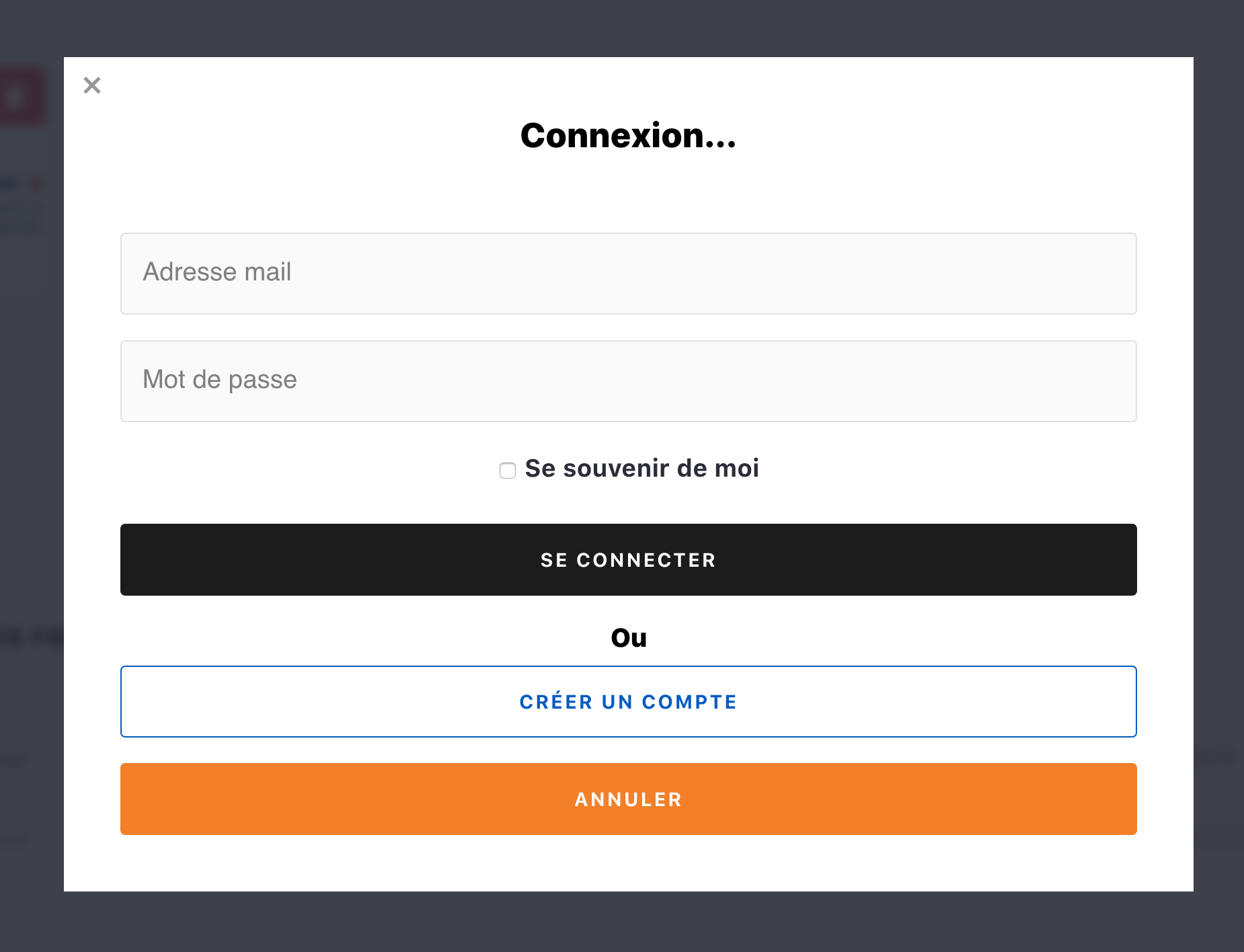
تأكيد الموعد وتتم إعادة توجيهك إلى حسابك.
إذا لم يكن لديك حساب
- أكمل النموذج مع التفاصيل الخاصة بك (وليس مصالح طرف ثالث)
- قبول شروط والشروط (التي يمكنك أن تقرأ عن طريق النقر عليه)
- انقر على الزر الأسود "إنشاء الحساب" للتحقق من صحة افتتاح حسابك
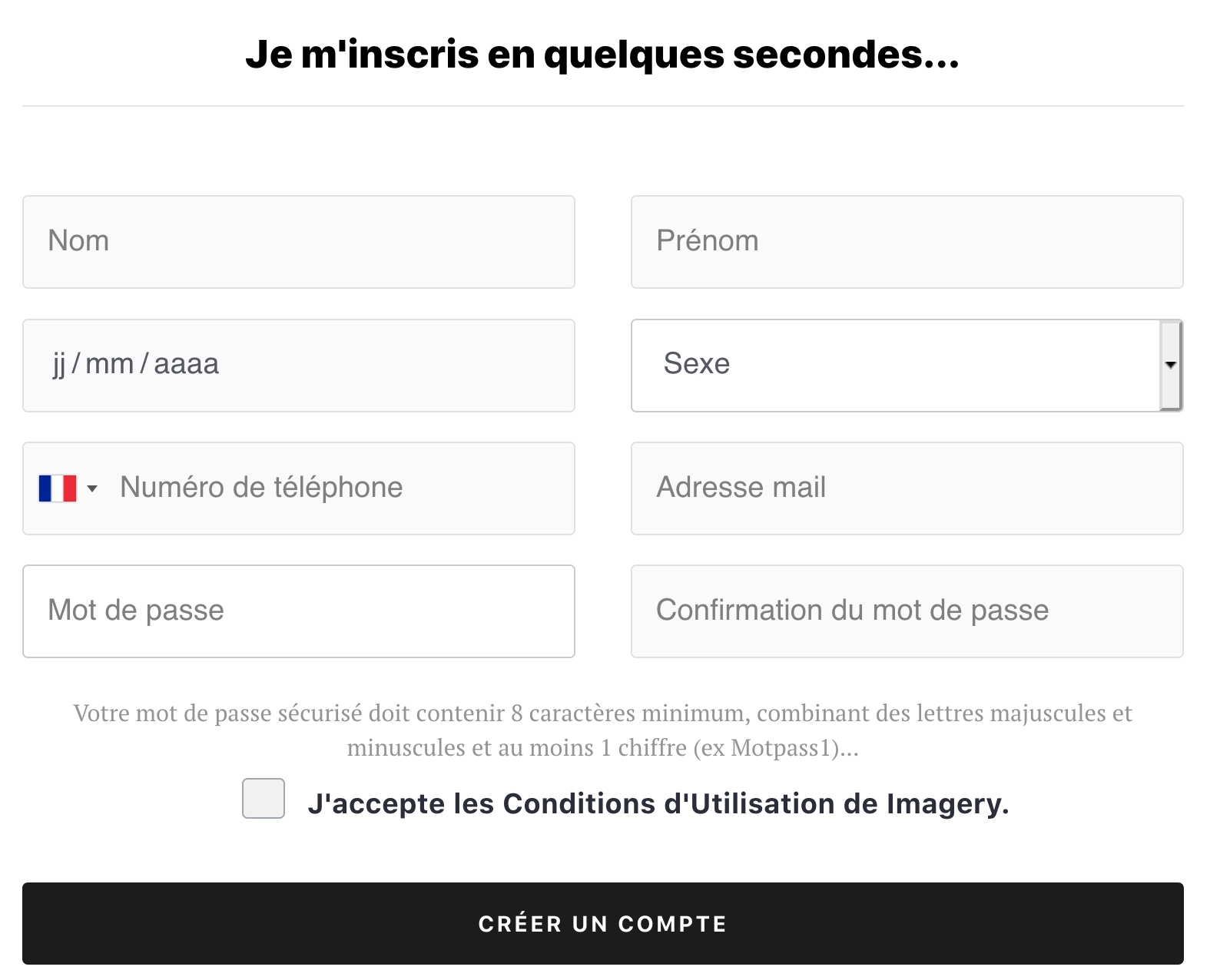
سوف تتلقى أرقام SMS المصادقة كود 4 على هاتفك الخلوي. سوف تحتاج إلى إدخال هذا الرمز للتحقق من حسابك.
بمجرد التحقق من رقم هاتفك، يتم تأكيد الموعد ويتم نقلك إلى حسابك.
حذاري ! بعد تحديد موعد المتخصصة على الجدول الزمني للطبيب، محجوز لمدة 15 دقائق للسماح لك للتأكد من ذلك. بعد هذا الوقت، تظهر مكانة متوفرة مرة أخرى على طبيب تقويم لجميع مستخدمي الموقع، وبالتالي يمكن أن تؤخذ من قبل شخص آخر.
البريد الإلكتروني التحقق من التعيينات
عندما يتم تعيين الخاص بك، فإنك تتلقى البريد الإلكتروني تحديد وضع موعدك إلى العنوان المقترن بالحساب.
التحقق من صحة موعدك
وبإعلام البريد الإلكتروني الذي يتم التحقق من صحة موعدك. غير أن موعدك تمت الموافقة تلقائيا من قبل المركز وسوف تتلقى 48 ساعة قبل موعدك وSMS يطلب منك COMFIRMED.
لديك 24 ساعة لتأكيد الموعد. إذا تأكيدا أنه سيكون العلاقات العامة إزالة مركز وسوف reprogammer rednez آخر لك.
موعدك ينتظر التحقق من صحة
البريد الإلكتروني يعلمك هذا التعيين الخاص بك هو في انتظار الموافقة؛ غير أن الموعد قد تم أخذها بعين الاعتبار ويتم تسجيل في جدول أعمال الممارس لكن هذا يتطلب التحقق من قبل وزير وأنت من المحتمل أن يتم استدعاؤها للتحقق من بعض المعلومات.
بمجرد التحقق من صحة التعيين، تتلقى رسالة بريد إلكتروني جديدة تخبرك حالة التحقق من صحة واستقبال 48 ساعة قبل موعدك وSMS يطلب منك COMFIRMED.
-
تحديد موعد
أخد عدة مواعيد
اختر العديد من التعيينات
فمن الممكن لحجز المزيد من التعيينات فتحات في لقطة واحدة.
عدد التعيينات التي يمكن اتخاذها في جرعة واحدة يعتمد على كل مركز. ويدل على ذلك في بداية التعيينات جني :
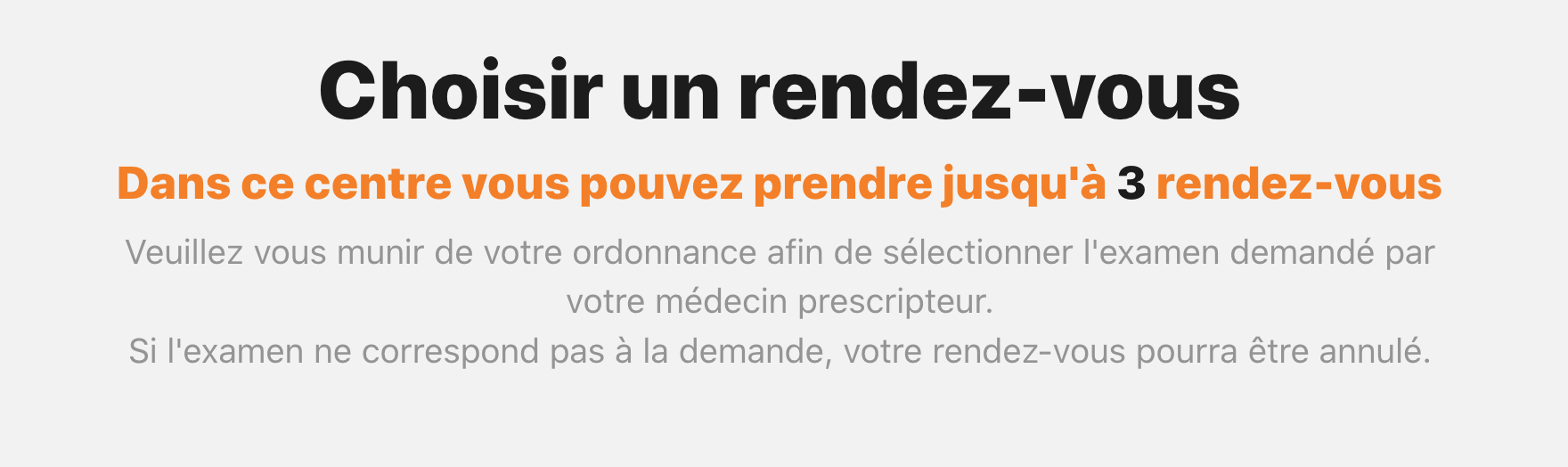
- اتبع الخطوات في جعل التعيينات المتخصصة النقر على الرابط إختيار أو تأكيد المدة الزمنية للموعد
- مرة واحدة كل الخطوات السابقة لاختيار الموعد الأول، انقر فوق الزر "ربط ثاني موعد".
كنت ثم إعادة توجيهها إلى أعلى الصفحة إلى تكرار الخطوات من اختيار الامتحان.
بعد تحديد جميع المواعيد الخاصة بك، انقر على الزر الأسود "ابحث عن الموعد".
- اختيار الساعات التي تناسبك من بين فتحات المتاحة
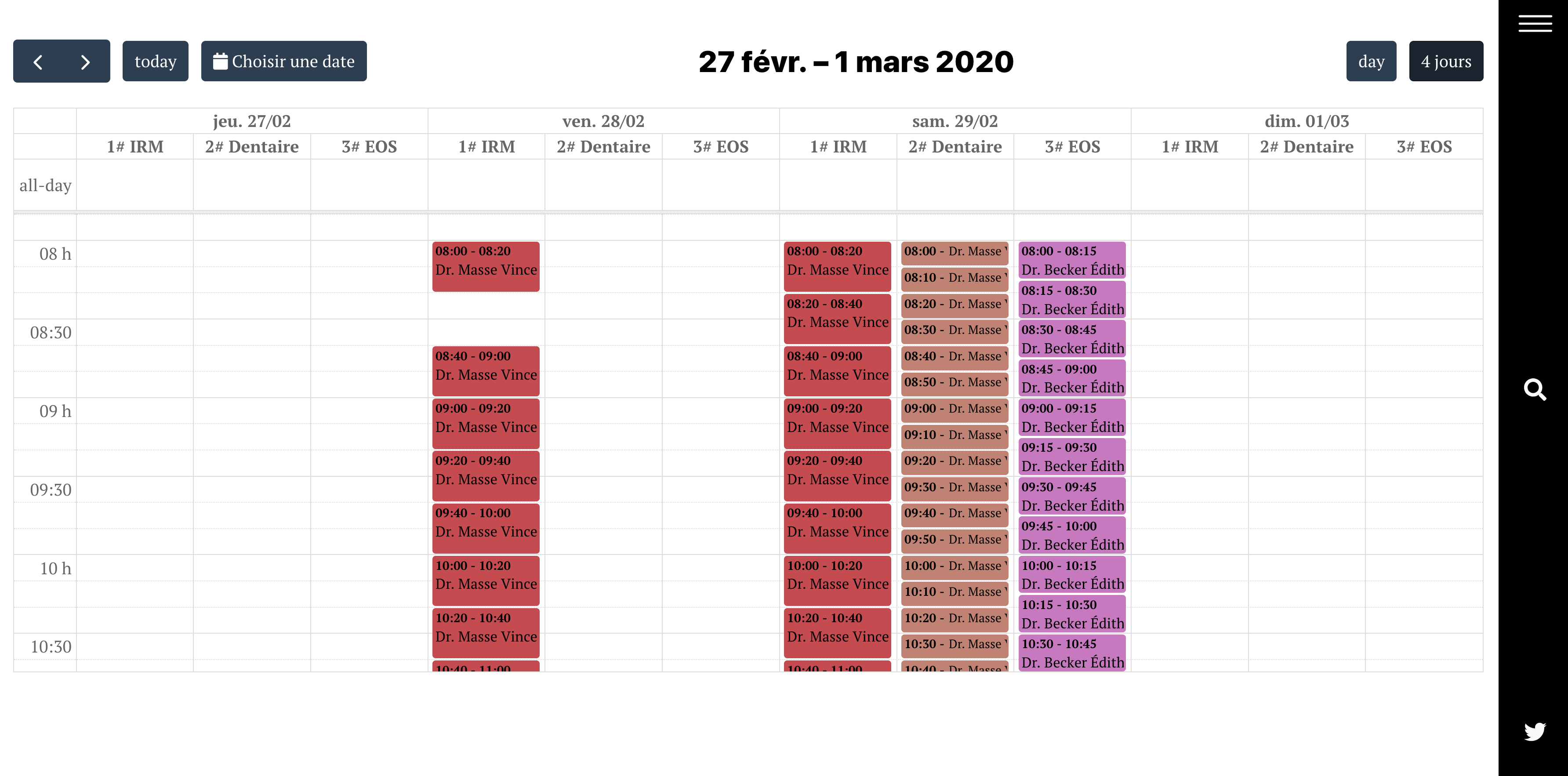
A رمز اللون يسمح لك التفريق بسهولة التخصصات التصوير المختلفة.
إذا كنت ترغب في توحيد جميع مواعيدك في ذلك اليوم، وإذا تسمح للمركز، لديك الخيار في القيام بذلك عن طريق النقر على زر "تجميع المواعيد في نفس اليوم" في الجزء العلوي الأيمن من التقويم. في هذه الحالة، قد تكمن الأوقات الاقتراح.
- وبمجرد تحديد جميع المواعيد وإرسال مستند إذا كان لديك فرصة. تحقق من هذه الخطوة، بالضغط هنا إرسال وثيقة
- تأكيد عن طريق النقر على زر الأزرق "تأكيد الموعد (المواعيد)"
- جدول ملخص يعلمك كل اختياراتك
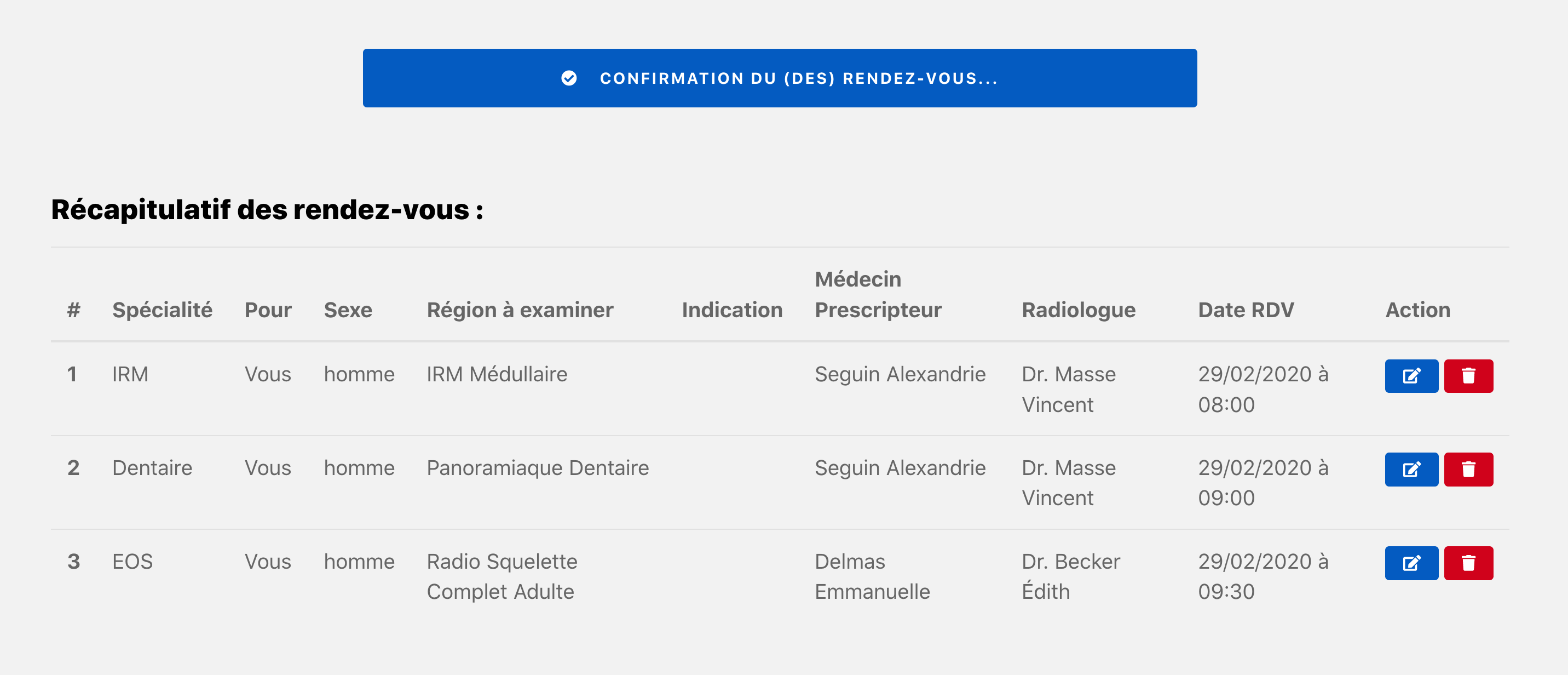
- تأكيد تعليمات الاستعراض. تحقق من هذه الخطوة، بالضغط هنا التعليمات المتعلقة بالاستعراض
- تسجيل الدخول إلى الحساب الخاص بك أو تسجيل لوضع اللمسات الأخيرة تعيين قرارك. تحقق من هذه الخطوة، بالضغط هنا الإتصال بحساب اوأنشئ حساب
- التحقق من صندوق البريد الخاص بك لمعرفة التحقق من موعدك. تحقق من هذه الخطوة، بالضغط هنا البريد الإلكتروني للتخقق من الموعد
القيود المرتبطة التعيينات متعددة
بعض التخصصات الطبية / المسعفين هي خاضعة لقاعدة منع المريض إلى عقد اجتماعين التعيينات في اليوم نفسه مع نفس الطبيب.
إذا كان في الوقت تأكيد الموقع يخبرك أن لديك الموعد المحدد في نفس اليوم، فأنت مدعو لاختيار موعد آخر أو لتغيير مكانة موعدك جعلت مباشرة إلى حسابك.
إذا كنت بحاجة إلى الجمع بين اثنين من التعيينات قريبة من بعضها البعض، سيتم تضمينه في مركز لاستكمال التعيين الثاني، عن طريق الهاتف.
لاطلاق النار عدة التعيينات في نفس اليوم, تأخير بين كل موعد ضروري. كنت لا تأخذ اثنين من التعيينات في نفس الوقت.
-
تحديد موعد
تمكين تنبيه شروط وتوضع على لائحة الانتظار
كيفية تكون مسجلة على قائمة الانتظار
يمكنك التسجيل للحصول على قائمة الانتظار ويتم تنبيهك عن طريق الرسائل القصيرة والبريد الإلكتروني عندما يتم تحريرها موعد المتخصصة قبل واحدة كنت قد أكدت.
يتم تنشيط وقف التنبيه من صفحة تأكيد الموعد.
إذا لم يتم تنشيط التنبيه في الوقت تأكيد، ومع ذلك، سيكون لديك فرصة للقيام بذلك عن طريق تسجيل في الفضاء الشخصي.
لا تقدم التنبيه تلقائيا عند تحديد موعد. ذلك يعتمد على الوقت من التعيين.
الحد الأدنى من الوقت للتأهل للحصول على قائمة الانتظار ل 14 يوما.
- للتسجيل في قائمة الانتظار، الاختيار نعم الرسالة حجز مكانة
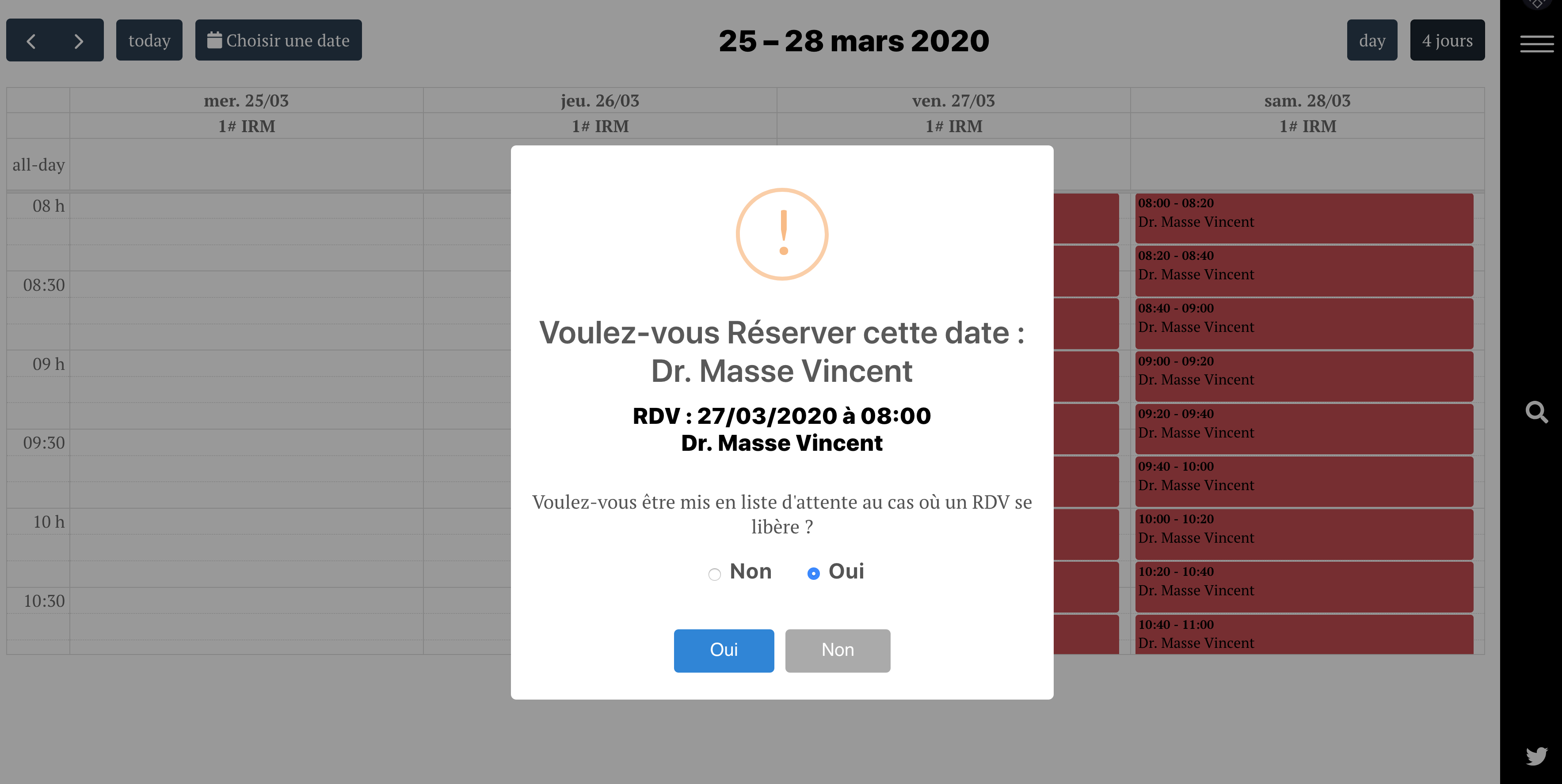
تمكين تنبيه. إخطارات
عندما موعد مجاني، تتلقى رسالة مع رابط.
- اضغط على الرابط لعرض الموعد المقترح
- إذا كان الموعد محراب جديد بالنسبة لك، وانقر على زر "أخد مدة زمنية". سيتم إلغاء التعيين الأولي الخاص بك تلقائيا، وسوف يترك قائمة الانتظار الذي كان مرتبطا فقط على بداية التعيين.
إذا لم التعيين الجديد تناسبك، انقر على زر "الحفاظ على الموعد الأول". كنت لا تزال على قائمة الانتظار وتلقي الإخطارات الجديدة.
إذا فتح الرسالة تم التعيين في هذه الأثناء من قبل شخص آخر، سوف تتلقى مقترحات جديدة عندما يصبح التعيين المتاحة.
حذاري ! يبقى في حالة تأهب إلغاء نشطة حتى تاريخ التعيين الأولي الخاص بك إذا لم تكن قد قبلت تعيين مكانة الجديد. انسحب موعد ومكانة تكون مرئية لجميع المستخدمين على جدول أعمال الممارس.
كيفية تعطيل التنبيه
يمكنك تعطيل التنبيه في أي وقت إذا لم تعد تحتاج إليها.
- تسجيل الدخول إلى حسابك من الزر اتصال المريض
- انقر على الزر "يوميتي" اعلى اليسار
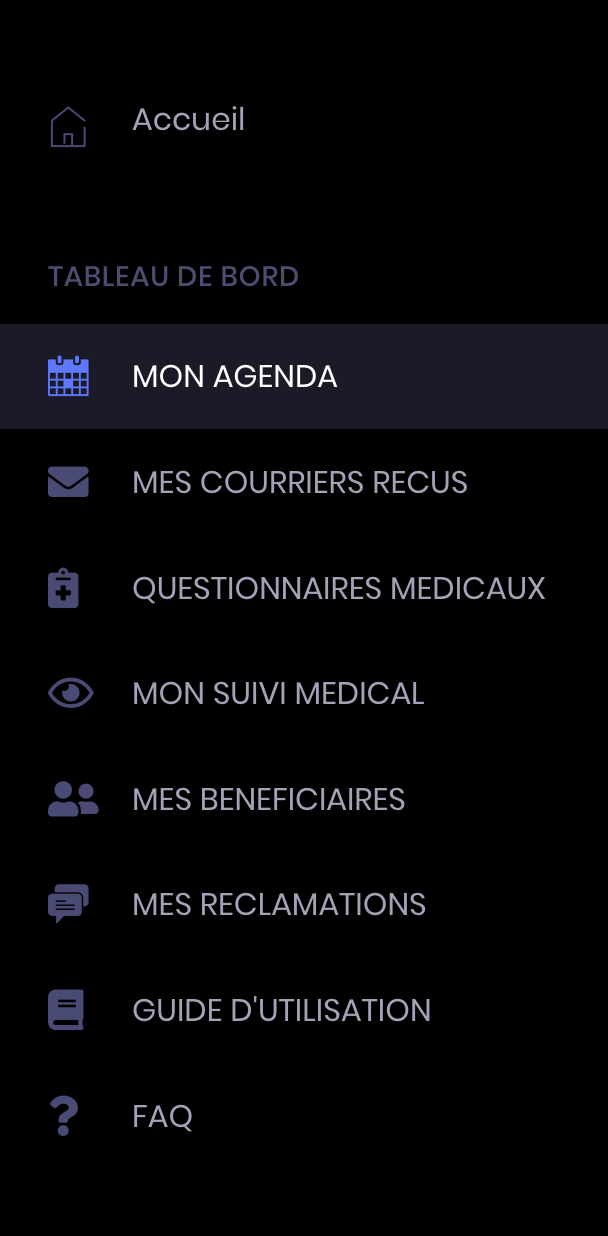
- في الفئة "موعدي القادم", حدد الموعد في السؤال وانقر على زر الأزرق "قم بإلغاء تنشيط التنبيه" إلى تعطيل
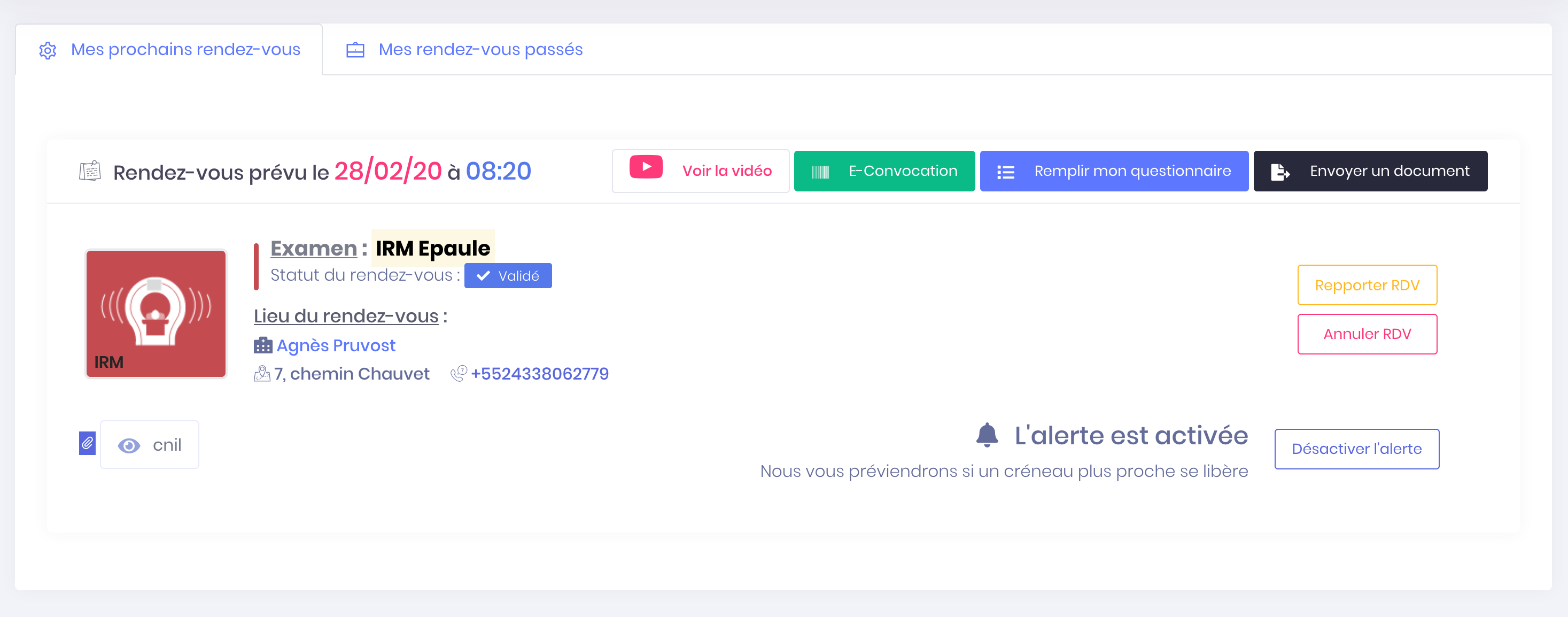
يظهر زر جديد : "تنشيط التنبيه". يمكنك تنشيط التنبيه مرة أخرى عن طريق النقر عليه.
إذا كان الزر "تنشيط التنبيه" لم يعد يظهر فهذا يعني أن موعدك موجود في أقل من 10 يوما.
Cette partie est encore en cours de réflexion, des modifications sont possibles...
-
تحديد موعد
غير قادر على إجراء أو التعيينات تأكيد
En cours...
تاريخ المواعيد
-
تاريخ المواعيد
الوصول إلى مواعيدك القادمة
الوصول اجتماع المسجلة بعد تحديد موعد
عند الانتهاء من أخذ موعد على الانترنت، تتم إعادة توجيهك إلى حسابك تحت "يوميتي".
- فرز التعيينات يتم عرض التعيين في أقرب موعد في وقت لاحق. إذا كنت قد سجلت المتخصصة، يجب أن تظهر التعيين الجديد في هذه القائمة.
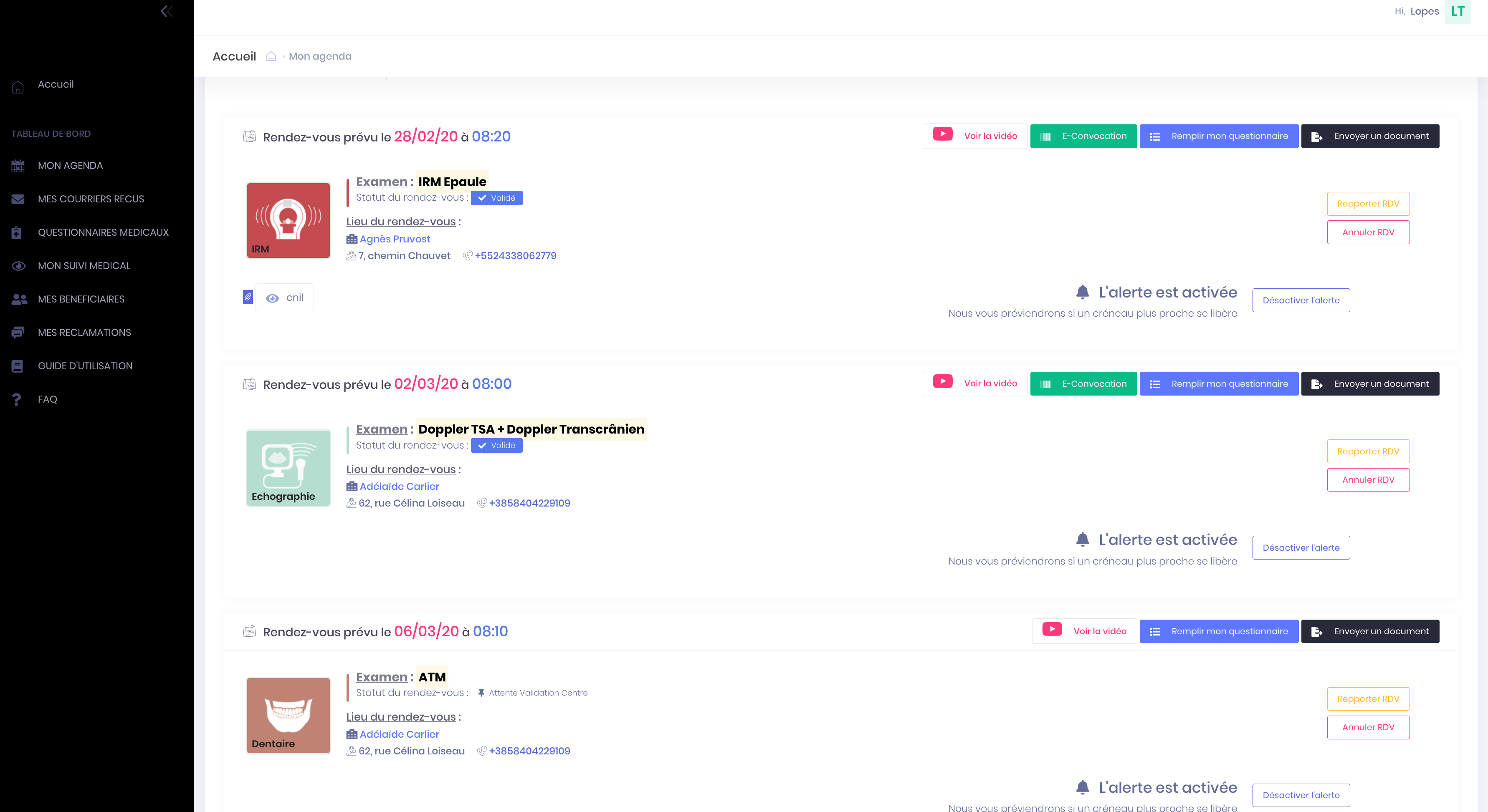
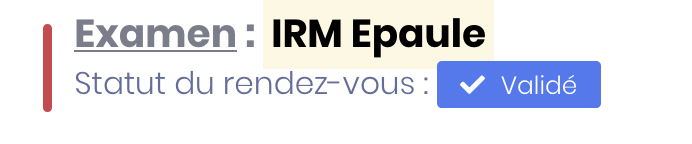
- وذكر مركز تعيين الخاص تحت عنوان الاستعراض.
- بريد إلكتروني تؤكد أن تعيين أحرز يتم إرسالها إلى عنوان البريد الإلكتروني المرتبط مع الحساب (حفظ للتحقق من البريد المزعج - البريد المزعج - لهذا البريد الإلكتروني يمكن أن تضع تلقائيا).
الوصول التعيينات المحفوظة التي كتبها تسجيل
- انقر على زر أعلى القائمة اليمنى لإظهار القائمة الرئيسية
- اضغط على تسجيل دخول المريض للوصول إلى حسابك
- انقر على الزر "يوميتي" اعلى اليسار
- أنت في قسم "موعدي القادم" مع قائمة بجميع المواعيد اتخاذها.
لا يتم إعادة توجيه إلى حسابك، وكنت لا تتلقى البريد الإلكتروني
في هذه الحالة لم تؤخذ موعدك في الاعتبار. وسوف تجديد عملية قراركم التعيين حتى تتم إعادة توجيهك إلى "بلادي التقويم" على حسابك.
للحصول على معلومات، عند اختيار موعد المتخصصة على الجدول الزمني للطبيب، محجوز لانها لكم لمدة 15 دقيقة، الوقت بالنسبة لك للتحقق من صحة.
بعد هذا الوقت، تظهر مكانة متوفرة مرة أخرى على طبيب تقويم لجميع مستخدمي الموقع، وبالتالي يمكن أن تؤخذ من قبل شخص آخر.
-
تاريخ المواعيد
النظام الأساسي للتعيين
الحالات المختلفة قبل التعيين
أخذ المواعيد عبر الإنترنت (أو مركز) حتى يوم الامتحان، سيتم تعيين حالة مختلفة للإشارة إلى حالة من دعمكم بطبيعة الحال.
الحالة انتظار تأكيد المركز
تعيين الخاص بك هو في انتظار التأكيد عندما :
- ويعتبر المركز هذا الفحص معقدة (مثل الكبد MRI مع الحقن)
- عندما يتعلق الأمر بالتعيينات مجمعة (التعيينات متعددة ترتبط تؤخذ مرة واحدة، مثل التصوير بالرنين المغناطيسي من الفقرات القطنية أسفل الظهر العمود الفقري + راديو)
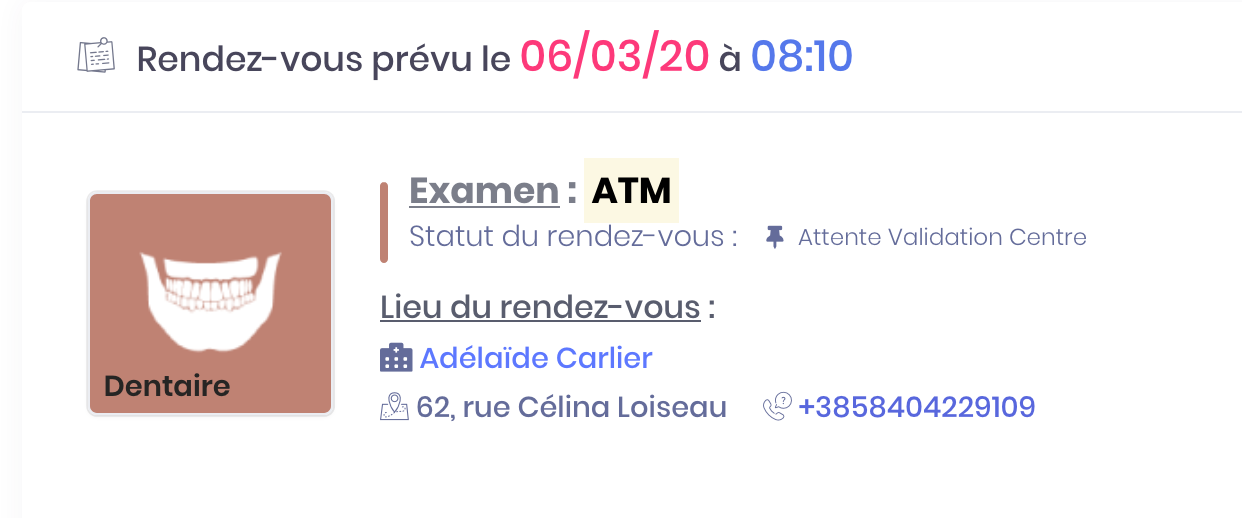
تتطلب تعتبر هذه الامتحانات المعقدة التحقق من قبل وزير الطبي لإدارة جيدة.
أنت ثم من المرجح أن يتم الاتصال عبر الهاتف من قبل وزير الطبي الذي سوف تحقق بعض البنود بما في ذلك وصفة طبية.
مرة واحدة جعل التحقق، سيقوم الأمين التحقق من صحة موعدك التي ستدخل التحقق من صحة المعلومات.
الحالة ساري المفعول
تعيين الخاص بك هو المصادق عليها :
- Automatiquemet بعد الانتهاء من تعيين قرارك عندما يعتبر المركز هذا فحص بسيط (مثل MRI الركبة)
- عندما كان في انتظار المصادقة والتحقق منها والتصديق عليها من قبل سكرتيرة طبية
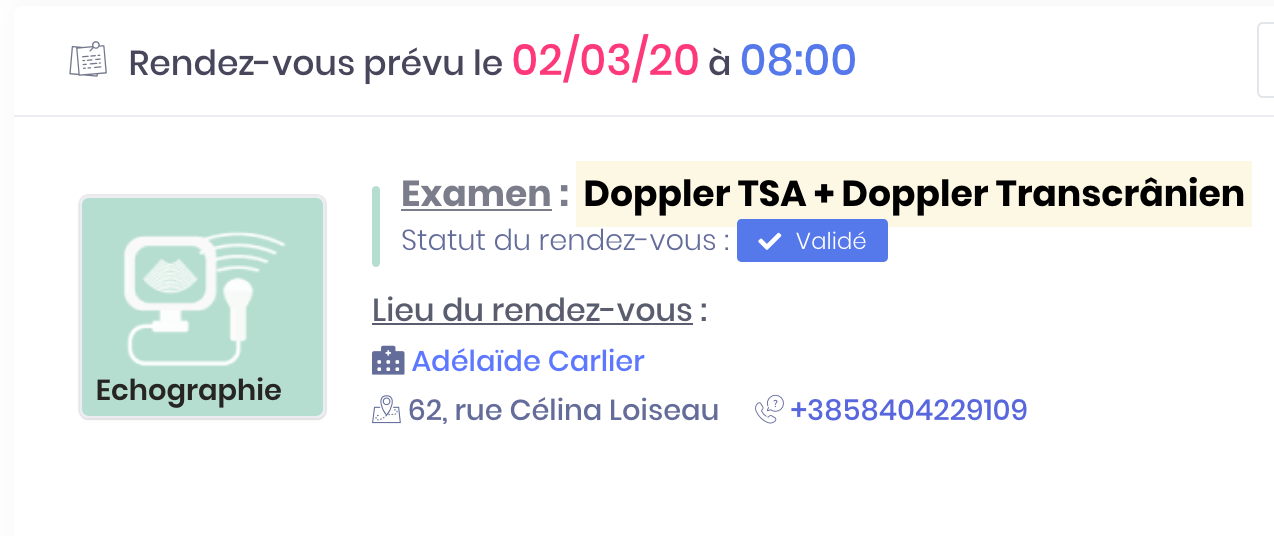
بمجرد التحقق من صحة، وسوف يتم تأكيد الموعد حسب الحالة.
الحالة انتظارالتاكيد
تمرير موعدك في إنتظار الموافقة عندما كنت 48 ساعة من الموعد المقرر.
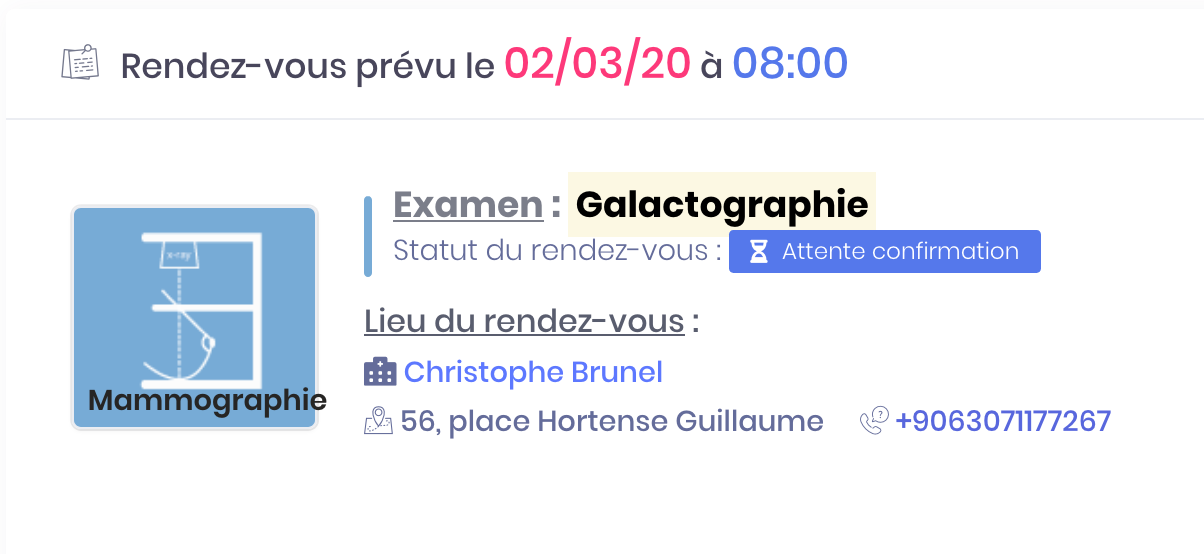
يجب عليك تأكيد الموعد حتى 12 ساعة قبل الموعد المحدد إذا كنت لا تريد أن تفقد.
عند تمكين تأكيد، موعدك يذهب الى وضع أكد والحفاظ عليه.
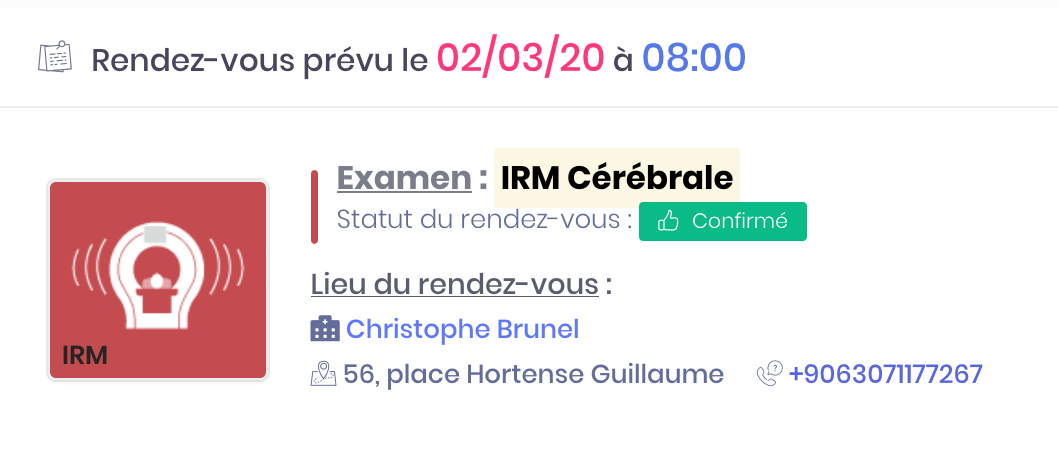
الحالة تم التأكيد
تعيين لديه حالة مؤكد عندما :
- الذي أكد يدويا موعدك بين 48H 12H وقبل الوقت المحدد (عن طريق البريد الإلكتروني، والرسائل القصيرة أو مباشرة على حسابك)
- تحديد موعد غضون 48 ساعة قبل الجدول الزمني المقترح
الحالات المختلفة بعد التعيين
الحالة انتهى
تعيين لديه حالة انتهى عندما :
- كنت اجتاز الامتحان الخاص بك وليس لديك وظيفة
- لقد وضع الامتحان الخاص بك
- لقد تلقيت واستشارة الخاص بك التقرير والصور
الحالة لا يحترم
تعيين لديه حالة الإهانة عندما :
- الذي أكد موعدك بين 48H 12H وقبل الوقت المحدد (عن طريق البريد الإلكتروني، والرسائل القصيرة أو مباشرة على حسابك) ولكن لم تذهب إلى موعدك
- هل ليس له ما يبرره غياب عن طريق الاتصال بمركز
إذا لم يكن لتكريم عدد من التعيينات، لا يمكن للمركز يرتب للحد من موعد تناول الخاصة بك على الانترنت. انتم مدعوون في هذه الحالة في الاتصال عن طريق الهاتف ومركز للحصول على موعد جديد.
الحالة غير مستقر
تعيين لديه حالة لم يحدد عندما :
- كنت اجتاز الامتحان الخاص بك، ولكن لا يزال تسوية معلقة
يمكنك دفع الفاتورة مباشرة من طبيب أو الدفع عبر الإنترنت عن طريق تسجيل الدخول إلى حسابك والنقر على زر "تسديد الفاتورة".
الحالة تقرير والصور الجاهزة
تعيين لديه حالة تقرير وصور قروض عندما :
- كنت اجتاز الامتحان الخاص بك ولكنك لم تكن نتائج بك في نفس اليوم
- نتائج بحثك على استعداد ليتم عرضه وحفظها في حسابك
-
تاريخ المواعيد
نقل موعد
نقل موعد إلى وقت آخر و / أو موعد آخر
يمكنك تغيير التاريخ و / أو وقت موعد من حسابك.
- انقر على زر أعلى القائمة اليمنى لإظهار القائمة الرئيسية
- اضغط على تسجيل دخول المريض للوصول إلى حسابك
- انقر على الزر "يوميتي" اعلى اليسار
- في الفئة "موعدي القادم", حدد الموعد في السؤال وانقر على الزر الأصفر "تأجيل موعد" مع تغير
تظهر صفحة، يمكنك اختيار فتحة زمنية جديدة.
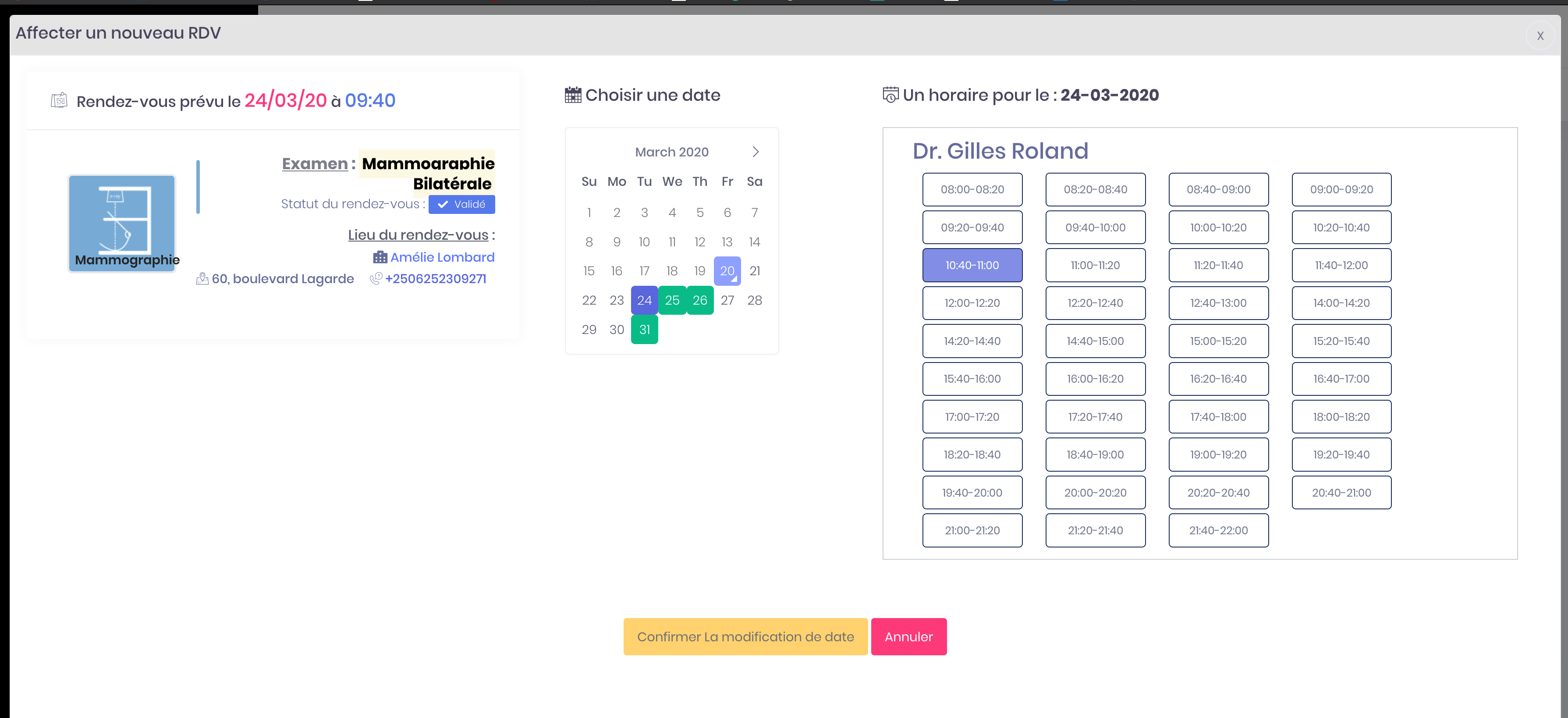
- انقر على مكانة جديدة من التعيينات التي يجب أن ثم انقر فوق الزر "تأكيد تغيير الموعد" لتأكيد. سوف تأتي مباشرة إلى تعيين التاريخي الخاص بك وسوف تتلقى رسالة بريد إلكتروني تؤكد حركة التعيين.
- انقر على الزر "إزالة" إذا أي مكانة يجب أن تفعل، فإنك concervez تعيين الأولي.
يمكنك أيضا repporter موعدك من تأكيد البريد الالكتروني الخاص بك أو تذكير. لذلك انقر على الرابط في البريد الإلكتروني واتبع الخطوات في هذا الإجراء.
-
تاريخ المواعيد
تأكيد موعد
تأكيد موعد قبل 48 ساعة من الموعد المحدد
عند تحديد موعد في المركز، تحتاج إلى تأكيد 48 ساعة السابقة للإبقاء.
لديك 24 ساعة لتأكيد الموعد. إذا تأكيدا أنه سيكون العلاقات العامة إزالة مركز وسوف reprogammer rednez آخر لك.
تأكيد موعد عن طريق البريد الإلكتروني
- فتح البريد الإلكتروني التي تلقيتها 48 ساعة قبل موعدك (تذكر للتحقق من الرسائل غير المرغوب فيها)
- البريد الإلكتروني يحتوي على اثنين من الأزرار : تأكيد موعدي"" و "إزالة موعدي". يجب عليك اختيار الخيار "تأكيد موعدي" للحفاظ على تعيينكم
تتلقى رسالة تأكيد بالبريد الإلكتروني التعيين ويتم تحديث المعلومات في التقويم الخاص بك.
تأكيد موعد عن طريق الرسائل القصيرة
- فتح SMS تلقيتها 48 ساعة قبل موعدك
- يوفر SMS خيارين : "إرسال 1 إلى تأكيد" و "إرسال 2 إلى إلغاء". يجب الرد على الرسالة عن طريق إرسال "1" لتأكيد الموعد الخاص بك
تتلقى رسالة تأكيد بالبريد الإلكتروني التعيين ويتم تحديث المعلومات في التقويم الخاص بك.
تأكيد موعد عن طريق الدخول الى الحساب
- انقر على زر أعلى القائمة اليمنى لإظهار القائمة الرئيسية
- اضغط على تسجيل دخول المريض للوصول إلى حسابك
- انقر على الزر "يوميتي" اعلى اليسار
- في الفئة "موعدي القادم", حدد الموعد في السؤال وانقر على الزر "تأكيد الموعد" للحفاظ على
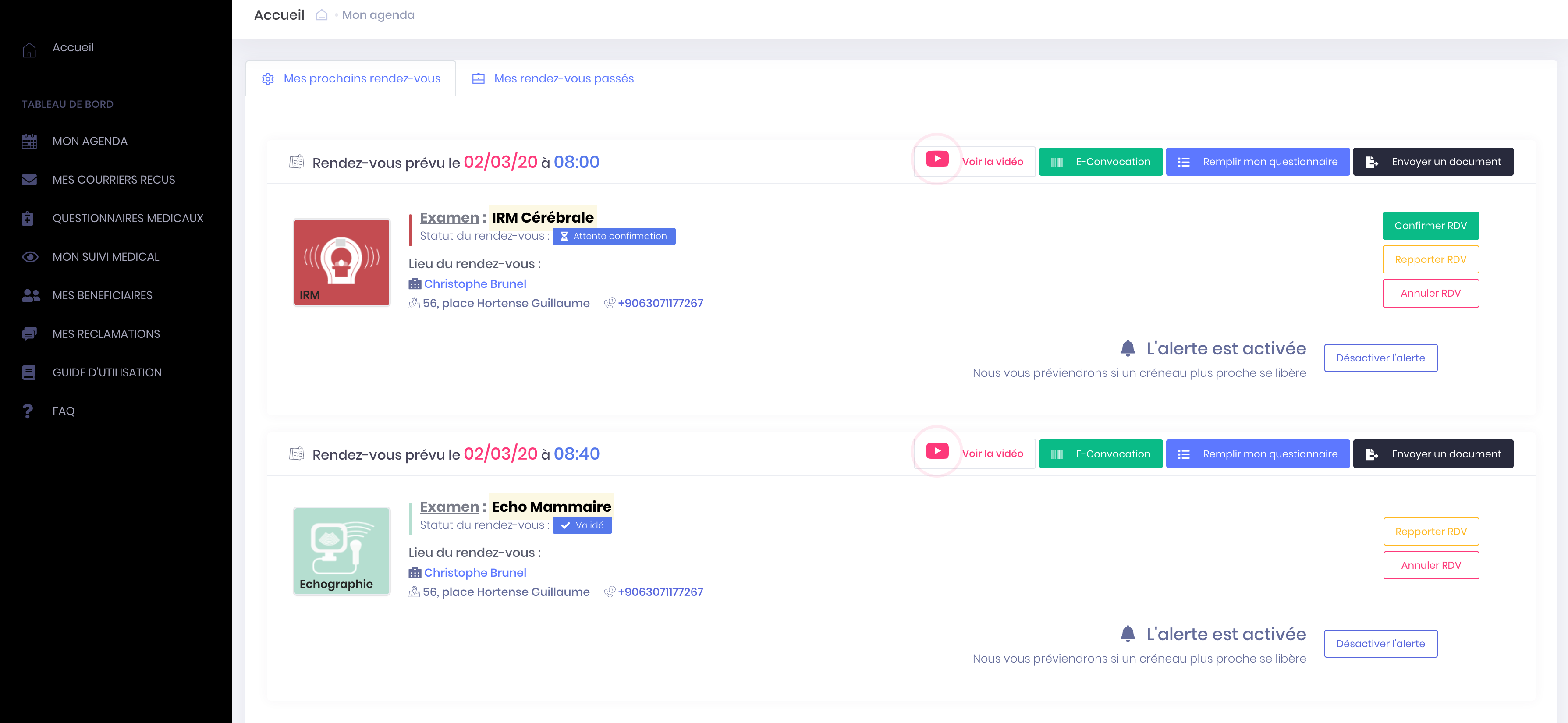
تظهر رسالة تخبرك من تأكيد الموعد ويمكنك التحقق من ذلك مع الوضع الجديد :
حذاري ! يتم الحذف التلقائي للتعيين قبل 12 ساعة من الموعد المحدد إذا كان المركز قد تحولت على التعيينات خيار إلغاء التلقائي غير مؤكدة. يسمح هذا الخيار المراكز لديها ما يكفي من الوقت لتقديم فتحة الوقت لمرضى آخرين مرة أخرى.
إذا كنت تأكيد الموعد 48 ساعة مقدما، لديك دائما الخيار لإلغاء ما يصل إلى 12 ساعة قبل الموعد المحدد. لمزيد من المعلومات حول التعيينات إلغاء : حذف الموعد
أي تأكيد التعيين
إذا لم يكن لتأكيد الموعد الخاص بك في غضون ذلك الوقت (بين 48H 12H وقبل الوقت المحدد)، ومن المرجح أن يتم حذفها موعدك.
إذا كان هذا هو الحال، تتلقى رسالة بريد إلكتروني تخبرك بأن يكون التعيين قد تم إزالتها من قبل المركز، وسوف remprendre موعد آخر عبر الإنترنت أو عبر الهاتف.
في حالة الطوارئ، يمكنك دائما الاتصال على مركز للبحث في إمكانية الحفاظ على تعيينكم المفقودة.
-
تاريخ المواعيد
حذف الموعد
إلغاء موعد قبل أكثر من 12 ساعة من الموعد المقرر
إذا كنت قد قدمت موعد مباشرة مع المركز ولم يكن لديك حساب، إلغاء التعيين يجب أن يتم عن طريق الهاتف مع ممارس المعنية.
إذا كنت قد قدمت موعد للموقع, يمكنك إلغاء ما يصل إلى 12 ساعة قبل الموعد المحدد.
- انقر على زر أعلى القائمة اليمنى لإظهار القائمة الرئيسية
- اضغط على تسجيل دخول المريض للوصول إلى حسابك
- انقر على الزر "يوميتي" اعلى اليسار
- في الفئة "موعدي القادم", حدد الموعد في السؤال وانقر على الزر الأحمر "حذف موعد" لإزالته.
- وتظهر الصفحة، حدد سبب الإلغاء وانقر على الزر الأحمر "تأكيد إزالة الموعد".
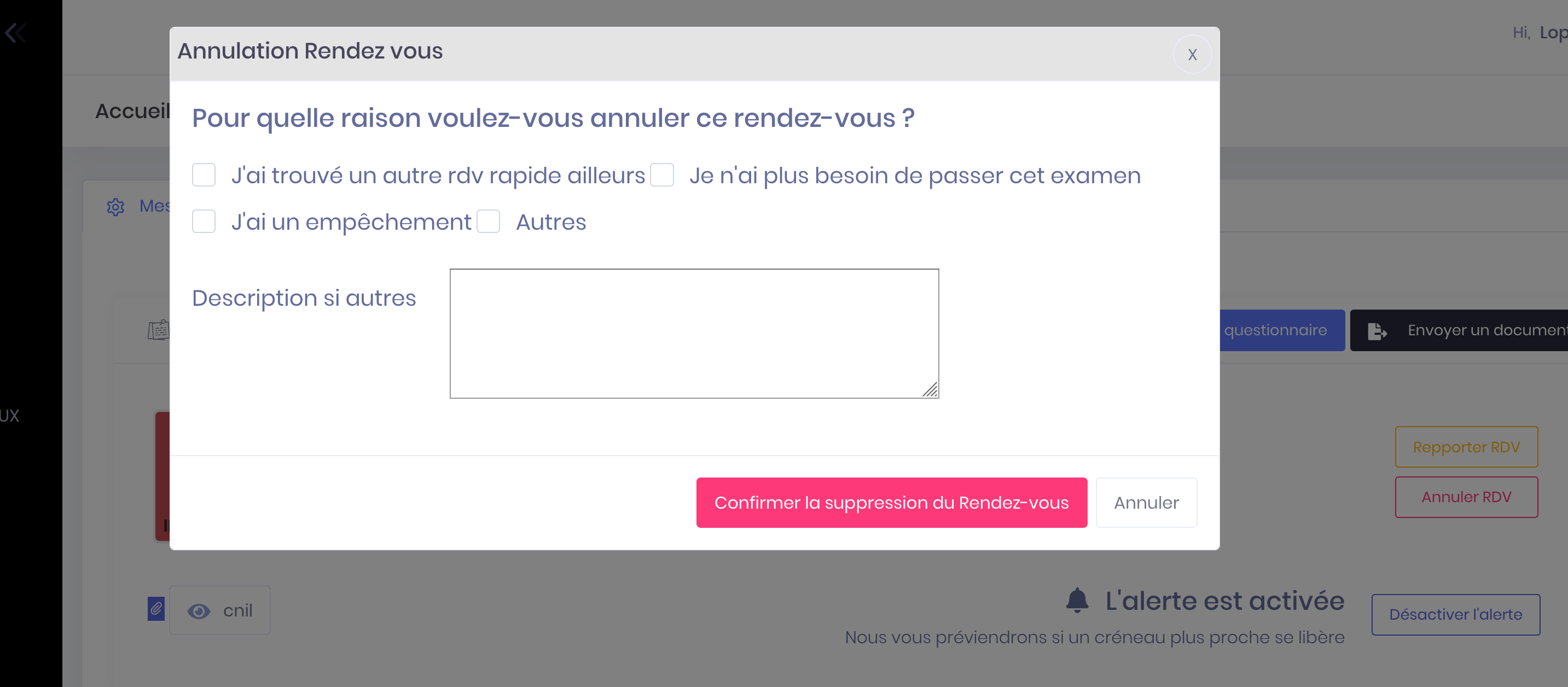
تتلقى رسالة تأكيد بالبريد الإلكتروني الإلغاء.
اذا كنت لم تعد ترغب في إلغاء موعدك، انقر فوق الزر "إزالة".
يمكنك إلغاء مواعيدك من تأكيد البريد الالكتروني الخاص بك أو تذكير. لذلك انقر على الرابط في البريد الإلكتروني واتبع الخطوات في هذا الإجراء.
إلغاء موعد قبل أقل من 12 ساعة من الموعد المقرر
إلغاء موعد على الانترنت (عبر حساب، بريد إلكتروني أو SMS) ممكن فقط عندما يكون التعيين في أكثر من 12 ساعة.
إذا كان يجب إلغاء موعد أقل من 6 ساعات قبل الوقت الذي من المتوقع, الاتصال عبر الهاتف مكتب الممارس المعنية.
سوف تجد رقم مركز في SMS ورسائل تلقيتها.
للحصول على معلومات، كل ممارس أو المرفق الصحي هو مدير شريك في خط هاتفه. إذا لم الأمانة الرد على مكالمتك، شكرا لك لتجديد نهجكم لأن فريقنا لا يمكن أن تساعد لكم مع هذا الطلب.
Pas terminé, quelques modifications possibles...
-
تاريخ المواعيد
الوصول إلى مواعيدك الماضية
وصول إلى قائمة التعيينات
يمكنك العثور على قائمة بجميع المواعيد في الأشهر ال 3 الماضية التي سبقت التاريخ.
- انقر على زر أعلى القائمة اليمنى لإظهار القائمة الرئيسية
- اضغط على تسجيل دخول المريض للوصول إلى حسابك
- انقر على الزر "يوميتي" اعلى اليسار
- إذهب على القسم "موعدي السابق" لائحة.
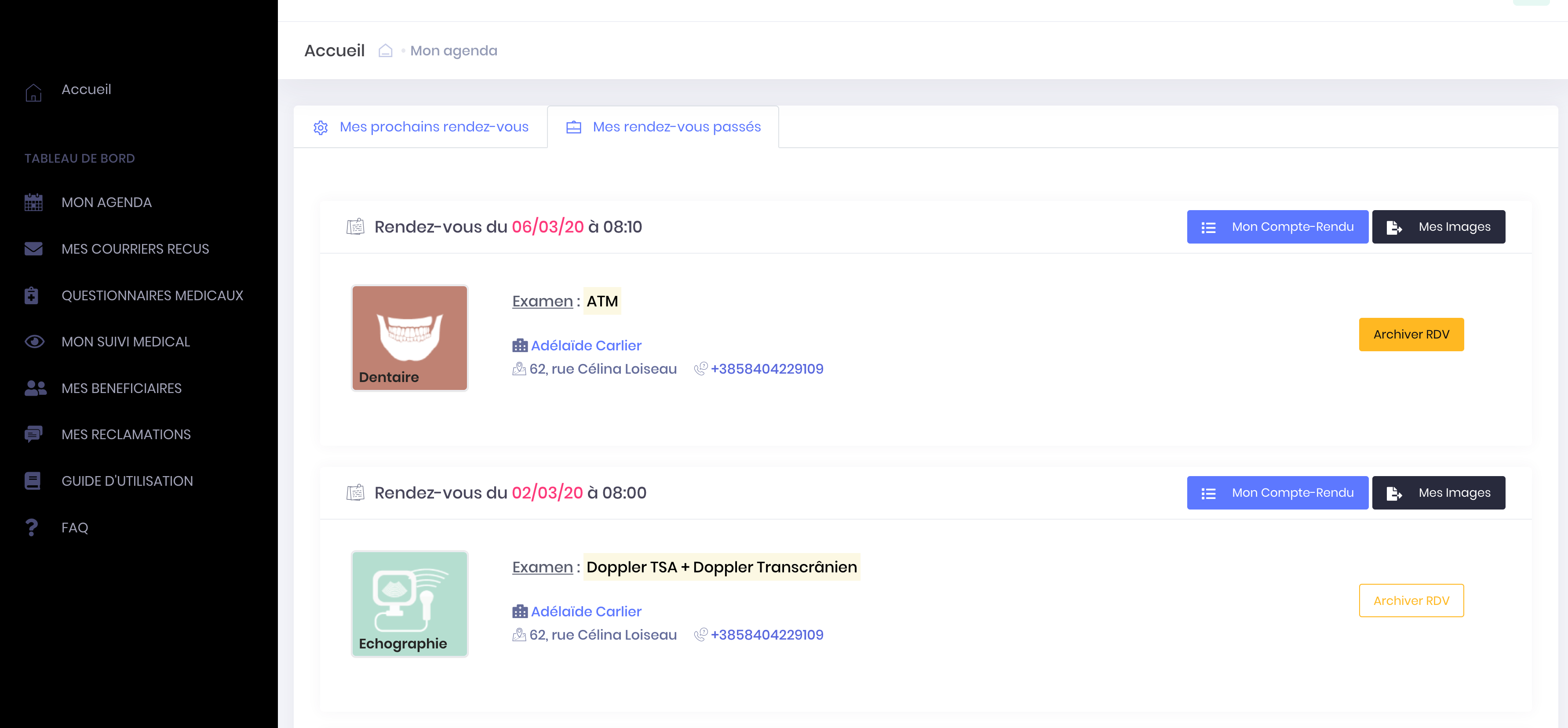
يتم أرشفة التعيينات في النحو وعندما يتجاوز تاريخ التعيين في غضون 3 أشهر.
عندما يتم أرشفة موعد، يتم تصنيف الصور والبيانات الصحية في التصنيف "موعد المتابعة الخاص بي".
يمكنك أرشفة في وقت سابق (قبل فترة 3 أشهر) على موعد لذلك اضغط على الزر الأصفر "تخزين الموعد".
-
تاريخ المواعيد
أرشفة موعد
أرشيف واحد أو أكثر التعيينات الماضية
اذا كنت لم تعد ترغب في الظهور بعض أو جميع التعيينات السابقة، يمكنك أرشفتها.
- انقر على زر أعلى القائمة اليمنى لإظهار القائمة الرئيسية
- اضغط على تسجيل دخول المريض للوصول إلى حسابك
- انقر على الزر "يوميتي" اعلى اليسار
- في الفئة "موعدي السابق", حدد الموعد في السؤال وانقر على الزر الأصفر "تخزين الموعد"
سيتم حذف تعيين ماضيك من هذا القسم والبيانات الخاصة بك (الصور والتقارير وجرعة ورد ..) سيتم تصنيفها في المواضيع.
تجد الصور والتقارير (إذا فعلت) في فئة "صوري" والجرعات الخاصة بك في فئة "موعد المتابعة الخاص بي".
تذكير. التعيينات ذهب البيانات بينك وبين كل ممارس المعنية المشتركة، لا يتم إزالتها. إذا كنت ترغب في حذف جميع التعيينات السابقة الخاصة بك مع طبيب الأسنان يجب عليك ...
A terminer...
الوثائق المشاركة
-
الوثائق المشاركة
إرسال مستند إلى طبيب
مشاركة مستند مع الأخذ التعيينات
عند تحديد موعد مع طبيب، يمكنك مشاركة وثيقة.
إرسال مستند من موقع
- اتبع الإرشادات في مقالة اختيار و تأكيد موعد الاجتماع فقرة "إرسال وثيقة".
إرسال مستند من الجوال
- بعد اختيار تاريخك التعيين، انقر فوق الزر الوردي لاستيراد وثيقة.
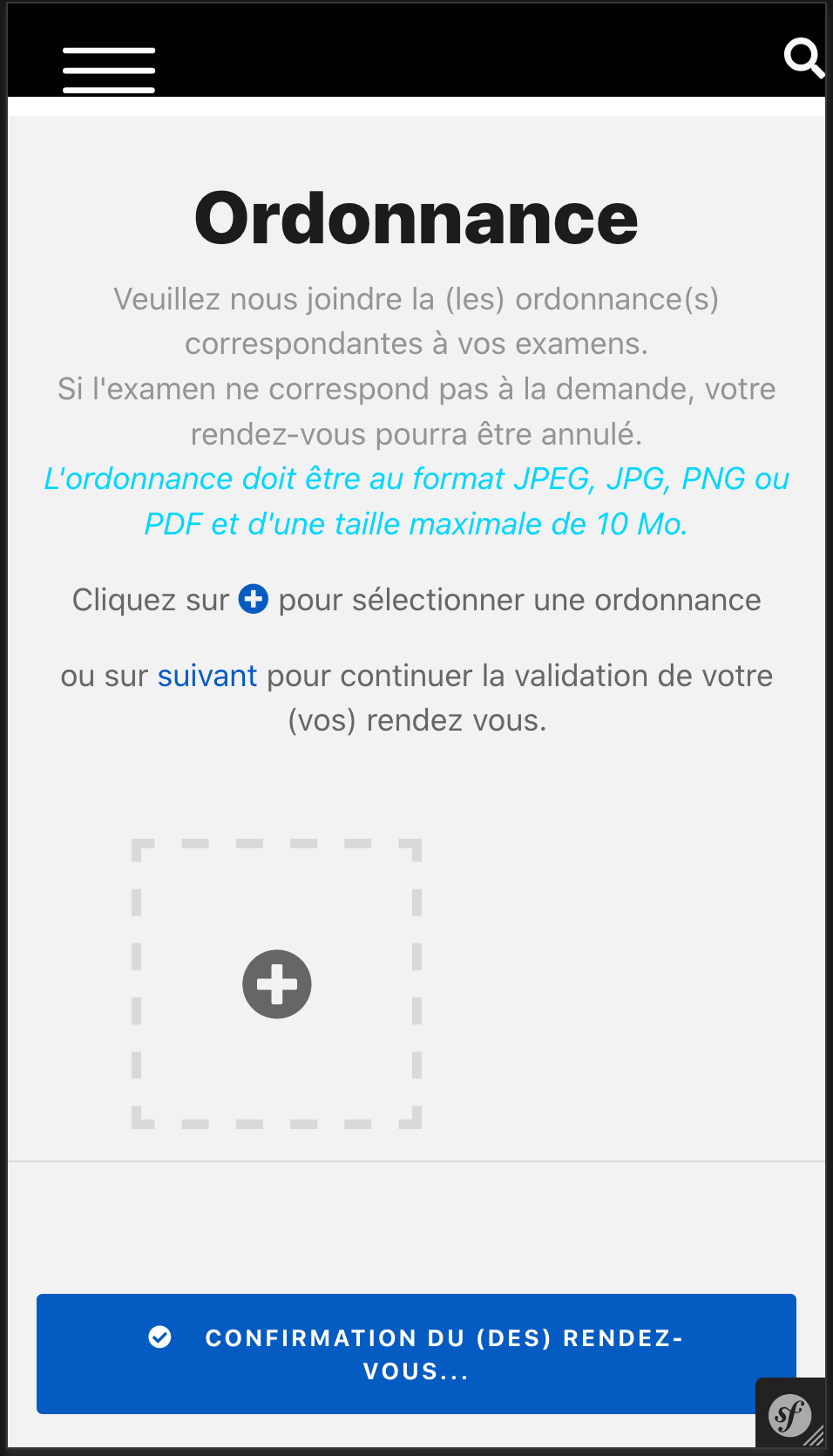
- اضغط على "إرسال وثيقة" إذا كان لديك الوصول إلى المستندات الخاصة بك من هاتفك النقال أو "أخد صورة" لالتقاط صور من وصفة طبية والإرسال.
- يتم عرض مشاركة الملفات في القسم "وثائق مرسلة", سوف طبيبك استشارة من جدول أعماله بمجرد المصادقة على التعيينات انتهى.
مشاركة وثيقة من الفضاء المريض الخاص
- انقر على زر أعلى القائمة اليمنى لإظهار القائمة الرئيسية
- اضغط على تسجيل دخول المريض للوصول إلى حسابك
- انقر على الزر "يوميتي" اعلى اليسار
- في الفئة "موعدي القادم", حدد الموعد في السؤال، وانقر على الزر الأسود "إرسال وثيقة".
وتظهر الصفحة، حدد نوع المستند وحدد الملف إلى إرسال من خلال التصفح جهاز الكمبيوتر الخاص بك أو التقاط صورة من المستند إذا كنت على الهاتف المحمول.
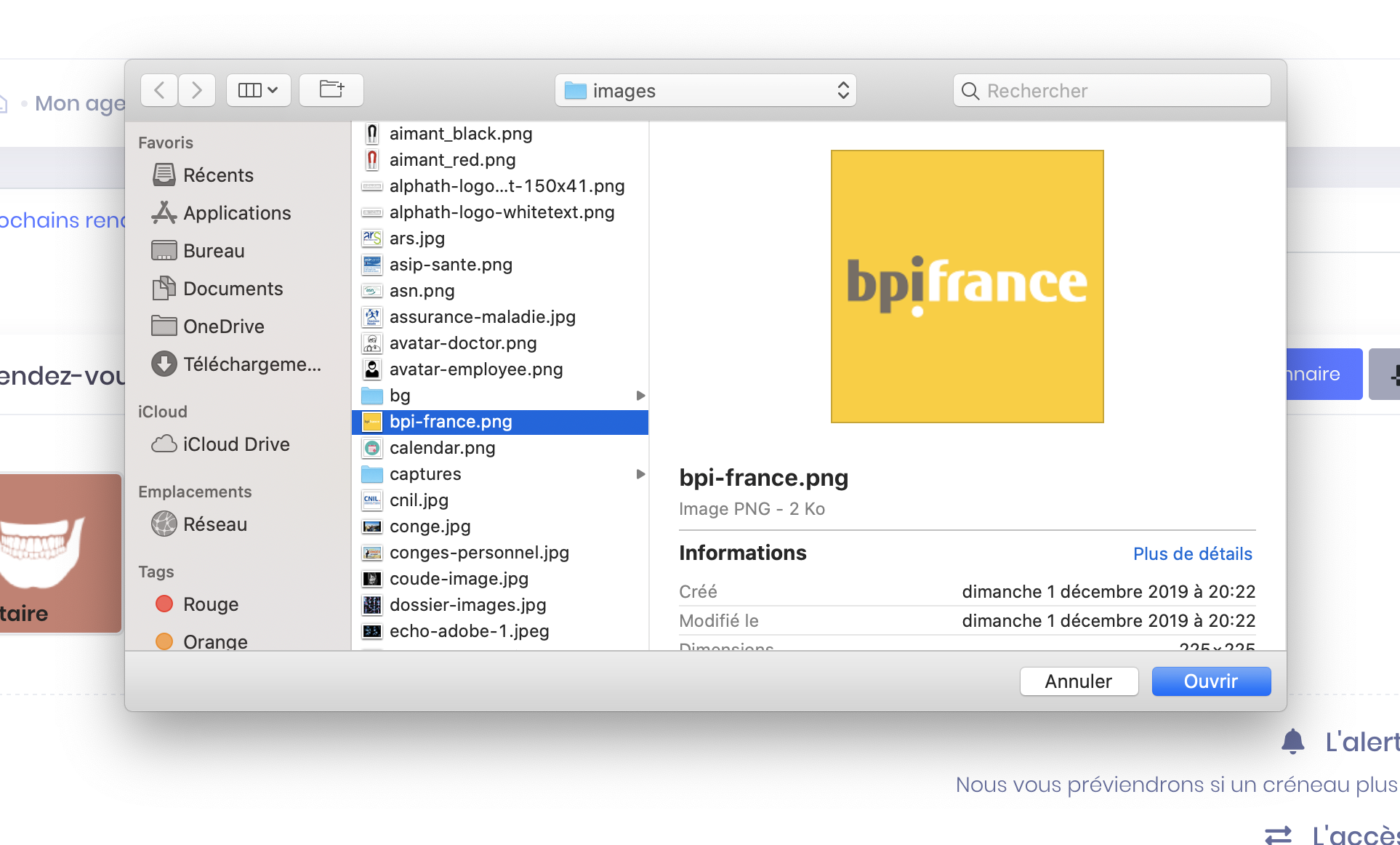
- تأكيد من خلال النقر على الزر الأخضر "إضافة".
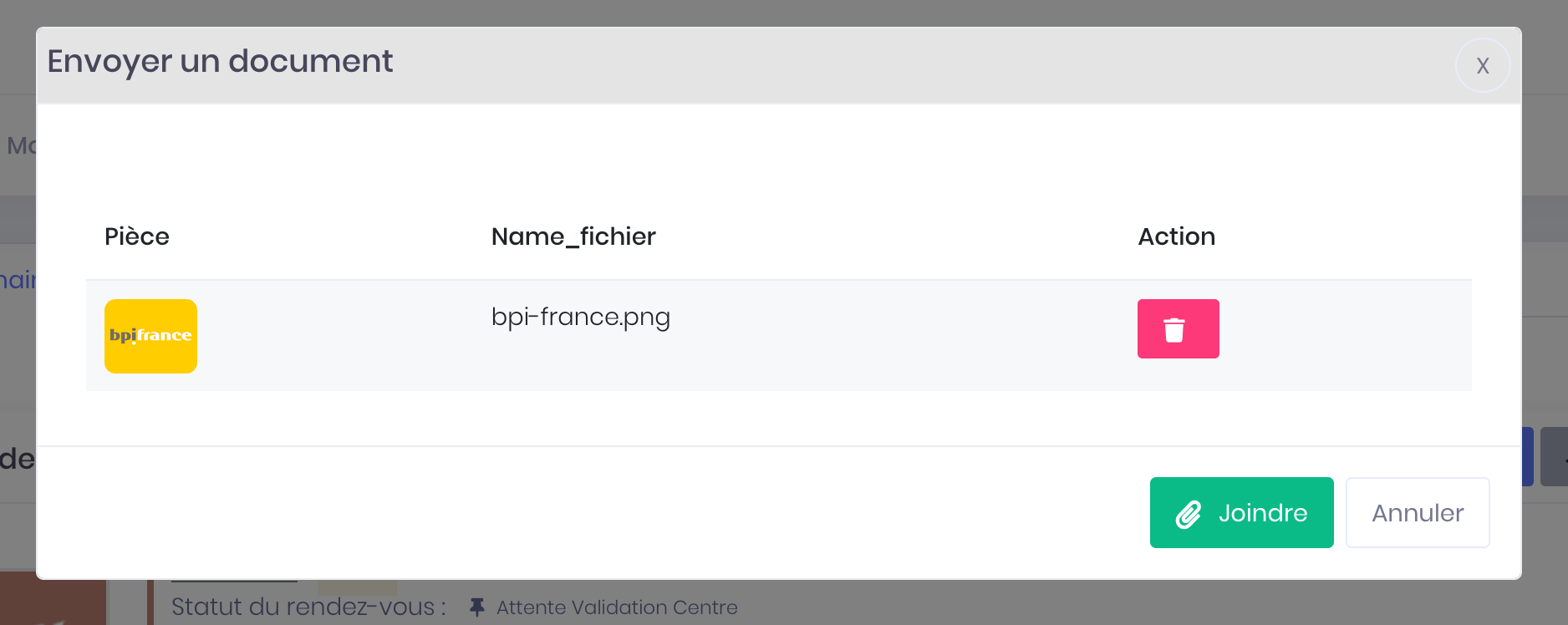
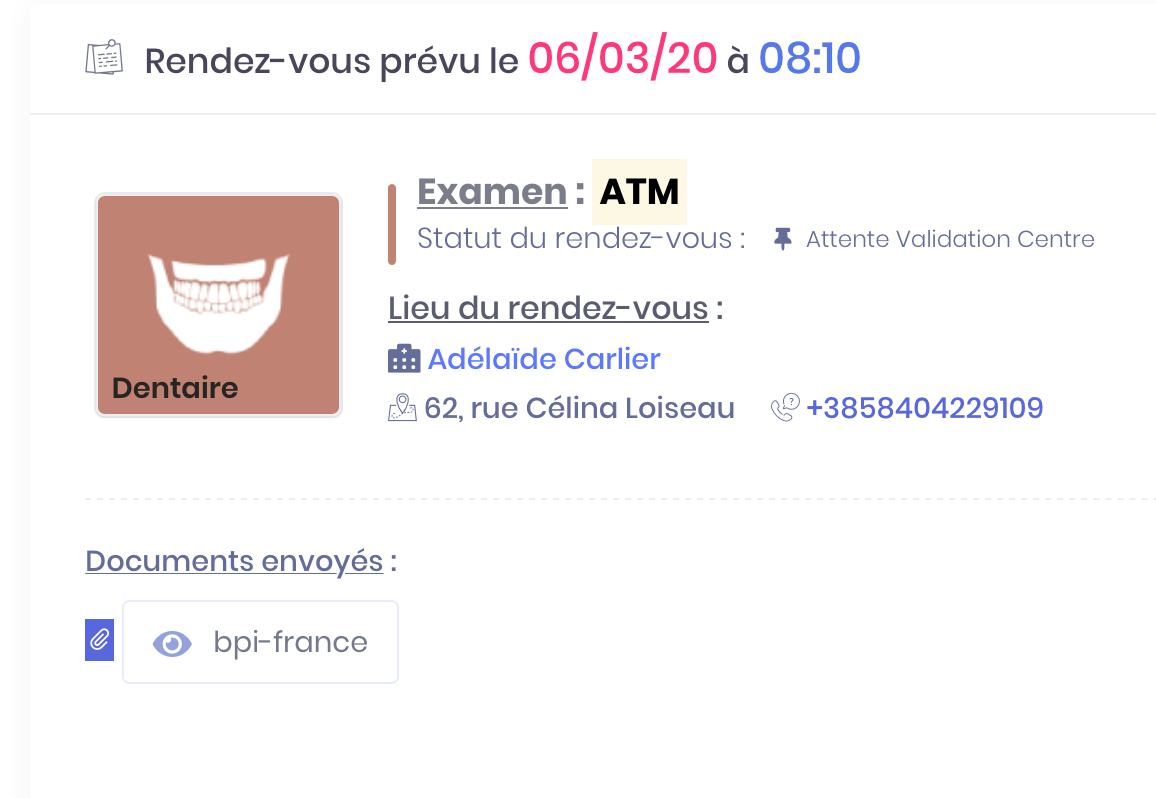
يتم عرض إرسال مستند على الجزء السفلي الأيسر من التعيين. سوف طبيبك زيارة له منذ مساحة المهنية.
مشاهدة، وتحميل أو حذف وثيقة أرسلت بالفعل
- انقر على الزر "وثاقي" اعلى اليسار
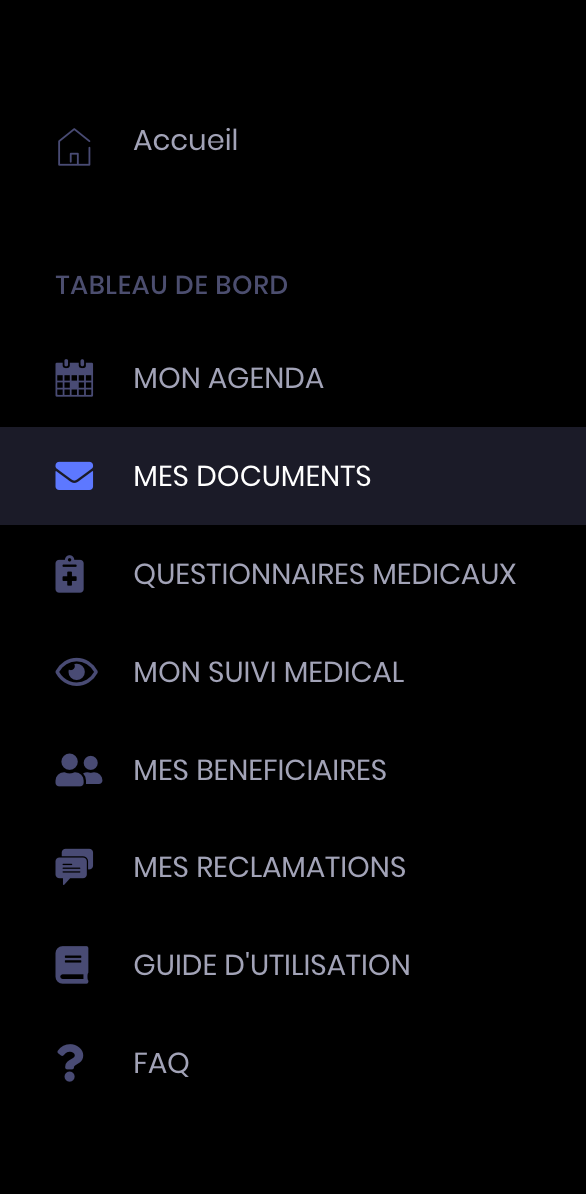
- في الفئة "وثائق مرسلة", يعرض بعث جدول كافة الوثائق إلى جميع الممارسين استشارة.
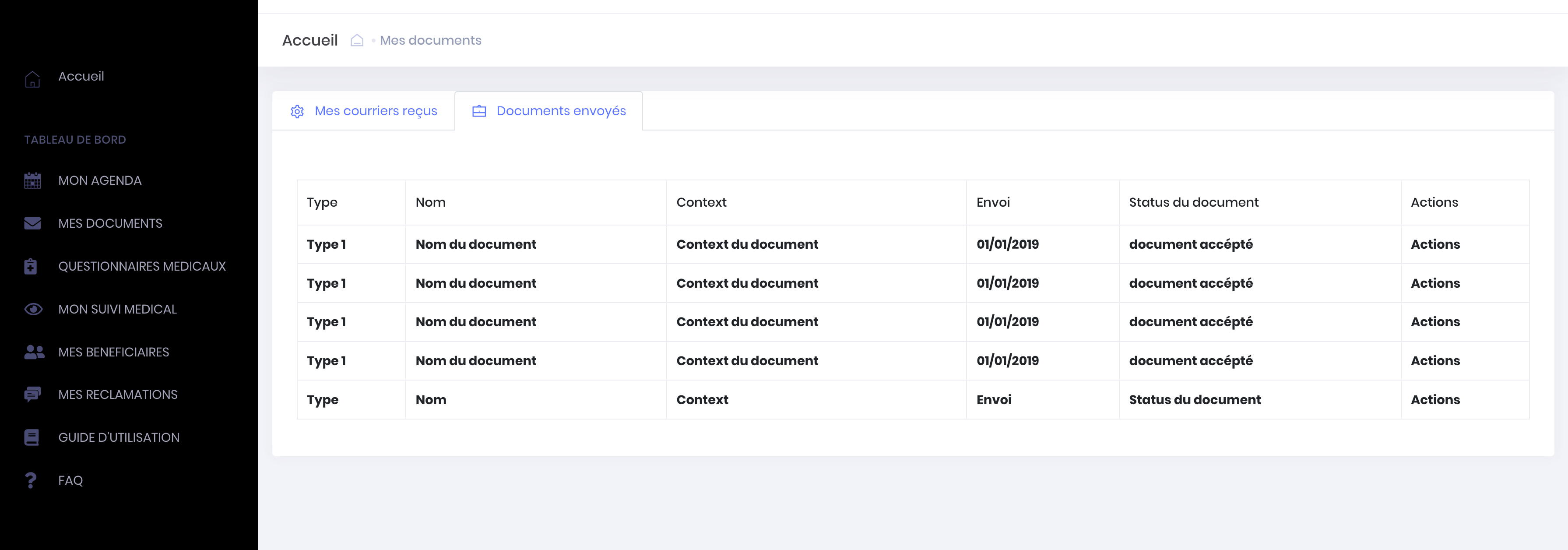
- حدد المستند الذي ترغب في عرض
- في القائمة على اليمين، انقر فوق "معاينة" لزيارة فقط على "تحميل" لبدء التحميل أو "حذف" لحذف بشكل دائم
عند حذف وثيقة أرسلت إلى ممارس لزيادة فرص الوصول.
لديك أيضا القدرة على أداء جميع هذه الإجراءات (عرض، تحميل، حذف إرسالها ثيقة) من التقويم الخاص بك في "تعييني المقبل". يتم عرض الوثائق المرسلة للحصول على موعد في الجزء السفلي الأيسر.
-
الوثائق المشاركة
وصول وتحميل وثيقة حصلت
وصول وتحميل وثيقة مشتركة من قبل طبيب أو مركز
مركز أو طبيب يمكن أن نرسل لك الوثائق (أوامر والتقارير وثيقة إدارية، وغيرها ...) في حسابك لأحد المواعيد القادمة أو التعيينات الماضي.
يتم إرسال البريد الإلكتروني لك عندما تمت مشاركة مستند طبيبك.
- اضغط على الرابط ليتم توجيهك إلى صفحة تسجيل الدخول
- انقر على الزر "يوميتي" اعلى اليسار
- في الفئة "موعدي القادم", حدد الموعد في السؤال وانقر على الزر الرمادي "تم استلام الوثائق".

تظهر صفحة مع كافة المستندات التي ممارس قد أرسل لك لإعداد الامتحان الخاص بك.
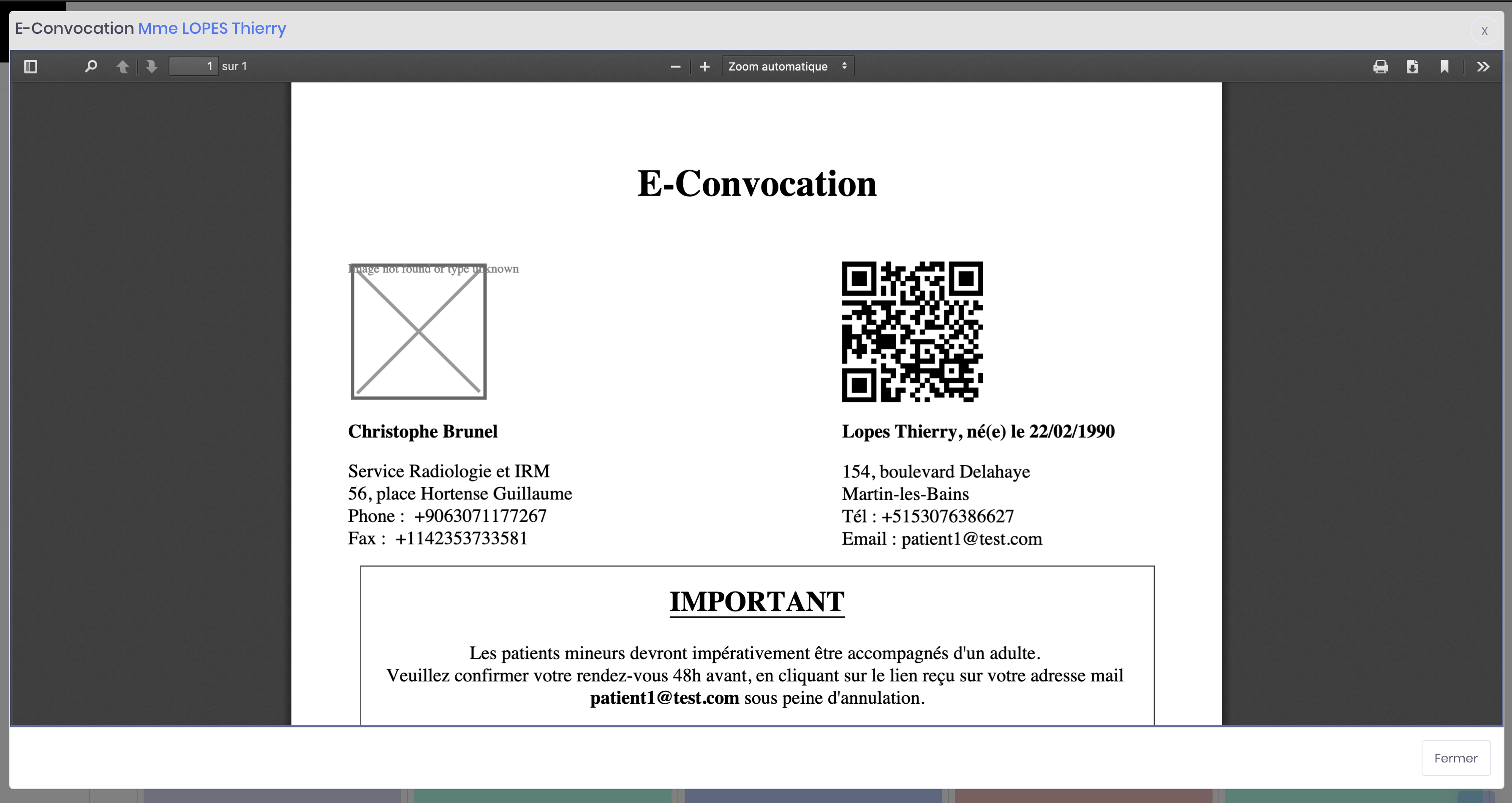
يمكنك استخدام الأزرار في أعلى حمل المناسب لجهاز الكمبيوتر الخاص بك، والطباعة، وتوسيع المستندات في المربع الرمادي.
تاريخ جميع الوثائق تلقى
يمكنك عرض جميع الوثائق الواردة لجميع مواعيدك الماضية، ويأتي والفرز.
- انقر على الزر "وثاقي" اعلى اليسار
- في الفئة "تم استلام الوثائق", يعرض الجدول من جميع الوثائق من قبل جميع الممارسين تلقت وجميع التعيينات.
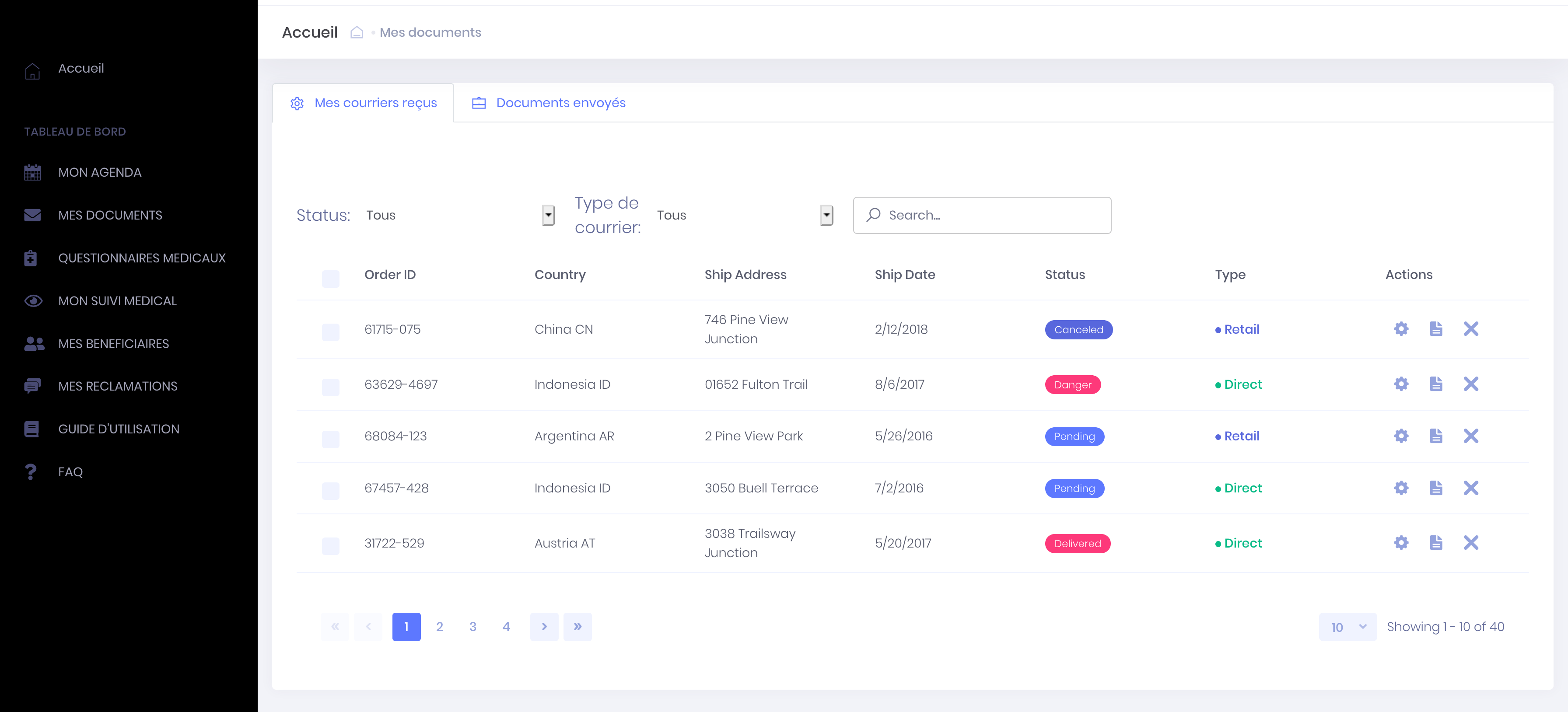
يمكنك البحث وثيقة من قبل المركز، ونوع وثيقة، والتاريخ، وتحميل و / أو الطباعة الواردة.
لم يكن لديك الوصول إلى وثيقة مشتركة
هناك عدة أسباب محتملة لعدم القدرة على الوصول إلى وثيقة مشتركة.
كنت لا تتلقى البريد الإلكتروني
إذا لم تكن قد تلقت الإلكتروني تفيد وثيقة مشتركة ولا توجد وثيقة في مجلد "المستندات" من حسابك أو مباشرة في مواعيدك القادمة (زر الرمادي)، فهذا يعني أن شركة أو ممارس لا إرسالها. وسوف تجلب لك مباشرة إلى مركز هاتفي لطلب إرسال المستند. تأكد من أن الشركة قد جيد عنوان البريد الإلكتروني ورقم الهاتف المرتبط بحسابك أن تقاسم الأعمال.
وثيقة غير قابل للقراءة
تم حفظ المستند في شكل خاطئ من قبل مركز أو طبيب. وسوف تجلب لك مباشرة إلى المركز عن طريق الهاتف لطلب شحنة جديدة في شكل قابل للقراءة.
يتم تعيين لوثيقة رئيسية
إذا كنت قد أعطيت عنوان البريد الإلكتروني ورقم الهاتف الشخصي لأقرب الخاص بك، سيتم إرسال المستند فقط إلى شرفة منزلك.
تمت إزالة التعيين من قبل مركز
إذا تمت إزالة تعيينكم من قبل المركز لم يعد يشارك في وثيقة. وسوف تجلب لك مباشرة إلى المركز عن طريق الهاتف لمعرفة المزيد.
-
الوثائق المشاركة
السماح بالوصول من طبيب واحد إلى المستندات والمعلومات الخاصة بي
En cours...
أقارب الحساب
-
أقارب الحساب
إضافة وثيقة حساب
إضافة وثيقة من خلال ربط إلى الحساب
- انقر على زر أعلى القائمة اليمنى لإظهار القائمة الرئيسية
- اضغط على تسجيل دخول المريض للوصول إلى حسابك
- انقر على الزر "أقربائي" اعلى اليسار
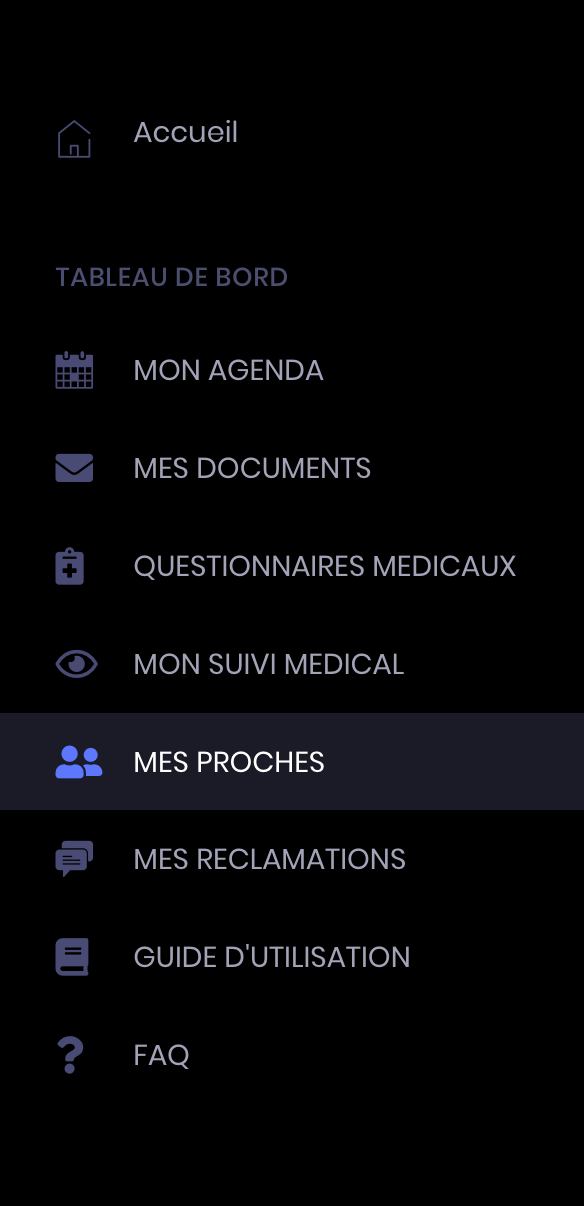
- انقر على الزر الأزرق "أضف من تحب"
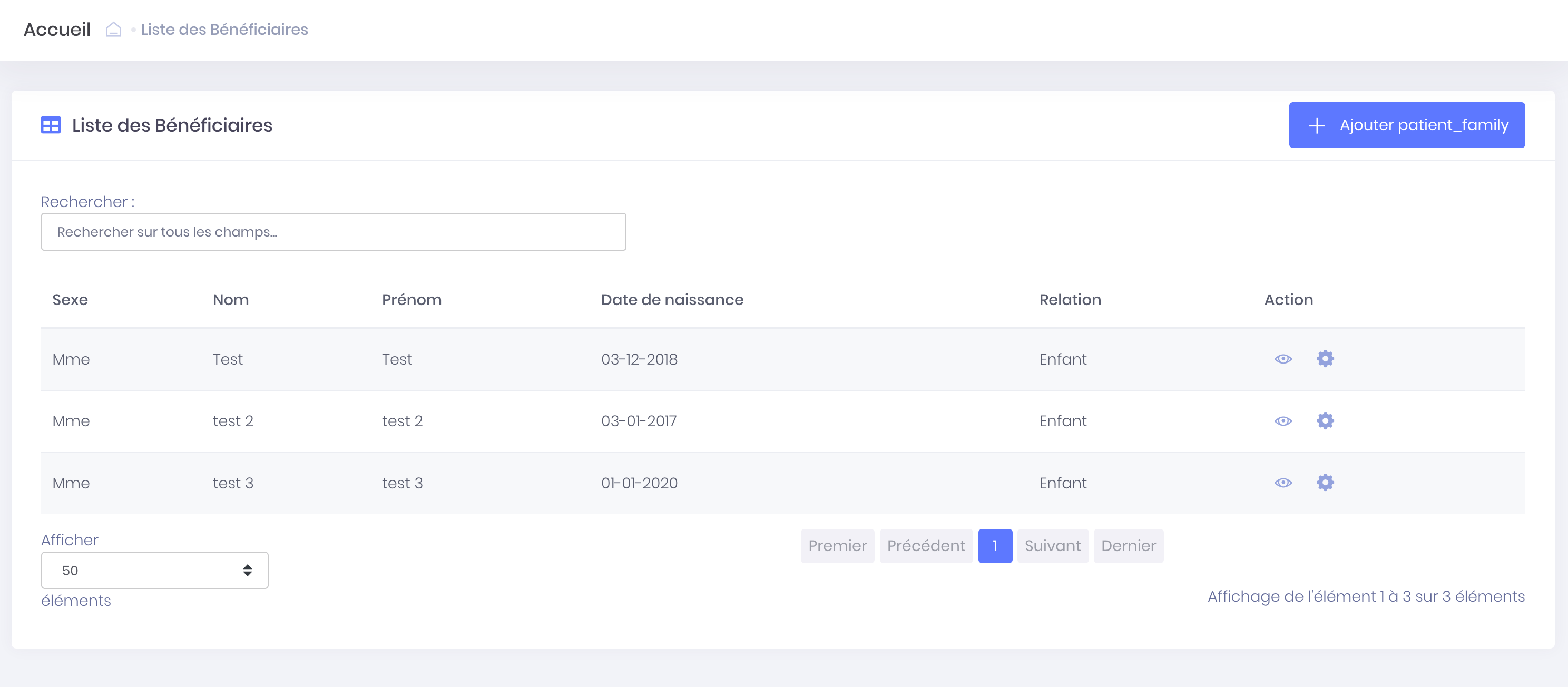
- املأ المعلومات حول بأقرب وانقر "إضافة"
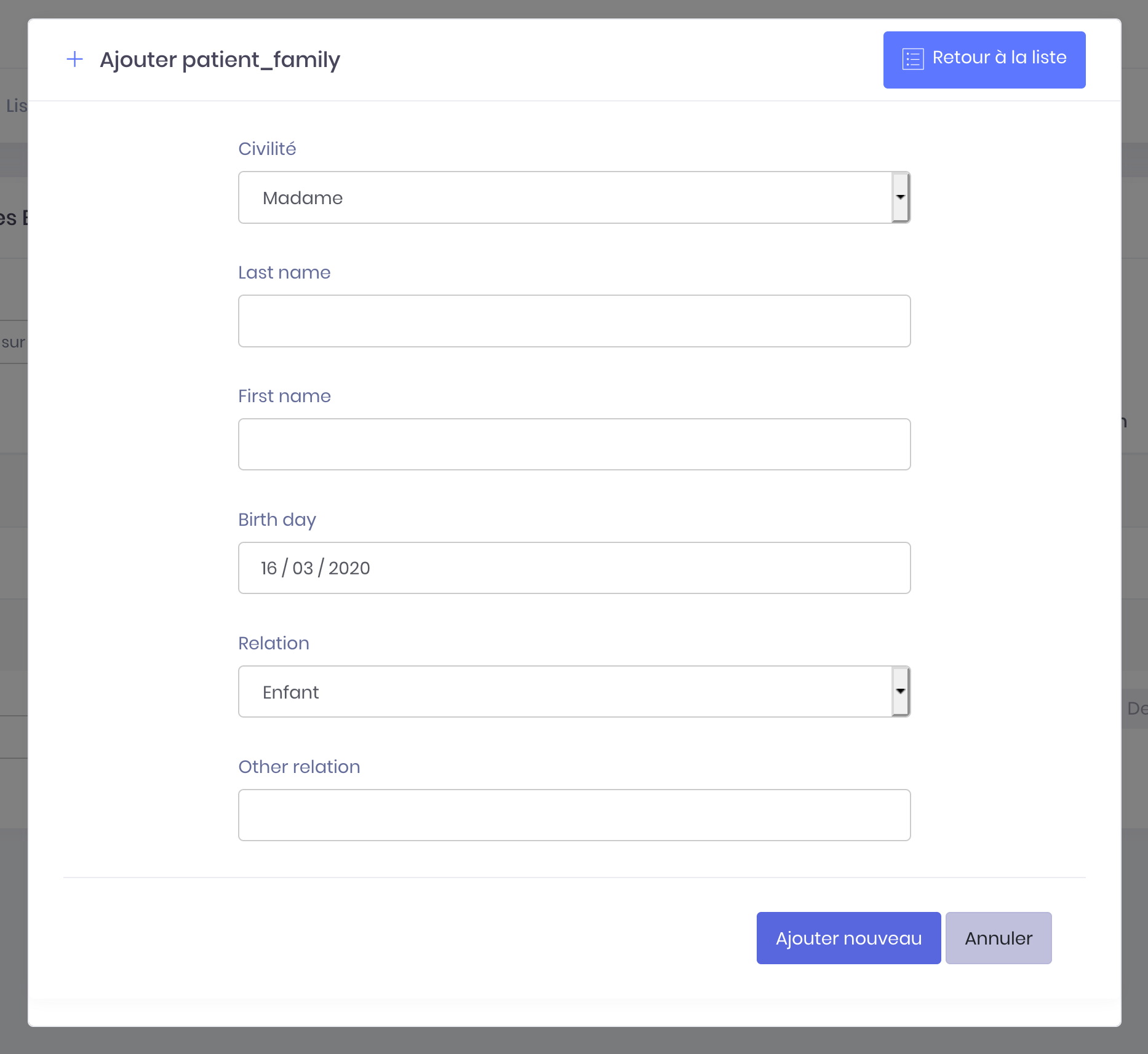
يضاف بك أحد أفراد أسرته إلى حسابك إذا كان يظهر في قائمة جيوب. يمكنك الآن تحديد موعد لهذا الإغلاق.
إضافة وثيقة خلال تعيين صنع
في الخطوة الأولى من عملية الحجز، فمن الممكن أن تأخذ موعد قريب الذي غير مسجل على الحساب.
- اضغط على "قريب" ثم أكمل النموذج
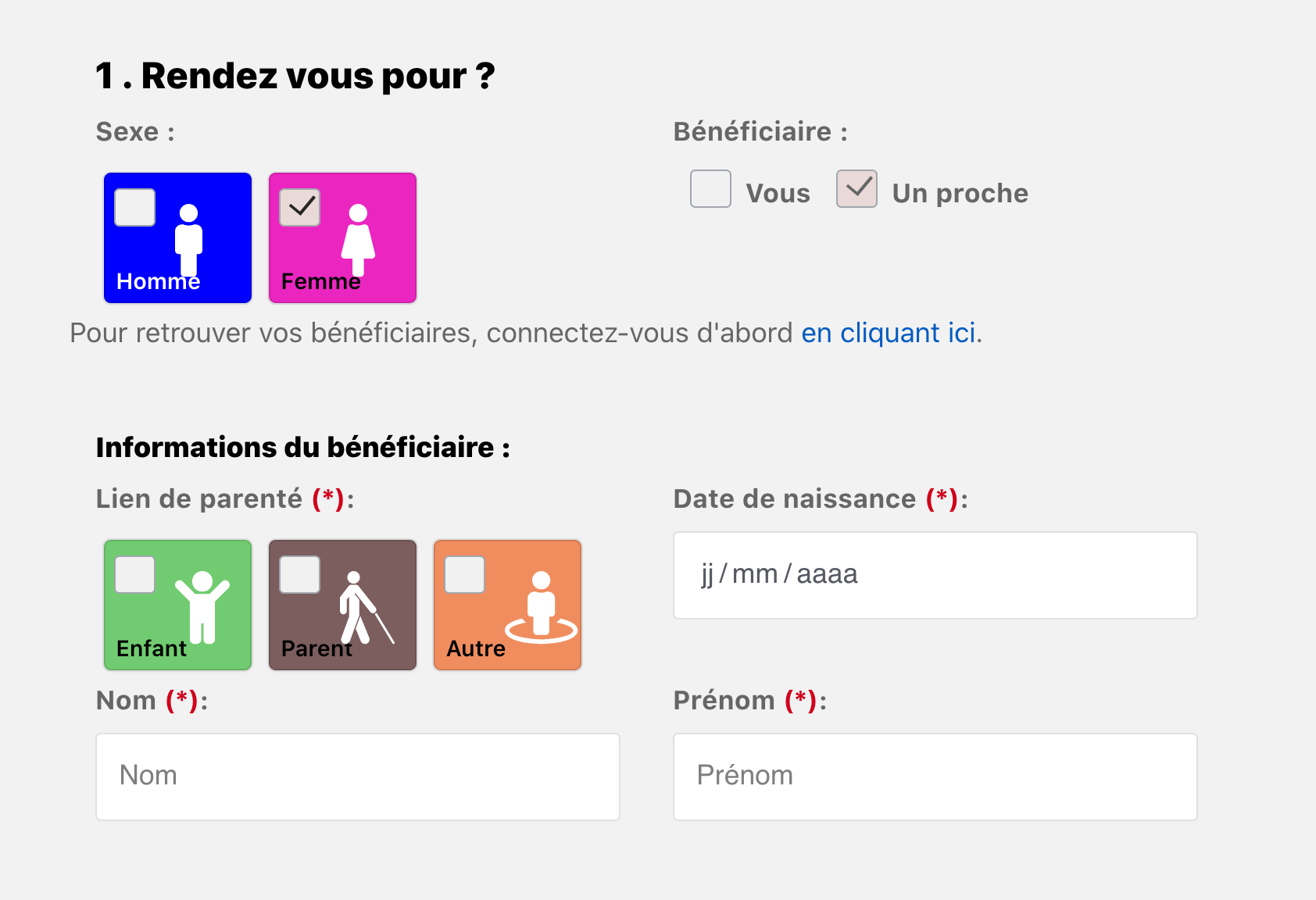
وسيبدأ تسجيل المعلومات prohes تسجيل خلال المصادقة على التعيين.
للحصول على معلومات وعنوان البريد الإلكتروني ورقم الهاتف من وثيقة رئيسية يمكن أن تضاف إلى سجله حتى يتمكن من تلقي الإخطارات التأكيد والتذكير للمواعيد. فإن صاحب الحساب أيضا الحصول على إخطارات البريد الإلكتروني. ومع ذلك سوف يتم إرسال العودة SMS فقط لإغلاقه.
المركز الذي كنت تأخذ يجعلك أقرب سوف يكون كل إحداثيات أقرب إرفاق لكن أيضا تلك لصاحب الحساب.
إذا تم إبلاغ أي عنوان البريد الإلكتروني و / أو رقم الهاتف (ه) على المكونات من نهايتها، وبالتالي فإن صاحب الحساب سيحصل كل الإخطارات (البريد الإلكتروني والرسائل النصية القصيرة) لتعيين قريب.
Quelques modifications possible...
-
أقارب الحساب
على مقربة حذف حساب
على مقربة الحذف عن طريق الاتصال الحساب
يمكنك حذف معلومات من سجل قرب على حسابك. لهذا :
- انقر على زر أعلى القائمة اليمنى لإظهار القائمة الرئيسية
- اضغط على تسجيل دخول المريض للوصول إلى حسابك
- انقر على الزر "أقربائي" اعلى اليسار
- حدد أقرب تريد إزالة
- انقر على تقليم ثم "حذف"
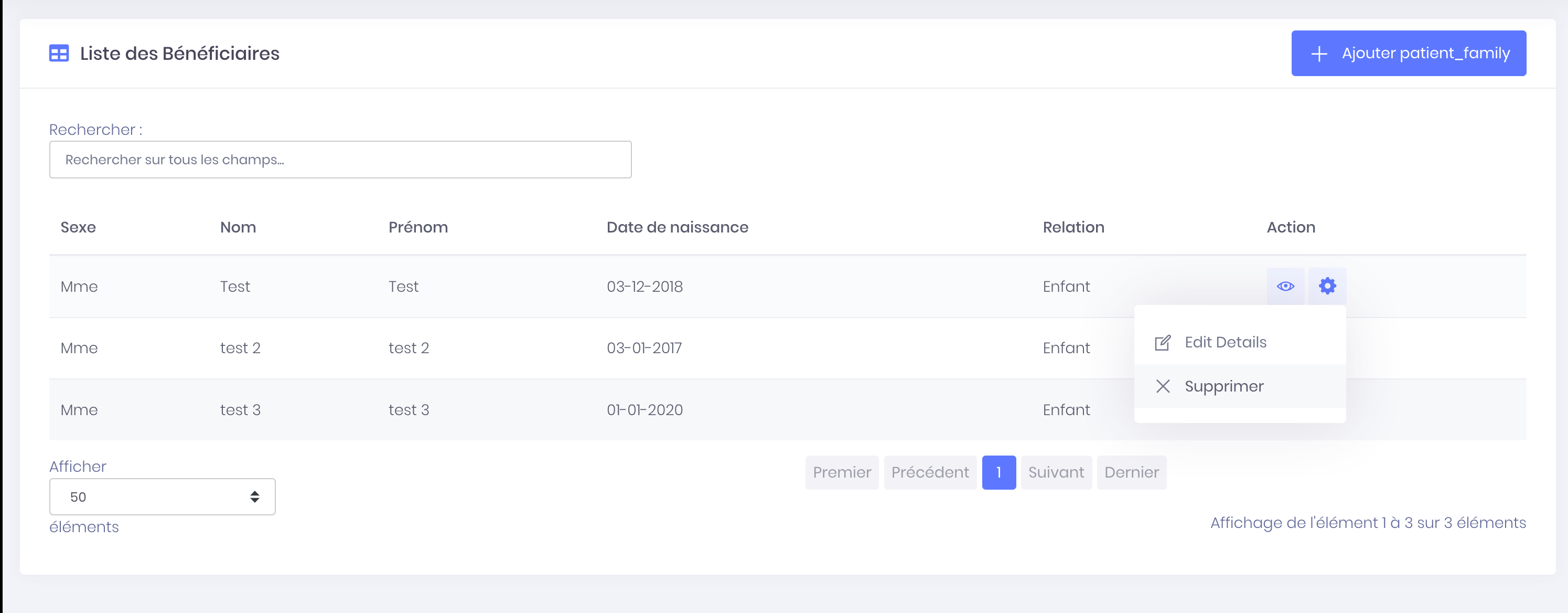
- وبتأكيد الحذف بالضغط على زر "نعم"
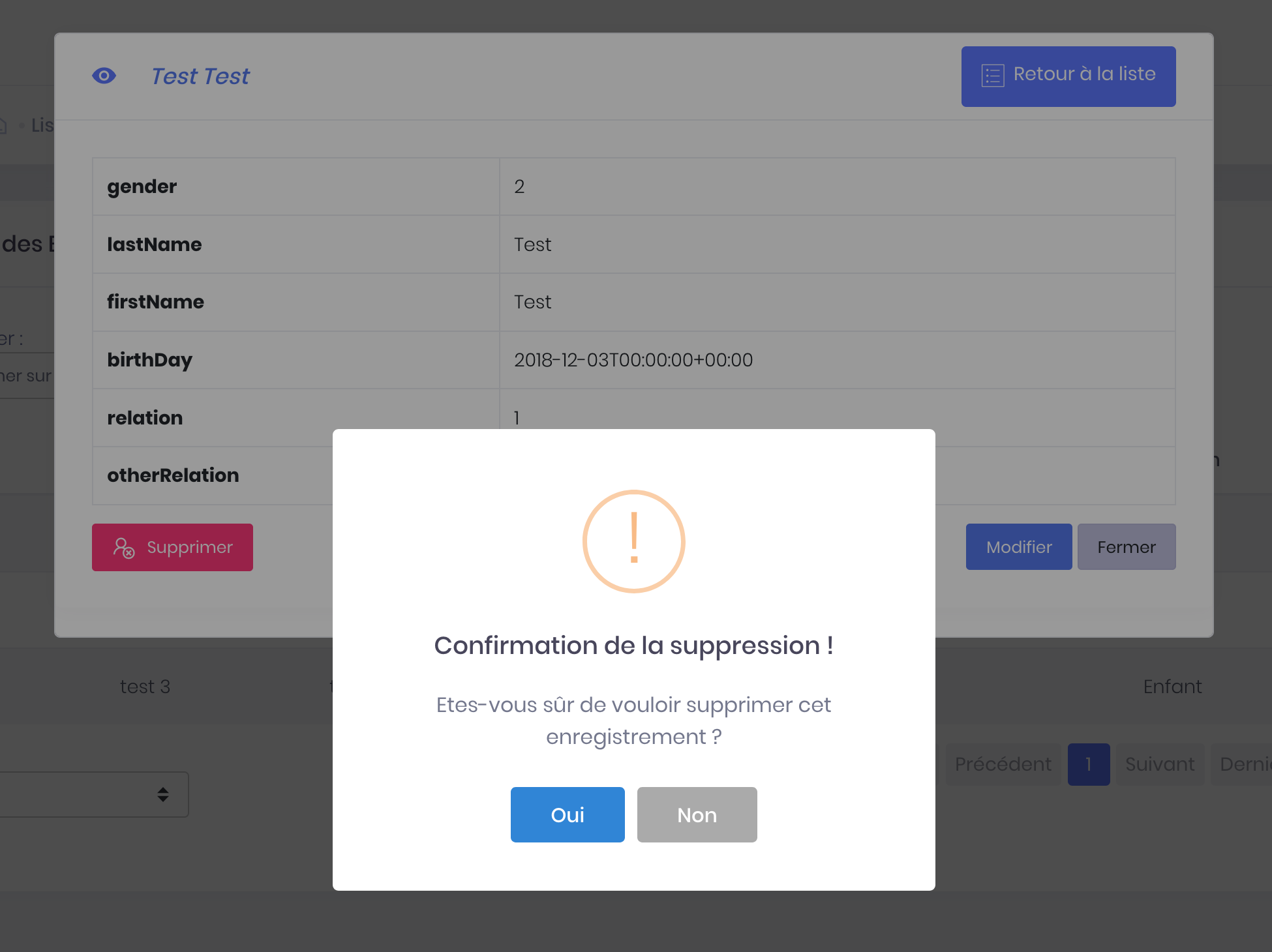
تتم إزالة أقرب الآن، ولكن عليك أن تبقي التعيينات سجلت (الماضي والمستقبل).
-
أقارب الحساب
عدل معلومات من وثيقة
تحرير القريب من خلال ربط إلى الحساب
يمكنك تعديل المعلومات من قريب حفظها إلى حسابك. لهذا :
- انقر على زر أعلى القائمة اليمنى لإظهار القائمة الرئيسية
- اضغط على تسجيل دخول المريض للوصول إلى حسابك
- انقر على الزر "أقربائي" اعلى اليسار
- حدد أقرب تريد التغيير
- انقر على تقليم ثم "تعديل"
- تحرير المعلومات حول بأقرب وانقر "سجل"
يتم تحديث ختام المعلومات الآن.
-
أقارب الحساب
تحديد موعد لقرب
اختيار موعد المتخصصة لقرب
لتحديد موعد لنهايتها، كنت فقط اتبع نفس الخطوات تحديد المواعيد لصاحب الحساب.
إذا اخترت لتحديد موعد لأحد أفراد أسرته، يجب عليك إكمال معلومات الهوية أو عن طريق ملء الاستمارة، أو عن طريق الدخول الى حسابك لovoir قائمة bénéficaires المحفوظة.
- تحديد "قريب" لاختيار المستفيد
- إكمال لم يتم تسجيل المعلومات المستفيد أو لم تجد قائمة من المستفيدين من خلال ربط لأول مرة
العثور على جميع مراحل تحديد المواعيد، بالضغط هنا اختيار و تأكيد موعد الاجتماع.
-
أقارب الحساب
أخذ المواعيد لعدة قريبة
يمكنك تعليق زيارة لعدة التعيينات القريبة أو متعددة لنفسه قرب.
أخذ موعد لعدة قريبة
أخذ موعد للعديد قريب يتم بالطريقة نفسها كما عند إجراء العديد من المواعيد لصاحب الحساب.
تأخذ التعيينات متعددة لنفس قريبا
أخذ المواعيد متعددة لنفس مقربة تتم بنفس الطريقة كما هو الحال عندما تتم التعيينات متعددة لصاحب الحساب.
العثور على جميع الخطوات لجعل العديد من المواعيد، بالضغط هنا أخد عدة مواعيد.
-
أقارب الحساب
تأكيد، ونقل، إلغاء تعيين قريب
إجراءات تعيين قريب
لتأكيد أو نقل أو إلغاء موعد لنهايتها، كنت فقط اتبع نفس الخطوات للتأكيد، نقل أو إلغاء موعد لصاحب الحساب.
البحث عن جميع الخطوات تأكيد، نقل أو إلغاء موعد بالضغط على الرابط تاريخ المواعيد.
تنبيه البريد الإلكتروني و الرسائل القصيرة
-
تنبيه البريد الإلكتروني و الرسائل القصيرة
البريد الإلكتروني التحقق من صحة الانتظار والبريد الإلكتروني التحقق من صحة
التعيينات على الانترنت
عندما يتم تعيين الخاص بك، فإنك تتلقى البريد الإلكتروني تحديد وضع موعدك إلى العنوان المقترن بالحساب.
حتى لو كنت لقد مرت جميع مراحل اتخاذ موعد وكنت نقلك إلى حسابك، موعدك يمكن التحقق من صحة جزئيا.
في كل حال كنت تتلقى رسالة بريد إلكتروني تخبرك عن حالة موعدك.
التحقق من صحة موعدك
وبإعلام البريد الإلكتروني الذي يتم التحقق من صحة موعدك. غير أن موعدك تمت الموافقة تلقائيا من قبل المركز وعندها يمكنك الحصول على مزيد من إخطارات قبل موعدك.
التحقق من صحة موعد تلقائيا بعد أخذ موعد عند الحكم على ذلك ببساطة عن طريق المركز. أنها لا تتطلب المصادقة من قبل وزير.
كل ممارس أو مدير مركز ويعرف نفسه الامتحانات تتطلب التحقق من صحة أم لا.
عندما تتم الموافقة موعدك، تتلقى دعوة الخاص بك في نفس الوقت.
موعدك ينتظر التحقق من صحة
البريد الإلكتروني يعلمك هذا التعيين الخاص بك هو في انتظار الموافقة؛ غير أن الموعد تم اعتبار وسجلت أيضا في جدول أعمال الممارس لكن هذا يتطلب التحقق من قبل سكرتير وأنت من المحتمل أن يكون دعا إلى التحقق من بعض المعلومات بما في ذلك تلك التي لاحظت على وصفة طبية.
وبمجرد تعيين وافق عليها وزير، تتلقى رسالة بريد إلكتروني جديدة تخبرك أن يتم تأكيد الموعد وسوف تتلقى في ذلك الوقت المكالمة.
كنت لا تلقي البريد
إذا تم إدخال تعيين بشكل صحيح في حسابك تحت "موعدي القادم" هو أنه ينعكس بشكل جيد في جدول أعمال الممارس.
تذكر للتحقق :
- الرسائل غير المرغوب فيها من صندوق البريد الوارد. إخطارات البريد الإلكتروني يمكن وضعها في مجلد الرسائل غير المرغوب فيها
- عنوان البريد الإلكتروني في حسابك في القسم "معلومات الإتصال" الملف غير الصحيح
- رقم الهاتف حفظها في حسابك تحت "معلومات الإتصال" هو حتى الآن
إذا لم يتم حفظ تعيين في حسابك تحت "موعدي القادم" غير أنه لم يتم تسجيله في جدول أعمال الممارس. سوف تحتاج إلى تكرار الخطوات لجعل التعيينات على الانترنت أو عن طريق الاتصال المركز.
مركز التعيينات التي اتخذت
التحقق من صحة تعيين تلقائيا
عند تحديد موعد مباشرة في المركز أو من طبيب، والتحقق من صحة تعيين تلقائيا من قبل وزير الذي كنت قد غطت.
تتلقى الإخطارات التعيين وكذلك إذا كنت قد اتخذت تعيين على الانترنت، وإذا كان الممارس مكنت إعلامات البريد و / أو الرسائل القصيرة، وتعيين مرئيا على حسابك.
إذا كنت لا تتلقى إخطارا لكن تعيين مرئيا على حسابك هو أن ممارس اختارت اشعارات بالبريد الالكتروني تعطيل و / أو الرسائل القصيرة. سوف تتلقى في الوقت نظركم في الشخص.
إذا كنت لا تلقي التبليغ وأن تعيين غير مرئية في حسابك، غير أن المركز لم يقم عنوان البريد الإلكتروني ورقم الهاتف اليوم.
-
تنبيه البريد الإلكتروني و الرسائل القصيرة
البريد الإلكتروني والرسائل القصيرة تذكير وتأكيد التعيين
إخطارات تذكير
إذا كنت قد قدمت موعد أكثر من أسبوع قبل الوقت المحدد، تتلقى عدة رسائل البريد الإلكتروني تذكير.
تحتوي بعض الرسائل عودة وصلات إلى وثائق لاستكمال أو أشرطة الفيديو لمشاهدة :
- إذا كان هناك موعد لإجراء تصوير بالرنين المغناطيسي، تتلقى رسالة بريد إلكتروني يطلب منك تسجيل الدخول إلى حسابك لاستكمال الاستبيان الطبي.
- إذا تم إرفاق شريط فيديو لاستعراض المطلوبة، تتلقى رسالة بريد إلكتروني يدعوك للتشاور الفيديو التوضيحي لإعدادك أفضل للامتحان.
جعلت تأكيد المواعيد عبر الإنترنت أو في الوسط أو عن طريق الهاتف
عندما تم التحقق من صحة تعيين الخاص بك وأنت تلقت اشعارا لديك، يجب عليك تأكيد الموعد حتى تتلقى 48 ساعة قبل الموعد المقرر بريد إلكتروني ورسالة نصية تطلب منك تأكيد .
لمتابعة جميع الخطوات للتأكيد على موعد، اضغط على الرابط تأكيد موعد.
لا تتلقى إشعار تأكيد
إذا قمت بإجراء موعد قبل أقل من 24 ساعة من الموعد المقرر، وأنه يعتبر الفحص سهلة (لا تتطلب التحقق من وزير)، بعد ذلك سوف automaiquement الوضع "تم التأكيد".
إذا كان التعيين غير مرئية في حسابك تحت "موعدي القادم", غير أنه لم يسجل في جدول أعمال الممارس، لذلك كنت لا تتلقى إشعار تأكيد.
-
تنبيه البريد الإلكتروني و الرسائل القصيرة
التعيينات البريد الإلكتروني لا تكريم
هل غاب عن موعدك على الرغم من تأكيد
عندما كنت أفتقد موعد وأكد أن ممارس يقول له جانب غياب بدون عذر الخاص بك، فإنك تحصل تلقائيا على البريد الإلكتروني تخبرك من siuation.
إذا كانت هذه هي المرة الأولى التي يحدث هذا لك، يمكنك دائما على موعد مع هذا الطبيب أو غيرهم من الممارسين من الصور.
ومع ذلك، إذا كنت كسب المزيد من التعيينات لم تحترم مع طبيب واحد، لا يمكنك تحديد موعد عبر الإنترنت مع طبيب.
في هذه الحالة، يمكنك جعل فقط على موعد مع الطبيب عبر الهاتف. إذا كنت ترغب في الوصول مرة أخرى في تحديد المواعيد عبر الإنترنت، يجب أن تطبق مباشرة على الممارس الذي هو المدير الوحيد لهذا الخيار.
تحذير :
عدد التعيينات لم تحترم عرقلة التعيينات أخذ على الانترنت يعتمد على كل ممارس.
لأسباب تتعلق بالسرية والإدارة الداخلية الممارسين، ونحن لا نتدخل في العلاقة بين المريض وطبيبه. -
تنبيه البريد الإلكتروني و الرسائل القصيرة
البريد الإلكتروني أو الرسائل القصيرة الواردة عن طريق الخطأ
البريد الإلكتروني الإخطار و / أو SMS تلقى ليست لك
إذا كنت تتلقى رسالة بريد إلكتروني أو تذكير SMS لا علاقة لك (أو عائلتك)، بل هو خطأ.
هل لديك حساب
إذا كنت قد زرت الممارس المعنية، وربما هذا هو خطأ كتابي في اختيار المريض.
ونحن ندعوك إلى الاتصال بمركز عبر الهاتف أو من خلال الشكاوى المتاحة شكل على حسابك لإخطارهم هذا الخطأ.
إذا كان لديك أبدا زار طبيب المعنية، قد يكون تعيين مخطئ من حسابك، إذا ما تركت جلسة مفتوحة من محطة عمل لا ينتمي لك.
تذكر لتسجيل الخروج بعد كل استخدام للموقع على الدعم الذي ليس لك.
في كلتا الحالتين يمكنك إلغاء تعيين من حسابك. يمكنك اتباع الخطوات التالية لإلغاء تعيين من خلال النقر على الرابط التالي : حذف الموعد.
لم يكن لديك حساب
إذا كنت قد زرت الممارس المعنية، وربما هذا هو خطأ كتابي في اختيار المريض.
إذا كان لديك أبدا زار طبيب الأسنان في السؤال، يجب بل هو خطأ مطبعي عند إدخال رقم الهاتف أو عنوان البريد الإلكتروني.
في كلتا الحالتين، يرجى الاتصال بمركز هاتفيا لإبلاغهم أن الخطأ وطلب حذف معلومات الاتصال الخاصة بك أو الاتصال بنا.
A compléter éventuellement...
دعوة إلكترونية و محطة الإستقبال
-
دعوة إلكترونية و محطة الإستقبال
كيفية استخدام بلدي نداء E
الوصول، تحميل و / أو طباعة الدعوة
وE-الدعوة
عند تحديد موعد وأن يتم التحقق من صحة ذلك، تتلقى على صندوق البريد الخاص بك وفي حسابك استدعاء.
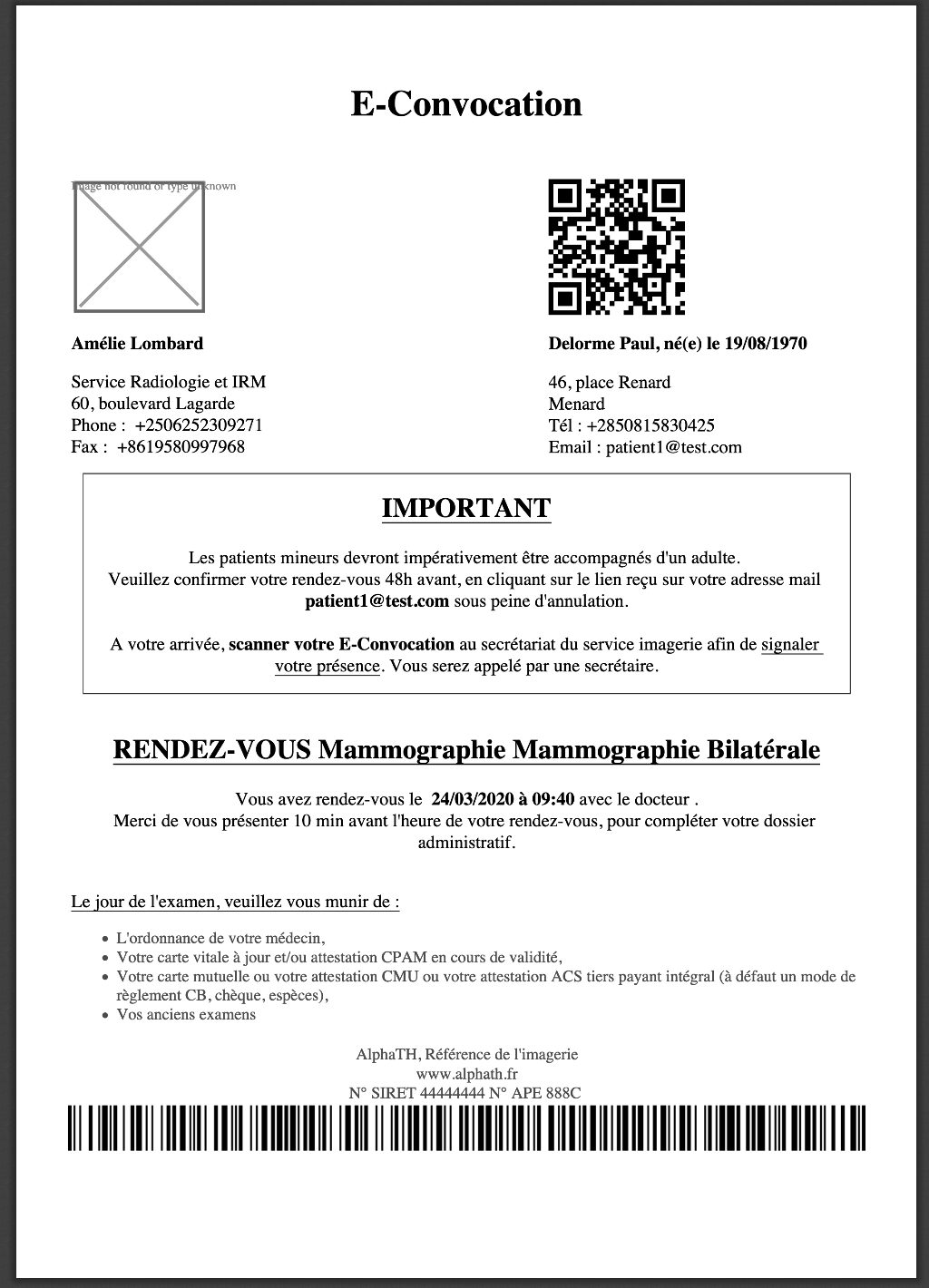
هذا الإشعار يحتوي على كافة التعيينات أخذ معلومات هامة :
- هويتك (الاسم، الاسم الأول، وتاريخ الميلاد ...)
- مكان التعيين (اسم المركز وعنوانه ..)
- تاريخ ووقت التعيين.
- عنوان استعراض
- الأجزاء اللازمة للتحقق من ملف (كارت فيتالي، المتبادل ...)
- الشروط اللازمة لتحقيق الفحص (ويجري الرصين، المثانة الممتلئة كحد أقصى ...)
- وQRCODE
من المهم الحصول على مؤتمر مثل هذا اليوم من الامتحان، فإنه سيتم تسهيل دعمكم للأمانة.
الوصول إلى دعوة تسجيل
- انقر على زر أعلى القائمة اليمنى لإظهار القائمة الرئيسية
- اضغط على تسجيل دخول المريض للوصول إلى حسابك
- انقر على الزر "يوميتي" اعلى اليسار
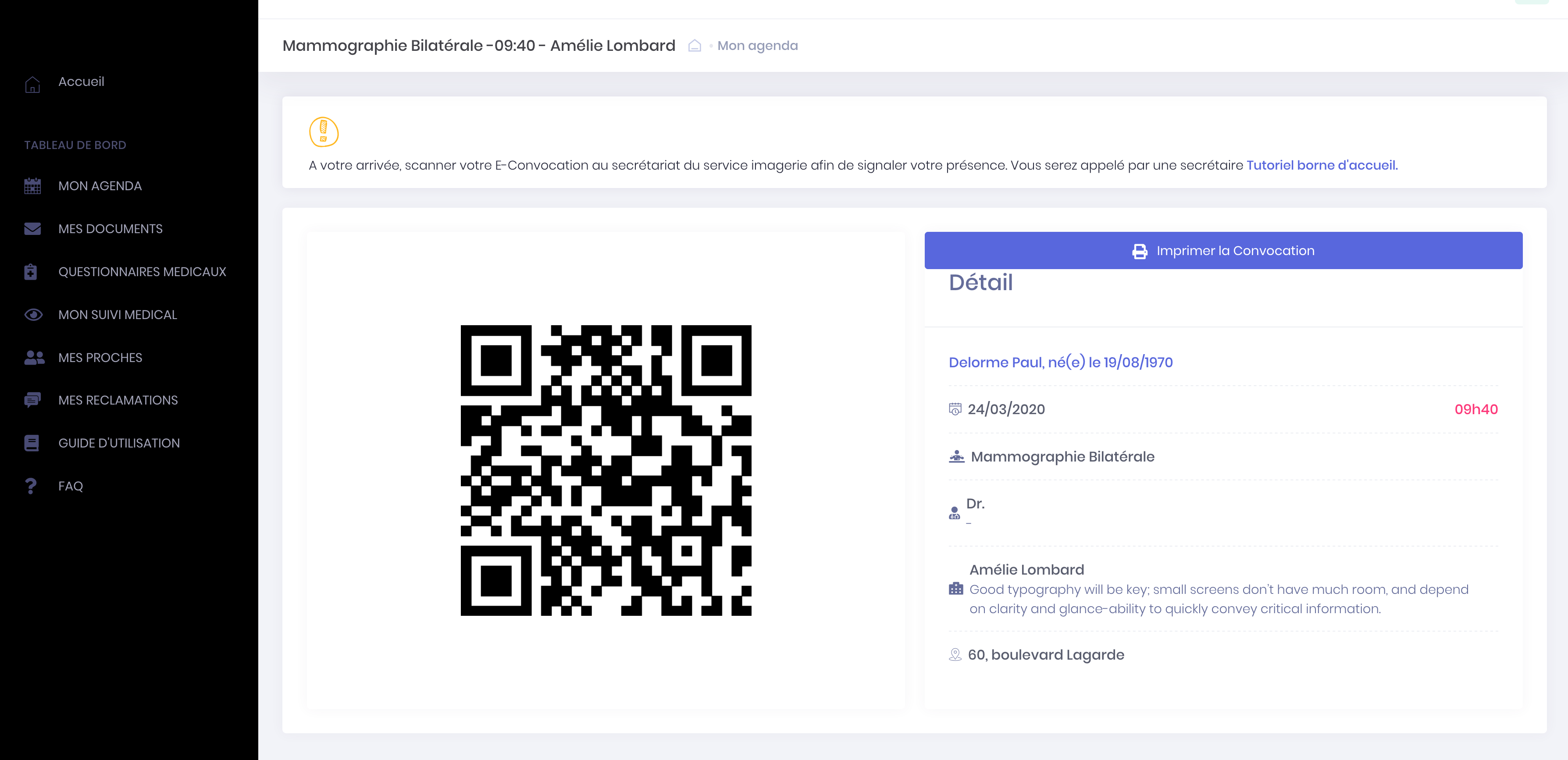
- في الفئة "موعدي القادم", حدد الموعد في السؤال وانقر على الزر "دعوة إلكترونية" لعرض تفاصيل موعد والحصول على دعوتكم في شكل إلكتروني
- QRCODE الذي يظهر يحتوي على جميع المعلومات التفصيلية في النسخة الورقية
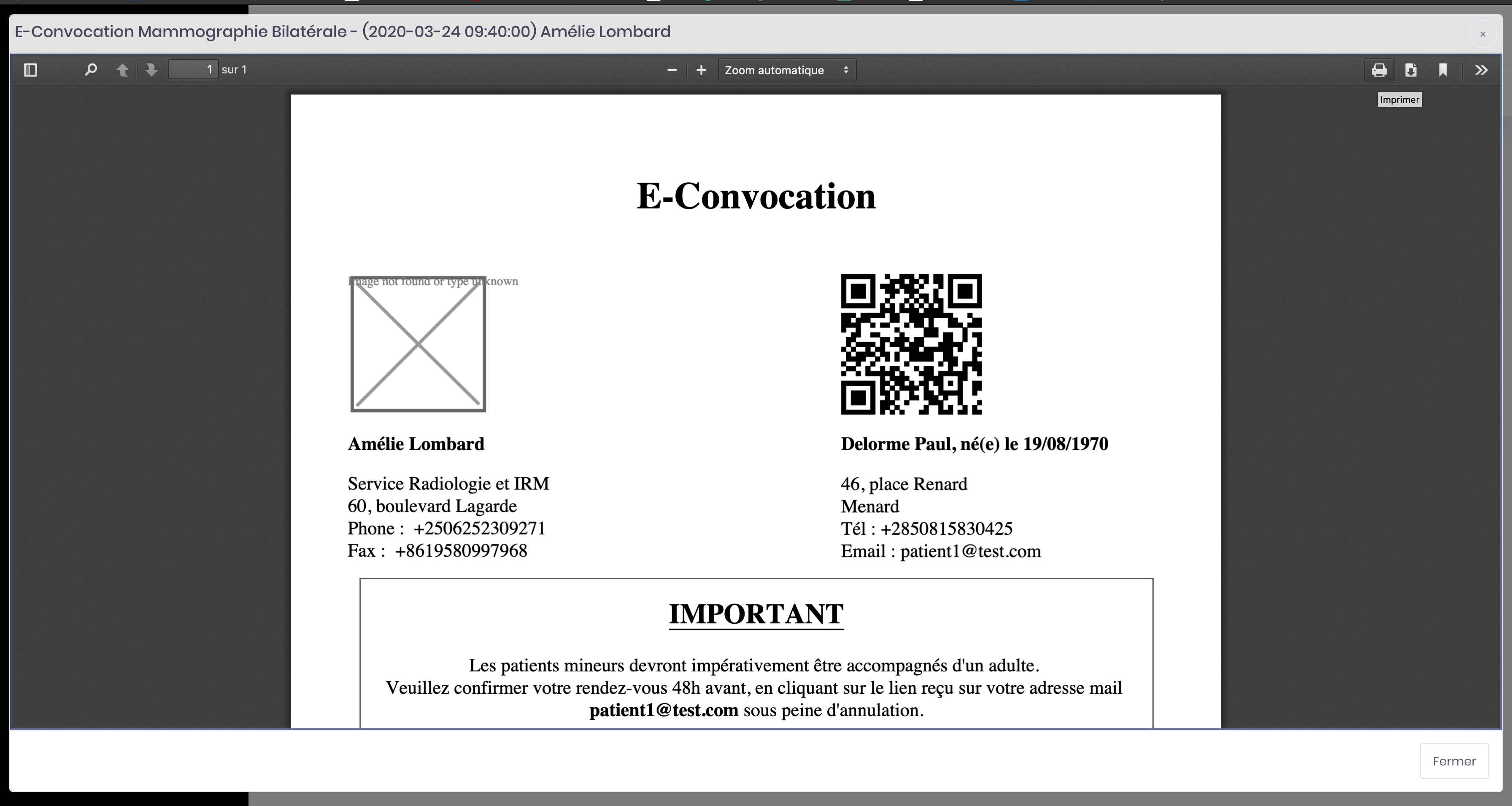
- ثم انقر فوق الزر الأزرق "طبع دعوتي" لمعاينة النسخة المطبوعة
- ثم انقر فوق "طبع" أو "تحميل" تقع في اعلى اليمين
كيفية استخدام QRCODE؟
على محطة المنزل
عندما يكون مركز محطة لرسو السفن، يمكنك مسح دعوتك لحضور والحصول على التذاكر.
للقيام بذلك مكان QRCODE على الورق أو الاتصال مباشرة من الهاتف على القارئ QRCODE والحصول على التذكرة.
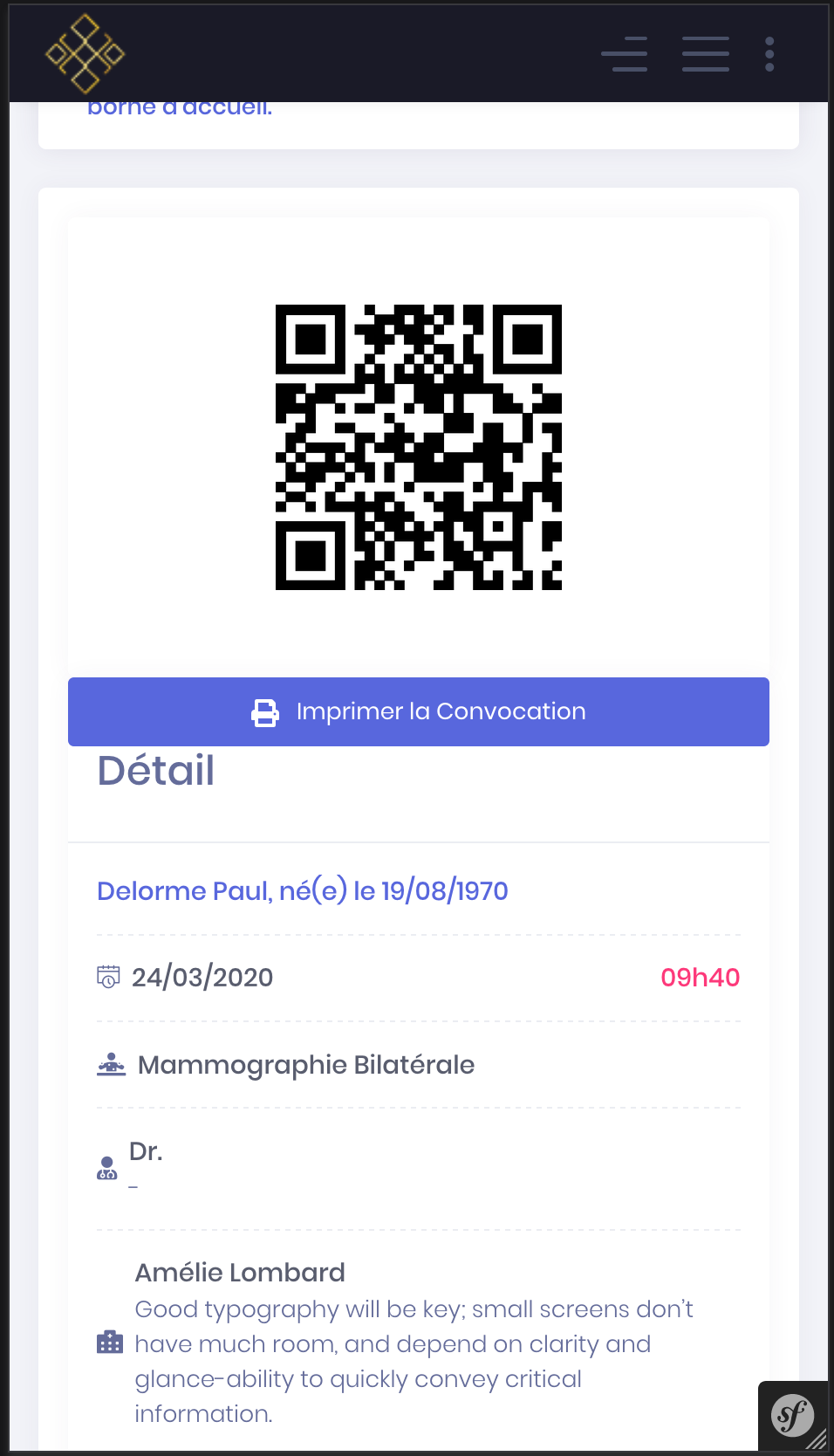
وهناك وزير الاتصال بك مع عدد زعت على الملف.
Au secrétariat
سوف مكالمتك أيضا بمثابة أمانة بسرعة لإيجاد بطاقة المريض أو تعطيك موعد آخر.
عندما تأخذ موعد جديد، يجوز للأمين استخدام QRCODE لدمج البيانات الخاصة بك (الاسم، الاسم الأول، وتاريخ الميلاد ...) تلقائيا. وسوف يشمل ذلك تجنب أخطاء الإدخال. تذكر أن تحديث المعلومات الشخصية الخاصة بك (من رقم هاتف آخر، وعنوان البريد الإلكتروني ..) من أجل الحصول على إخطارات بشكل صحيح.
-
دعوة إلكترونية و محطة الإستقبال
ترتبط QRCODE إلى الحساب
استخدامي QRCODE ربط الحساب
عند إنشاء حساب الصور، ومنصة يخلق QRCODE الذي يسمح لك لنسخ آمن المعلومات الشخصية الخاصة بك.
يمكنك استخدام هذا QRCODE من خلال تقديم الأمانة مع استخدام خدماتنا لإنشاء ملف المريض لموعد جديد.
وصول QRCODE تسجيل
- انقر على زر أعلى القائمة اليمنى لإظهار القائمة الرئيسية
- اضغط على تسجيل دخول المريض للوصول إلى حسابك
- انقر على الزر "الصفحة الرئيسية" اعلى اليسار
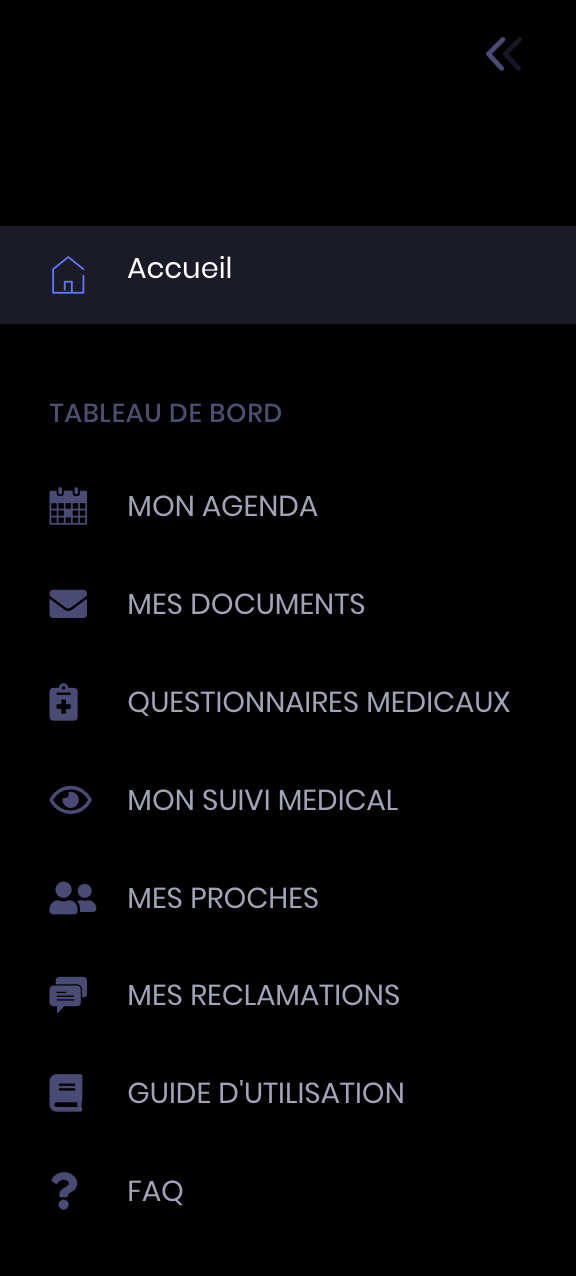
يعرض صفحة ملخص حسابك.
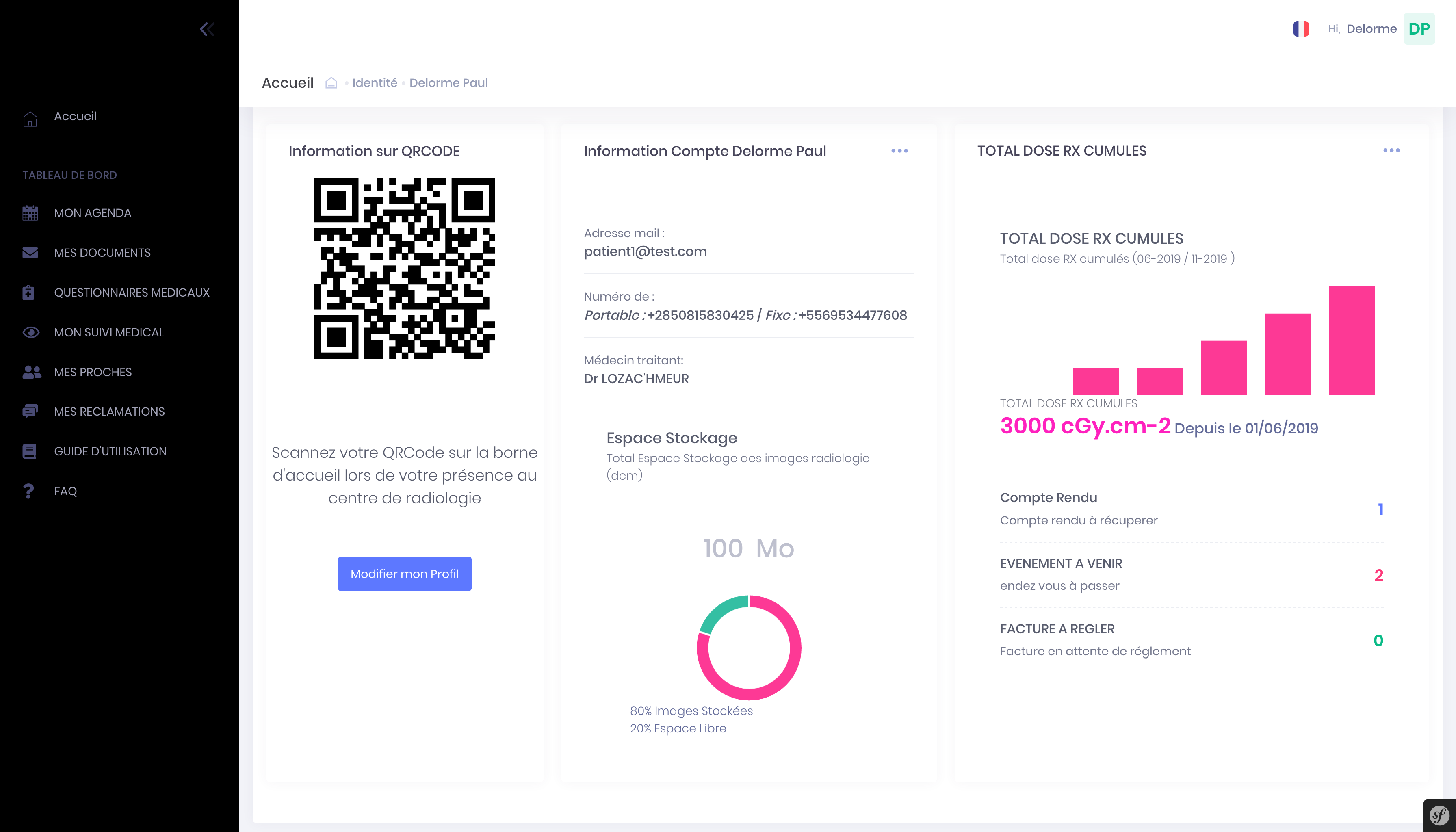
يمكنك العثور على المعلومات التالية :
- هويتك (الاسم، الاسم الأول، وتاريخ الميلاد ...)
- QRCODE الخاص بك
- المساحة الخاصة بك لتخزين الصور
- جرعة لاضاءة الامتحانات
- المهام في الحاضر والمستقبل
- الفواتير تنتظر التسوية
إذا كنت ترغب في استخدام QRCODE لتسهيل دعمكم للأمانة وخطأ في إدخال تجنب على المعلومات الشخصية الخاصة بك، قم بتسجيل الدخول إلى حسابك على الهاتف ومن ثم تقديمه إلى وزير الذي سوف الماسح الضوئي.
حول الصور
-
حول الصور
ما هو Alphath
من أجل المرضى
تم تصميم منصة Alphath لتلبية توقعاتك على أفضل وجه وخاصة في مجال التصوير الطبي.
فهو يشمل مجموعة من الخدمات الأساسية لرعاية مناسبة للمرضى خاصة في هذا التخصص.
لذلك يمكنك تحديد موعد عبر الإنترنت مع أخصائي رعاية صحية على مدار الساعة طوال أيام الأسبوع. تم تطوير الخوارزميات من أجل تحسين جدولة المواعيد الجيدة كمثال إمكانية إجراء عدة مواعيد في موعد واحد اعتمادًا على الطرق المختارة.
باستخدام النظام الأساسي ، يمكنك أيضًا العثور على معلومات تتعلق بتقنيات التصوير المختلفة بالإضافة إلى مقاطع الفيديو التي تتيح لك الفهم الكامل لبعض الدعم المقيد في بعض الأحيان.
مع العلم أن حاجز اللغة يمثل عائقًا أمام الوصول إلى الخدمات ، فقد تم تصميم النظام الأساسي بحيث يمكن لأي شخص لا يتحدث الفرنسية استخدامه ؛ هذا هو السبب وراء ترجمة الموقع إلى عدة لغات (وهناك المزيد قيد التنفيذ).
ولتسهيل القراءة ، تم دمج تركيب الكلام (تقنية تسمح للكمبيوتر بقراءة النصوص بصوت عالٍ).
استخدام الموقع مجاني للمريض.
لمتخصصي الرعاية الصحية
بالنسبة لأخصائيي الرعاية الصحية ، يعد موقع الصور أداة كمبيوتر تتيح لهم تحديد المواعيد لك.
كل ممارس حر في إدارة جدوله الزمني ، وهذا هو السبب في أن البعض سيقدم لك مواعيد متعددة والبعض الآخر لن يقدم لك ذلك.
يسمح الموقع بالرجوع إلى أي أخصائي رعاية صحية حتى لو لم يرغب في أن يكون شريكًا في خدمة حجز المواعيد لدينا.
لذلك عندما يتم إدراج أخصائي رعاية صحية في منصة Alphath ولكنه يستخدم نظامًا آخر لحجز المواعيد عبر الإنترنت فسيتم إعادة توجيهك بعد ذلك إلى موقع المنافس لتحديد موعد عبر الإنترنت وإلا يمكنك أيضًا الاتصال بهم مباشرة عبر الهاتف.
-
حول الصور
إستعمال Alphath عبر الحاسوب .الهاتف الذكي.لوحة إلكترونية
En cours...
-
حول الصور
الشروط العامة للاستخدام وحماية البيانات
قبل استخدام خدمات الصور ، يرجى قراءة النصوص التالية :
لا يمكنك العثور على المعلومات التي تبحث عنها وتريد المزيد من التفاصيل ؟