-
Compte Imagery:Créer et accéder au compte
Comment créer un compte
Pour créer un compte sur www.imagery.com, vous pouvez le faire de deux manières, en prenant votre premier rendez-vous ou en vous inscrivant directement.
S'inscrire au cours de la prise de rendez-vous
- Suivez les étapes pour savoir comment prendre rendez-vous en ligne en cliquant sur le lien global.take appointment
- Cliquez sur le lien pour accéder à l'article de la création du compte : Confirmer un créneau de rendez-vous
S'incrire directement sans prendre rendez-vous
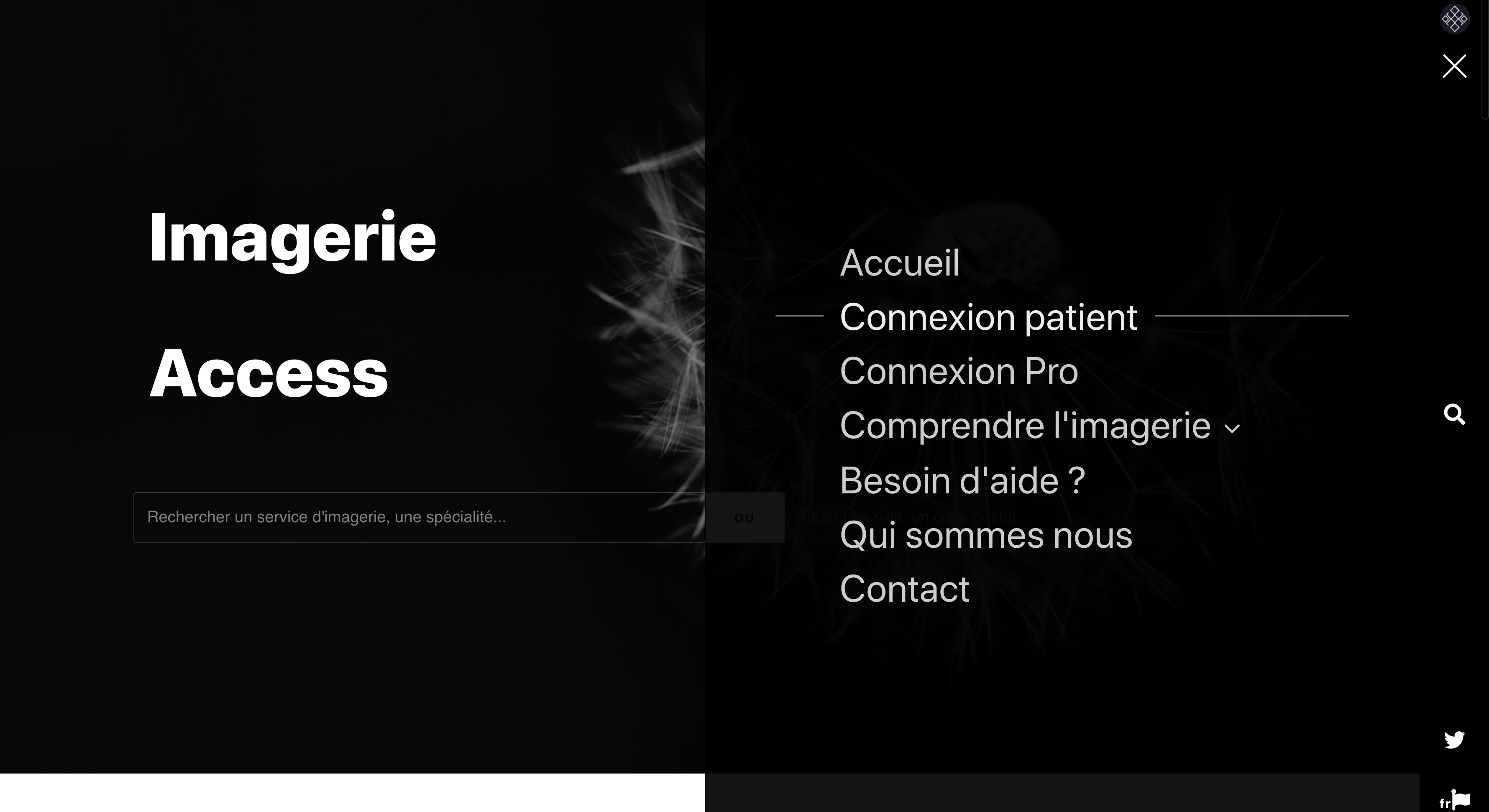
- Cliquez sur le bouton menu en haut à droite pour faire apparaître le menu principal
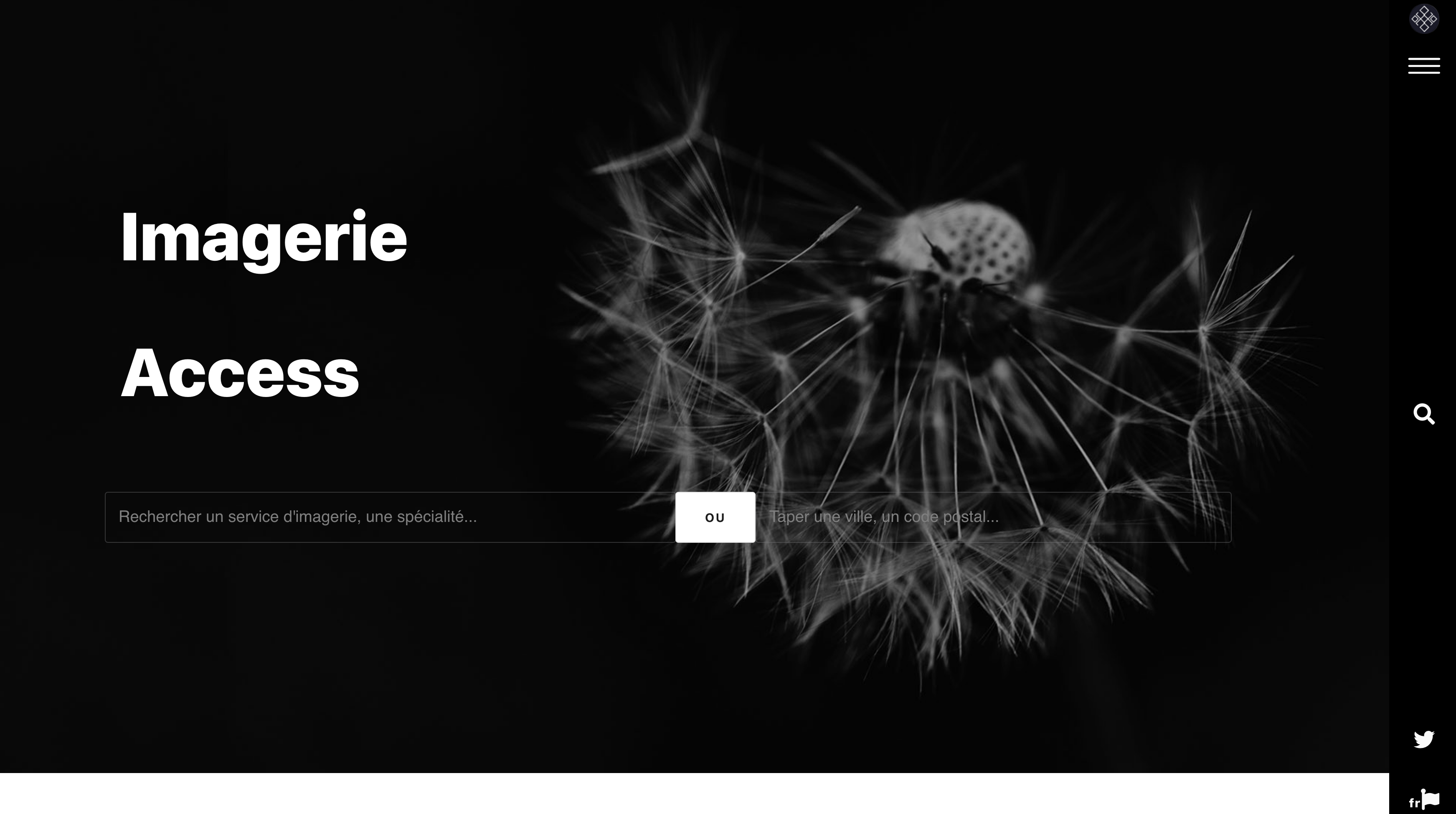
- Cliquez sur Connexion patient
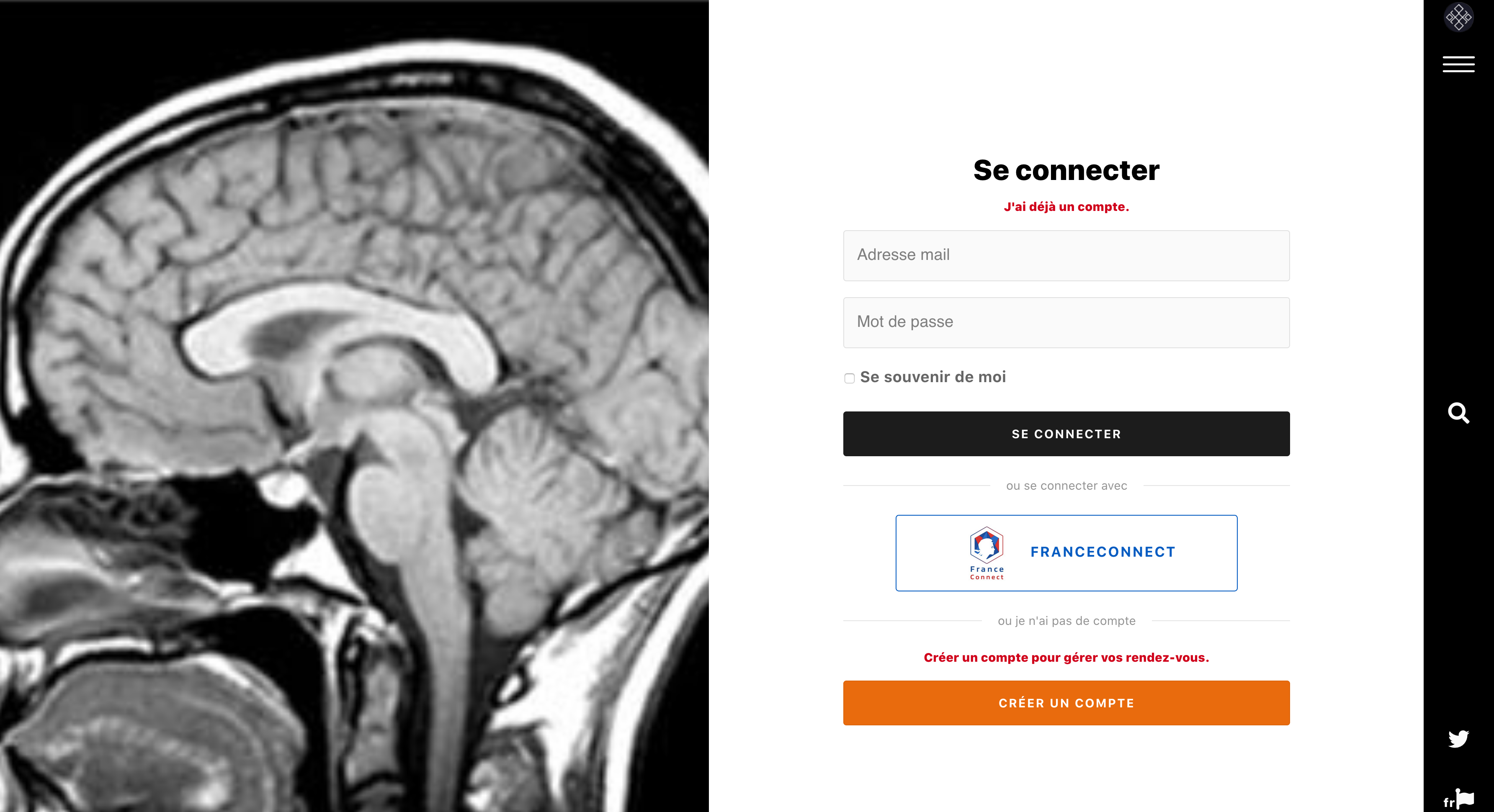
Vous êtes redirigé vers la page de connexion.
- Sur la page de connexion cliquez sur le bouton Créer un compte
Vous êtes redirigé vers la page du Formulaire d'inscription.
- Remplissez le Formulaire d'inscription en complétant tous les champs
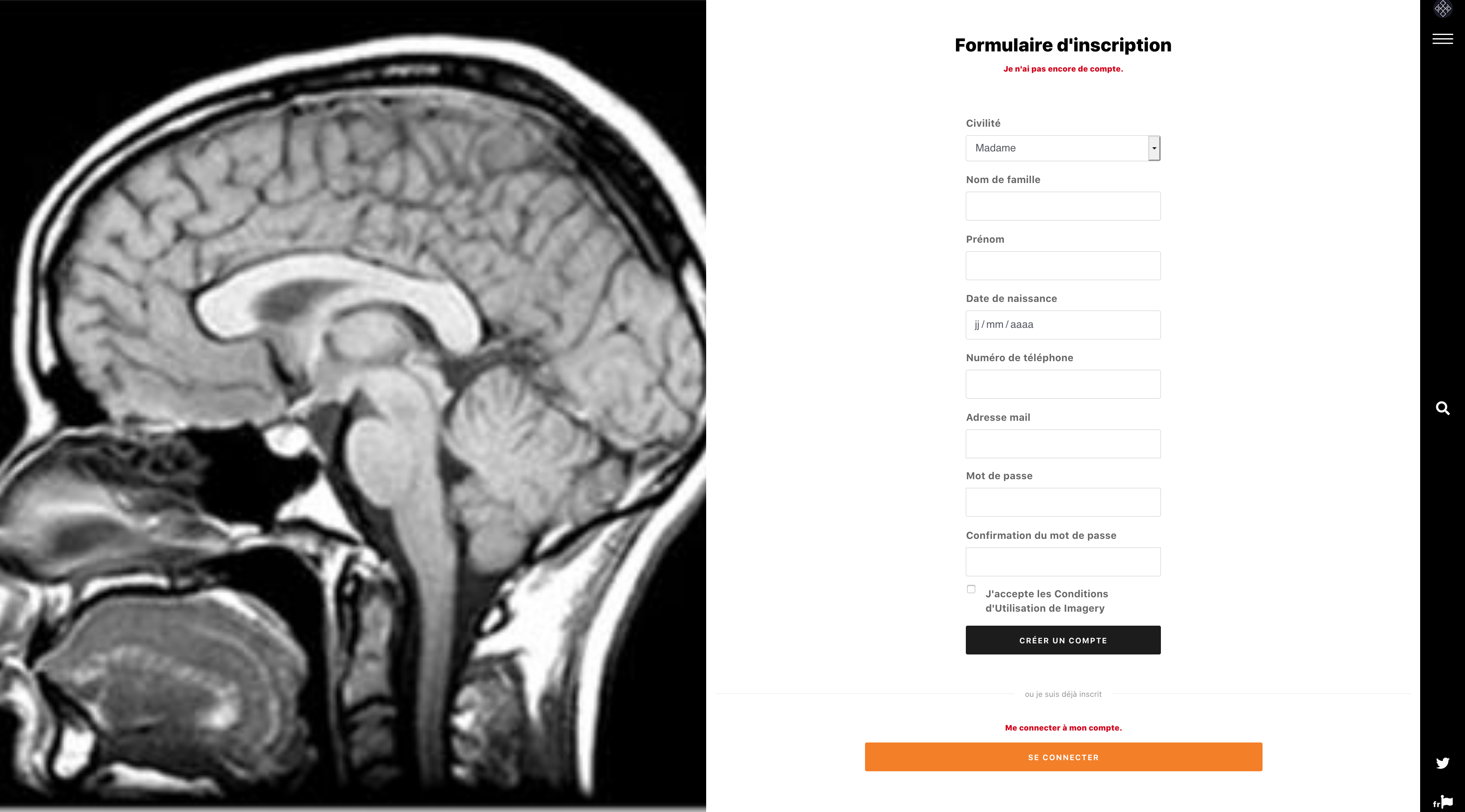
- Renseignez vos nom, prénom, sexe, date de naissance afin de valider l'identitovigilence lors de vos prochaines prise de rendez-vous
- Renseignez votre numéro de téléphone mobile afin de recevoir un code d’authentification à xxx chiffres, à l'étape suivante. Le code sera envoyé par SMS, il sert à vérifier si le numéro communiqué est bien le vôtre et non celui d'une tierce personne
- Renseignez votre adresse mail
- Créez un mot de passe sécurisé (celui-ci doit contenir au mois une majuscule, des minuscules et un chiffre)
- Cliquez sur "J'accepte les Conditions d'Utilisation"
Votre compte est crée !
Vous pouvez vous connecter avec votre numéro de téléphone mais vous devez encore valider votre adresse mail. Pour cela, ouvrez le mail que vous avez reçu et cliquez sur le lien pour finaliser l'activation de votre compte.
Email de validation de compte
Pour finaliser la validation de votre compte vous devez valider votre adresse mail.
- Ourez le mail que vous avez reçu dans votre boîte mail (à l'adresse que vous avez mensionné lors de l'inscription) et cliquez sur le lien Valider mon adresse mail
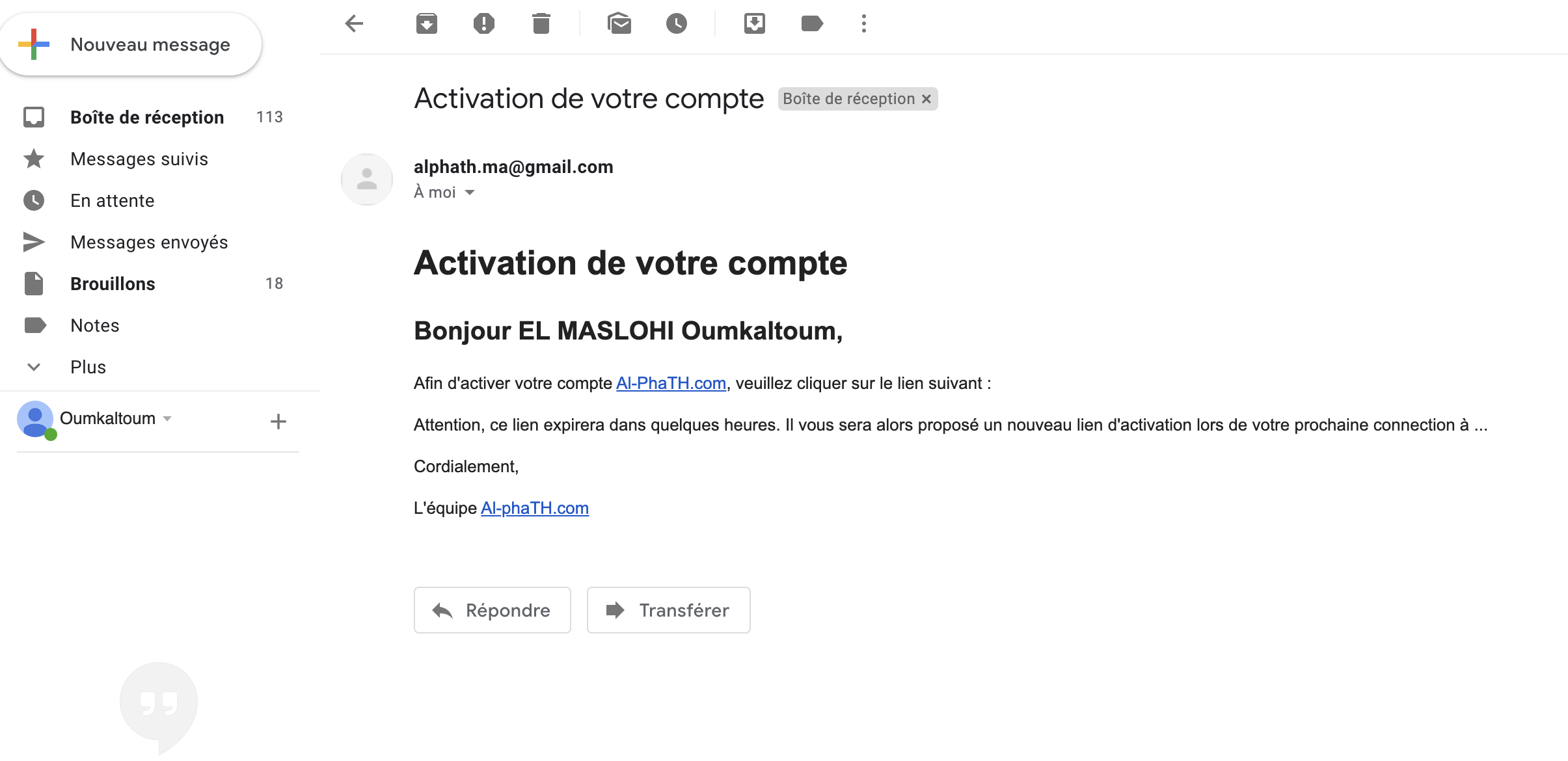
- Votre compte est désormais activé et le message suivant s'affiche :
Vous pouvez vous connecter à votre compte en toute sécurité en utilisant votre adresse mail ou votre numéro de téléphone.
Avant de créer un compte
Avant de créer un compte vous pouvez consulter :
-
Compte Imagery:Créer et accéder au compte
Se connecter ou se déconnecter d'un compte
Se connecter à un compte
- Cliquez sur le bouton menu en haut à droite pour faire apparaître le menu principal
- Cliquez sur Connexion patient
Vous êtes redirigé vers la page de connexion.
- Renseignez l'adresse email et le mot de passe associés à votre compte.
- Cliquez sur Se connecter
Vous êtes redirigé vers votre espace sécurisé.
Si vous cochez l'option "Se souvenir de moi" alors vous restez identifié(e) à votre compte sur votre appareil même si vous quittez la page.
Se déconnecter d'un compte
Depuis le site de prise de rendez-vous.
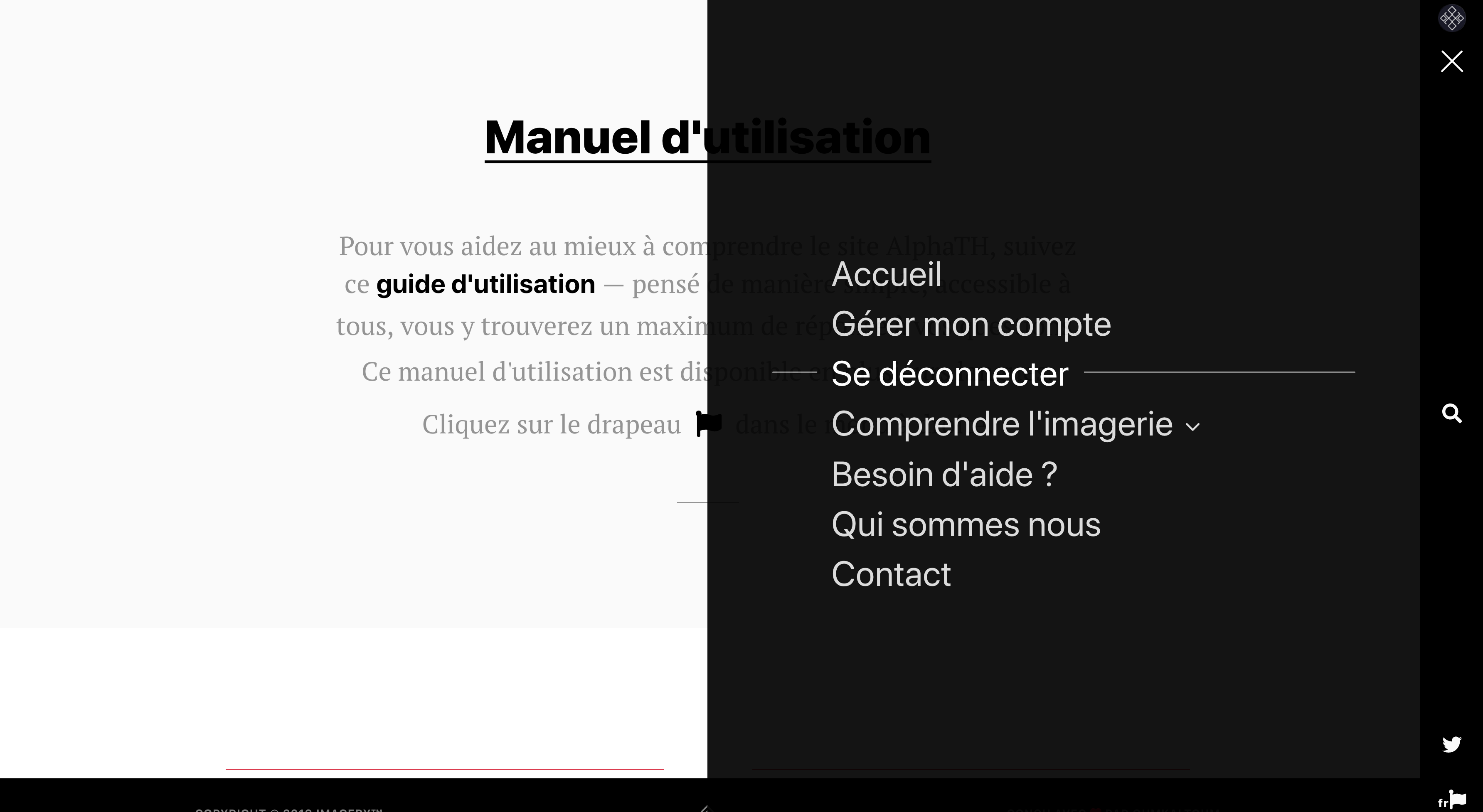
- Cliquez sur le bouton menu en haut à droite pour faire apparaître le menu principal.
- Cliquez sur Se déconnecter
Depuis le compte personnel.
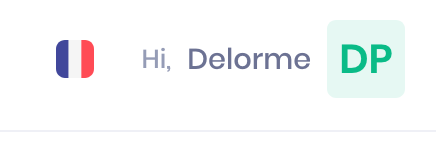
- Cliquez sur sur les initiales situées en haut à droite.
- Puis sélectionnez Me déconnecter.
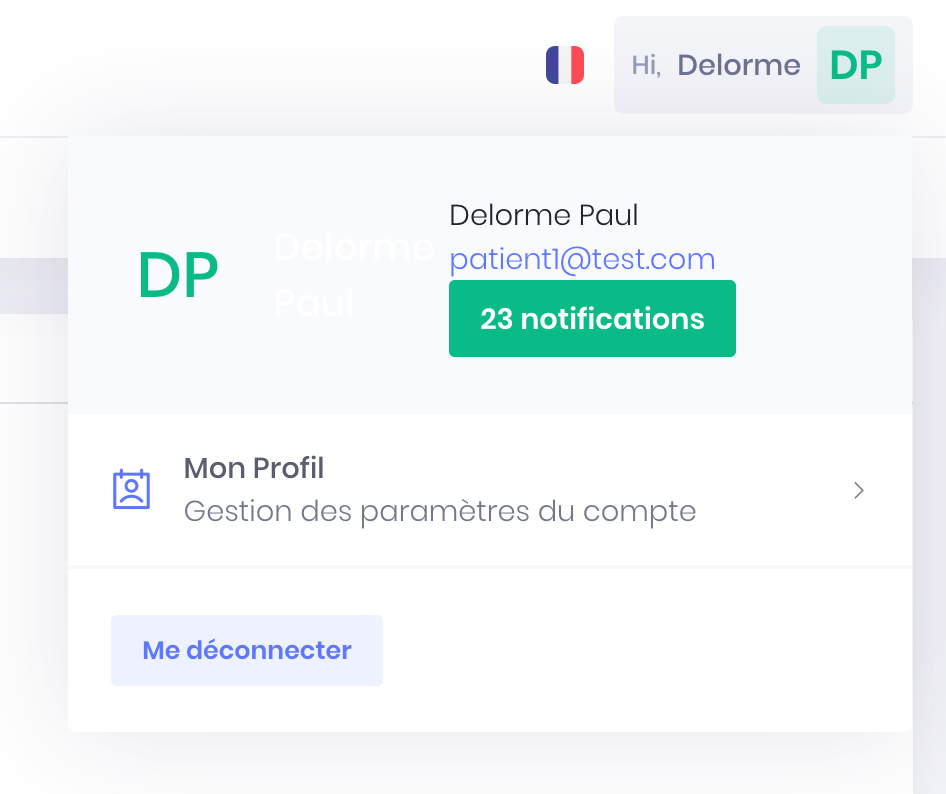
Une fois déconnecté, vous retournez sur la page d'accueil.
-
Compte Imagery:Créer et accéder au compte
Recevoir un code d'authentification sur le numéro de téléphone
Code d'authentification
Lors de la création de votre compte, vous devez renseigner obligtoirement votre numéro de téléphone.
Ce numéro vous servira à recevoir un code d'authentification afin de s'assurer que le numéro de téléphone est bien le vôtre. Il sera également communiqué aux praticiens avec qui vous prenez rendez-vous en ligne afin qu'ils puissent vous contacter si besoin. Il vous permet aussi de recevoir des SMS de rappel pour vos rendez-vous.
Vous devrez inscrire le code à 4 chiffres sur le formulaire qui s'affiche :

Une fois votre numéro de téléphone vérifié, vous êtes redirigé sur votre compte qui est validé partiellement. Vous pouvez désormais vous connecter à votre compte avec votre numéro de téléphone et votre mot de passe.
Pour finaliser la validation de votre compte avec votre adresse mail, suivez les étapes en cliquant sur le lien Comment créer un compte.
Délai de réception
Le temps de réception du code d'authentification dépend du réseau de votre opérateur.
Au delà de 2 minutes, nous vous invitons à vérifier si le numéro de téléphone noté est exact :
- Votre numéro est correct, cliquez sur le lien Recevoir un nouveau code.
- Votre numéro est incorrect, cliquez sur le lien Changer de numéro de téléphone.
Si vous modifiez le numéro de téléphone associé à un compte (déjà existant), un code d'authentification est de nouveau envoyé pour s'assurer que le nouveau numéro renseigné est bien le vôtre.
Numéro de téléphone étranger
Vous pouvez créer un compte patient Imagery avec un numéro de téléphone étranger.
Il vous suffit pour cela d’enregistrer votre numéro de téléphone avec l'indicatif de votre pays :
- Vous devez ainsi inscrire "+" et l'indicatif du pays.
- le format "00" ne doit pas être inscrit à la place du "+".
- Exemple pour la France 01 XX XX XX 43 devient +33 1 XX XX XX 43.
-
Compte Imagery:Créer et accéder au compte
Mot de passe oublié ?
Vous avez oubliez votre mot de passe
- Cliquez sur le bouton menu en haut à droite pour faire apparaître le menu principal
- Cliquez sur Connexion patient
- Cliquez sur "Mot de passe oublié ?"
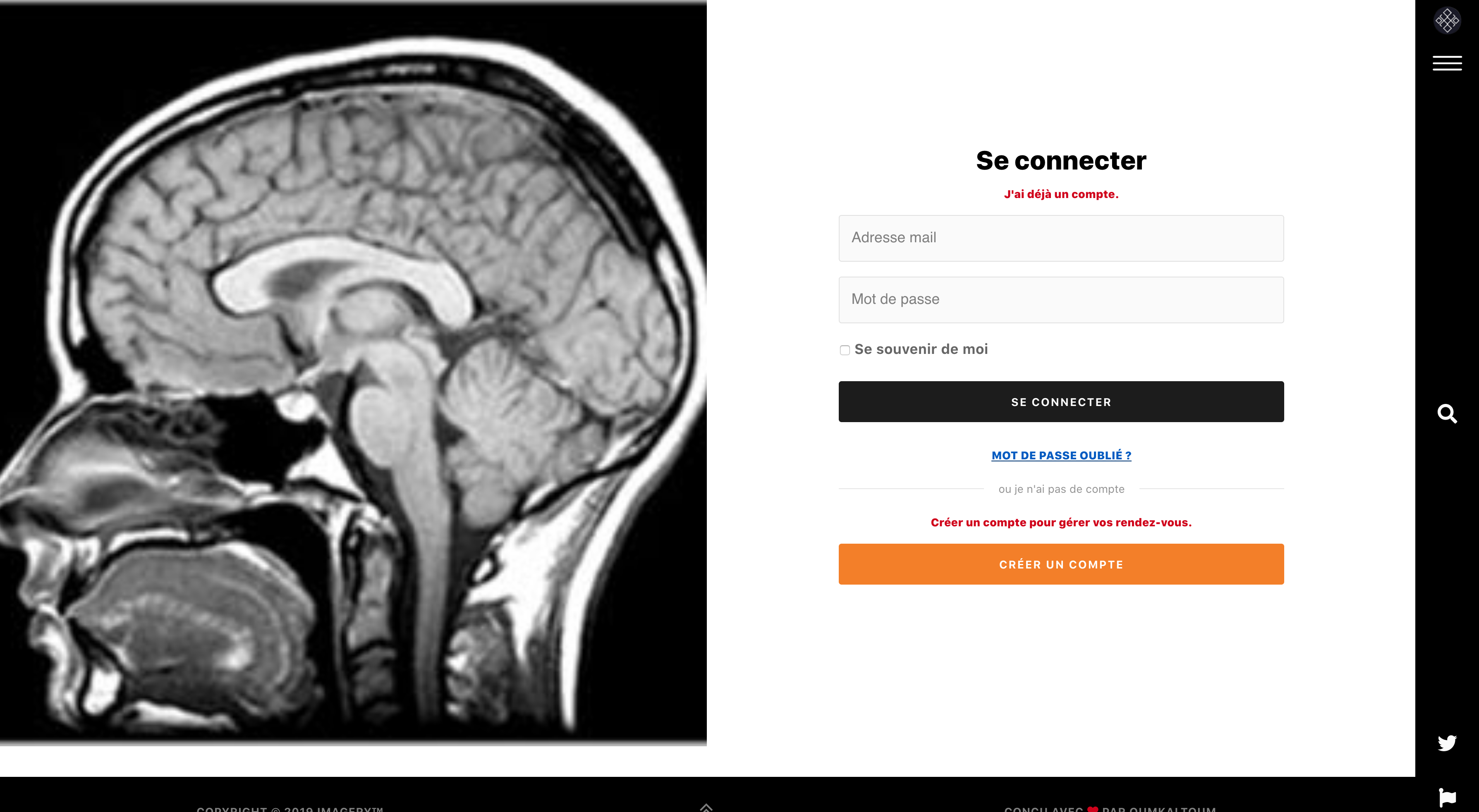
Vous êtes redirigé(e) sur la page "Réinitialiser le mot de passe de votre compte" :
- Inscrivez l'adresse e-mail et le numéro de téléphone associés à votre compte
- Cliquez sur Envoyer
Vous recevez un mail avec un lien actif durant quelques heures.
- Ciquez sur le lien. Vous êtes redirigé vers la page de réinitialisation.
- Créer un nouveau mot de passe.
- Connectez-vous à votre compte avec votre adresse e-mail et votre nouveau mot de passe.
Vous n'avez pas reçu de mail
La réception du mail peut prendre quelques minutes, pensez tout de même à vérifier vos spams au cas où le mail s'y trouve.
Votre adresse email ou votre numéro de téléphone n'est pas reconnu, c'est que l'une de vos coordonnées n'est pas correct. Vous devez refaire la demande "Mot de passe oublié ?" et communiquer une autre de vos adresses emails et/ou un second numéro de téléphone.
-
Compte Imagery:Créer et accéder au compte
Modifier ou ajouter des informations personnelles
Modifier ou ajouter les coordonnées ou informations personnelles d'un compte
Vous avez besoin de modifier ou ajouter des coordonnées ou informations personnelles sur un compte :
- Cliquez sur le bouton menu en haut à droite pour faire apparaître le menu principal
- Cliquez sur Connexion patient pour accéder à votre compte
- Cliquez sur sur les initiales situées en haut à droite.
- Puis sélectionnez Mon profil.
Vous êtes redirigé(e) sur l'espace réservé aux coordonnées et informations patients :
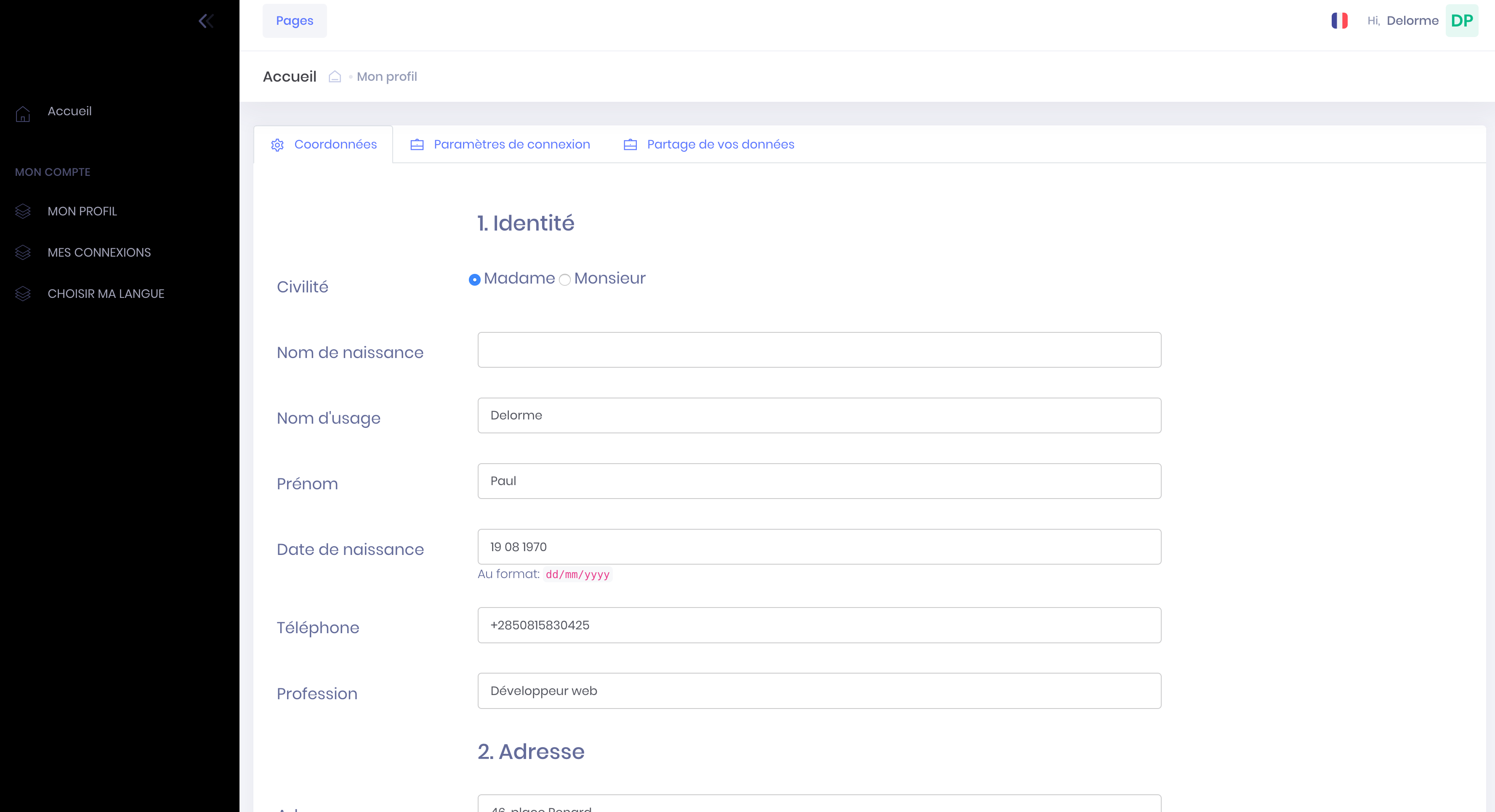
- Vous pouvez alors modifier ou ajouter les coordonnées suivantes en cliquant sur le "crayon" :
- Civilité
- Nom
- Prénom
- Date de naissance
- Adresse postale
- Adresse mail
- Mot de passe
- Numéro de téléphone
Lorsque toutes vos données ont été modifiées ou ajoutées, cliquez sur "Enregistrer".
Attention : si vous devez modifier l'adresse e-mail associée à votre compte connectez-vous d'abord avec votre ancienne adresse mail et votre mot de passe et procédez à la mise à jour de l'adresse dans la rubrique "Mon profil". Vous pourrez alors vous identifier avec votre nouvelle adresse e-mail lors de votre prochaine connexion.
-
Compte Imagery:Créer et accéder au compte
Supprimer un compte
Supprimer un compte Imagery.com
Vous souhaitez supprimer un compte :
- Cliquez sur le bouton menu en haut à droite pour faire apparaître le menu principal
- Cliquez sur Connexion patient pour accéder à votre compte
- Cliquez sur sur les initiales situées en haut à droite.
- Puis sélectionnez Mon profil.
Vous êtes redirigé(e) sur l'espace réservé aux coordonnées et informations patients, puis cliquez sur l'onglet "Paramètres de connexion" :
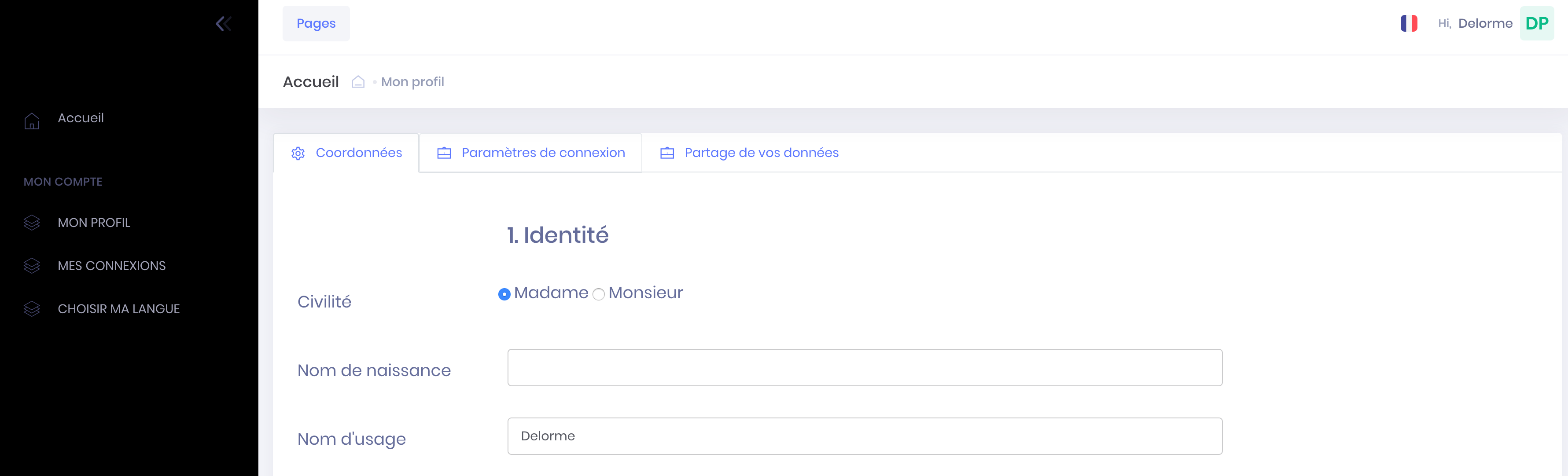
- Cliquez sur le bouton rouge "Supprimer mon compte" (situé en bas de page) :
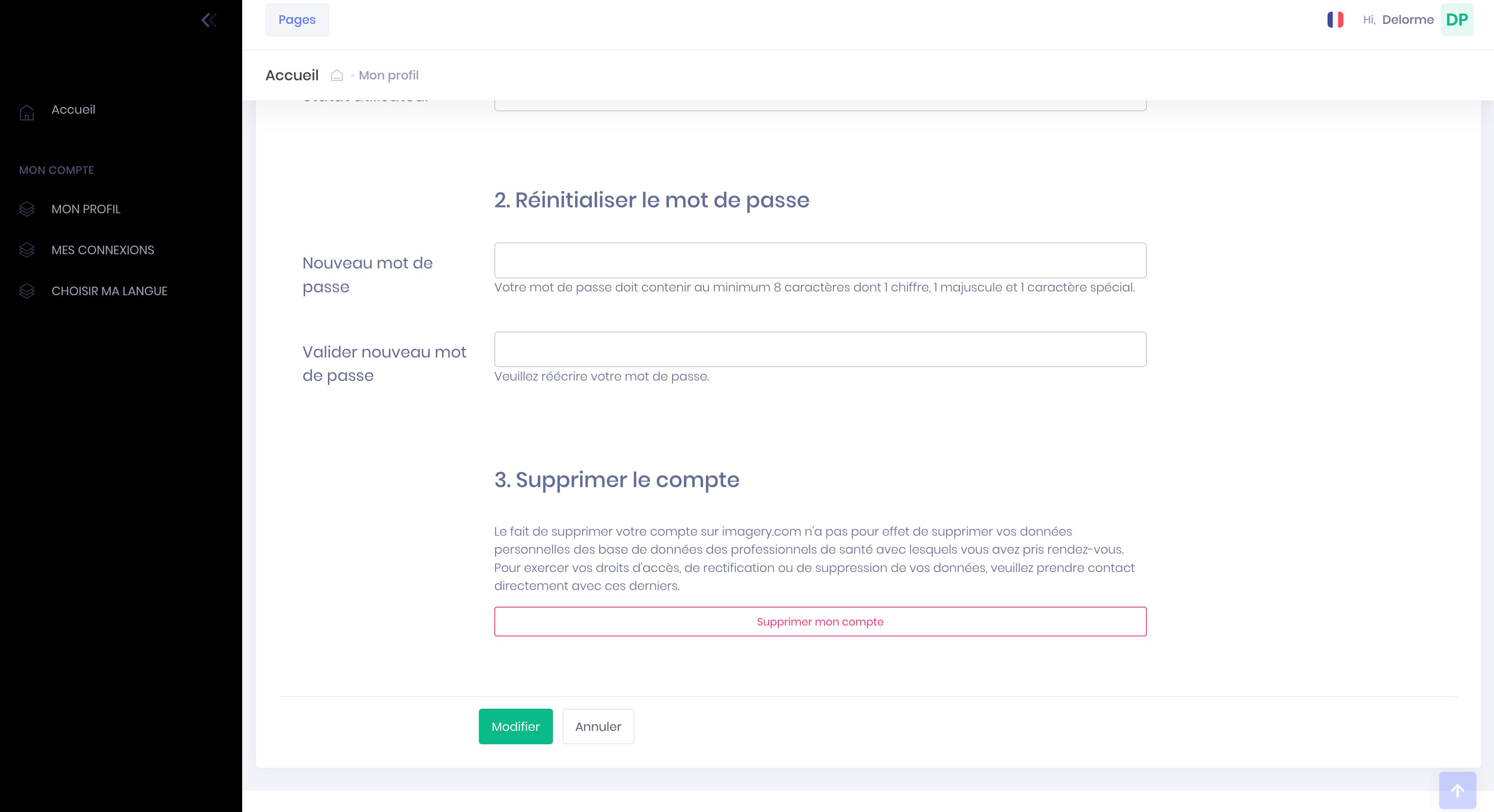
Rappel : Le fait de supprimer votre compte sur imagery.com n'a pas pour effet de supprimer vos données personnelles des base de données des professionnels de santé avec lesquels vous avez pris rendez-vous. Pour exercer vos droits d'accès, de rectification ou de suppression de vos données, veuillez prendre contact directement avec ces derniers.

Manuel d'utilisation
guide d'utilisation
— pensé de manière simple, accessible à tous, vous y trouverez un maximum de réponse à vos questions.Ce manuel d'utilisation est disponible en plusieurs langues.
Cliquez sur le drapeau dans le menu à droite.
Compte Imagery:Créer et accéder au compte
Prendre un rendez-vous
-
Prendre un rendez-vous
Rechercher un rendez-vous auprès d'un praticien ou d'un établissement connu
Sur la page d'accueil
Pour rechercher un rendez-vous auprès d'un praticien ou d'un établissement que vous connaissez, vous pouvez utiliser le moteur de recherche présent sur la page d'accueil.
- Notez le nom du praticien ou le nom de l'établissement recherché dans l'encadré "Rechercher un établissement, un médecin, une spécialité..."
- Cliquez sur le profil du praticien ou de l'établissement voulu parmi ceux proposés dans la liste déroulante
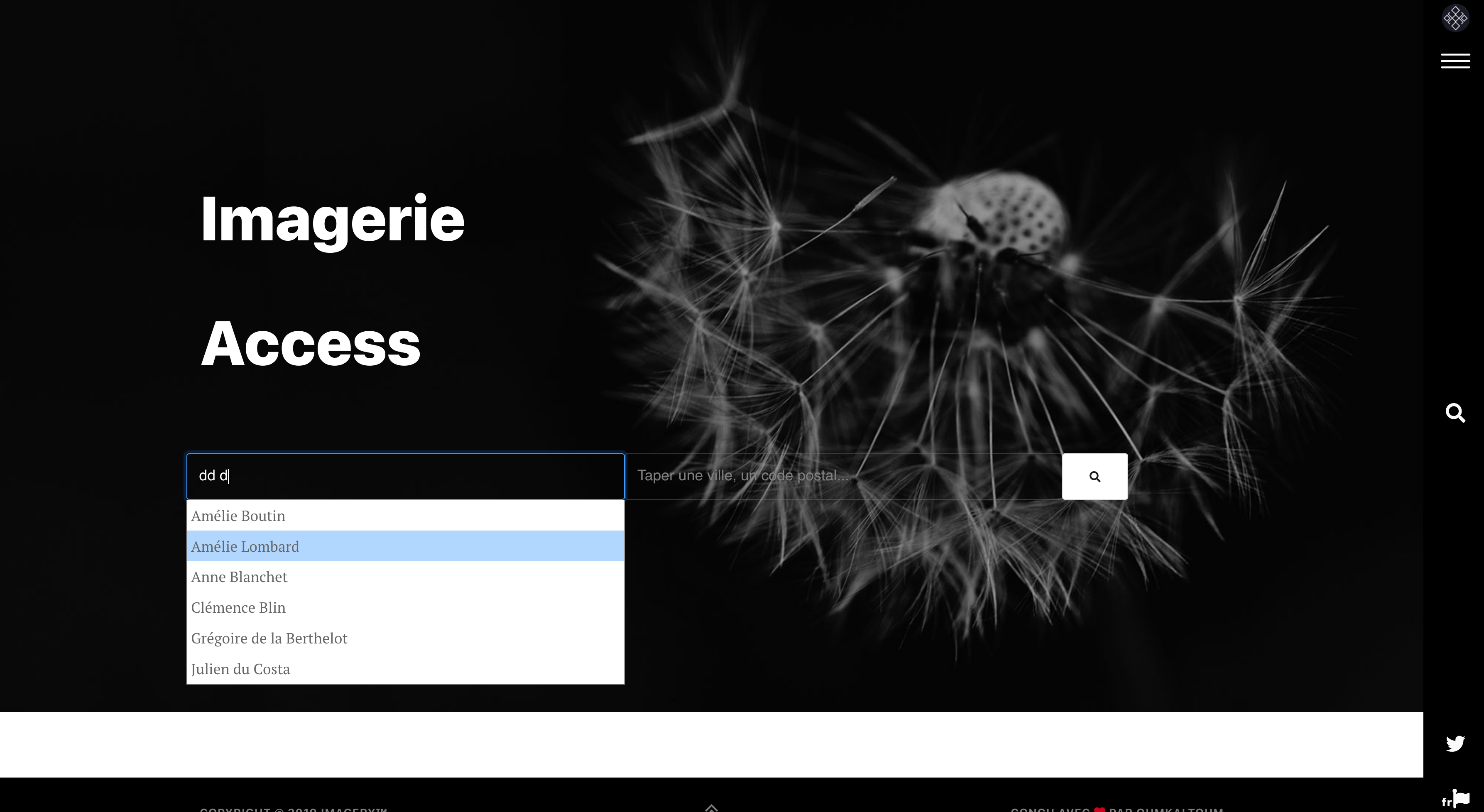
Vous êtes redirigé(e) sur la page dédiée au praticen ou à l'établissement.
Vous pourrez trouver toute l'équipe en cliquant sur le bouton "Voir l'équipe" ainsi que toutes les informations concernant le centre (horaires d'ouverture, accès...) en cliquant sur le bouton "La structure".
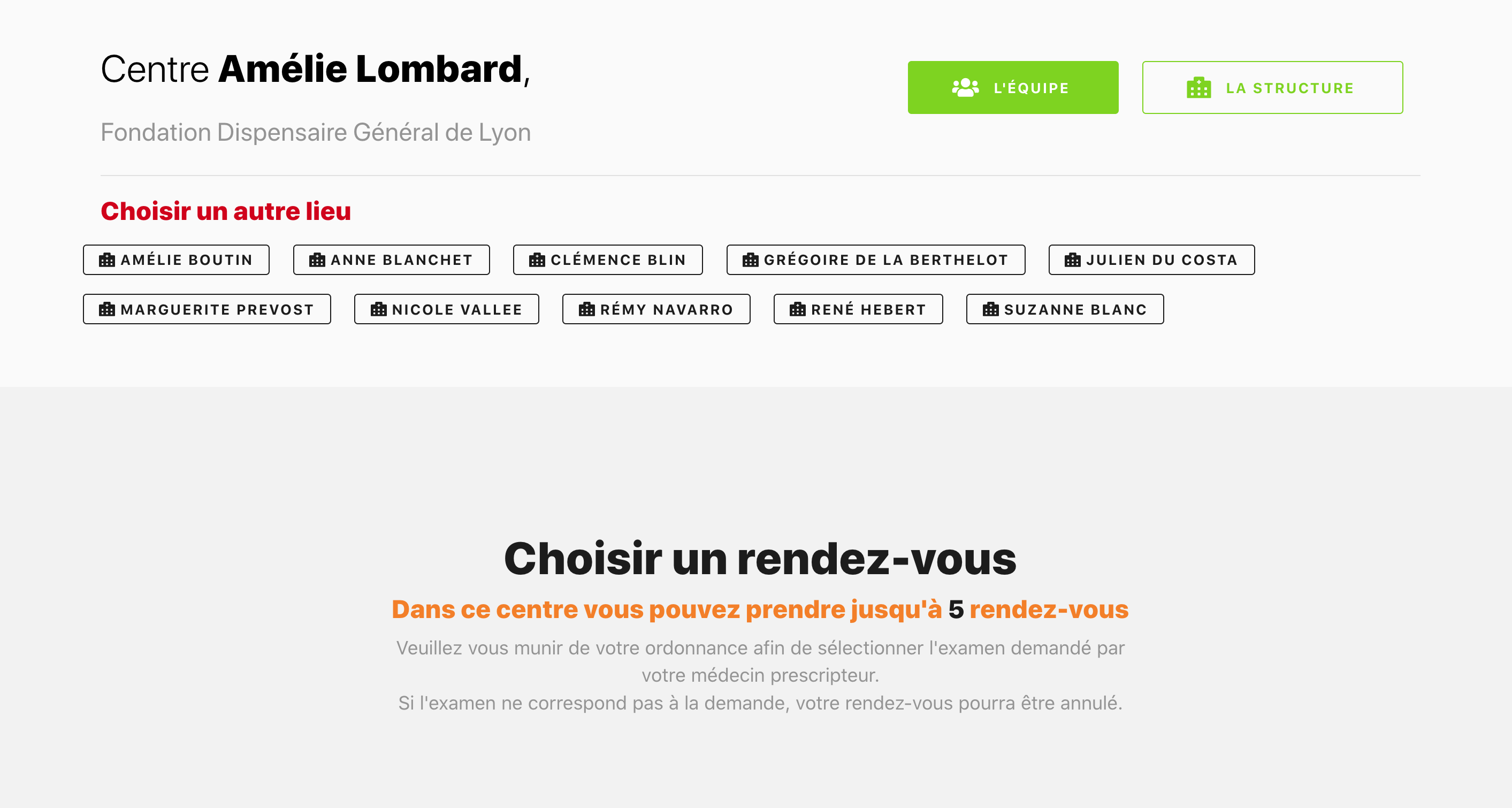
Pour savoir comment prendre un rendez-vous cliquez sur le lien Choisir et confirmer un créneau de rendez-vous.
Depuis le menu
Vous pouvez également accéder au moteur de recherche en cliquant sur "la loupe" situé au milieu de la barre à droite
- Communiquez les mots clés dans dans l'encadré "Rechercher..." en haut à gauche
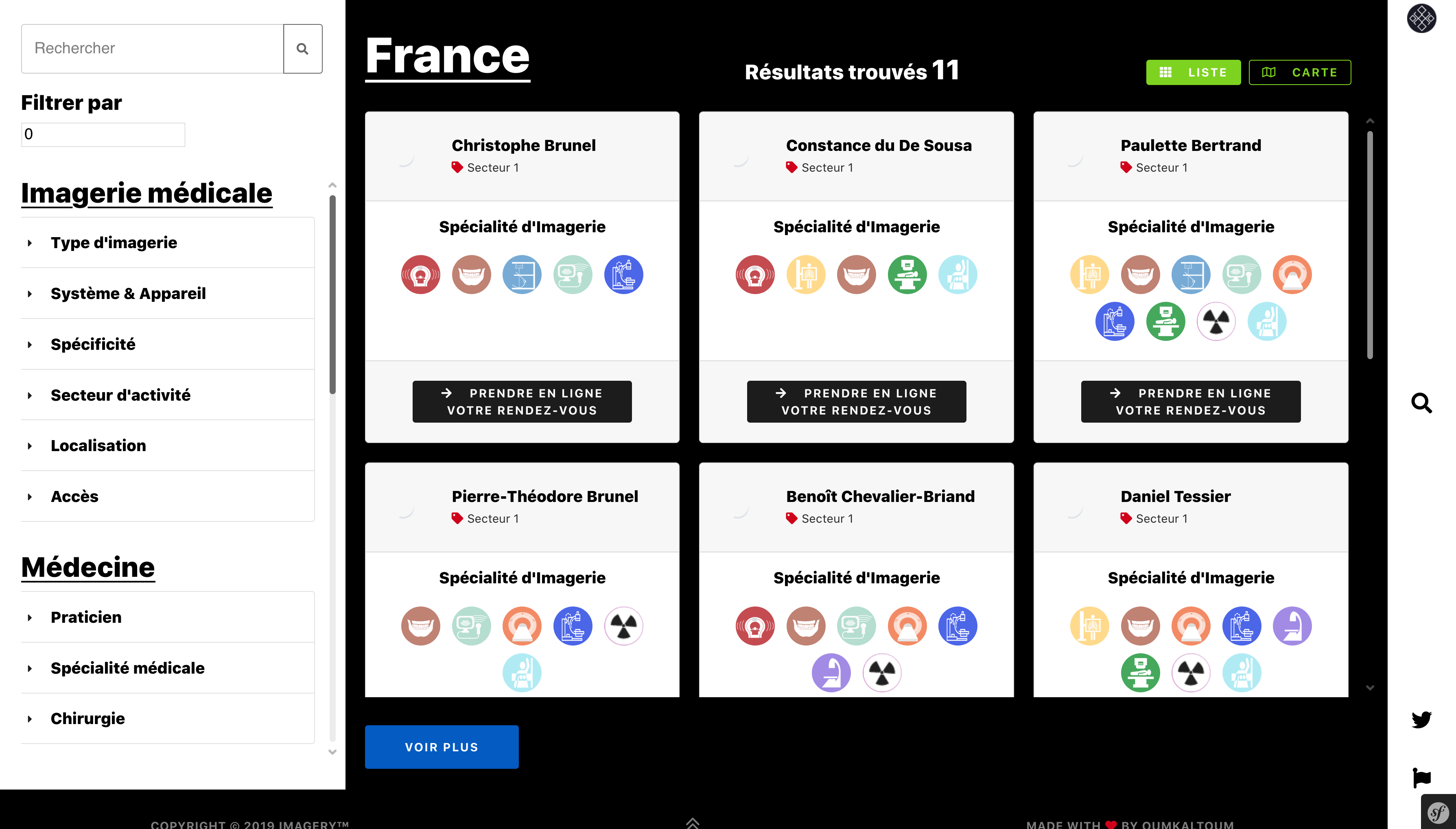
Vous pourrez affiner votre recherche en fonction des critères présents dans la partie gauche de l'écran.
Pour plus de détails sur le système de filtre du moteur de recherche, rendez-vous dans la rubrique Filtrer, Affiner les résultats de recherche
Pour trouver un praticien ou un établissement, l'orthographe du nom doit être exacte sinon son profil ne pourra pas être proposé. Si vous ne trouvez pas le praticien ou l'établissement recherché c'est que celui-ci n'est pas encore référencé chez Imagery.
-
Prendre un rendez-vous
Rechercher un rendez-vous par spécialité ou motif
Sur la page d'accueil
Pour rechercher un rendez-vous par spécialité médicale ou paramédicale ou par motif, vous pouvez utiliser le moteur de recherche présent sur la page d'accueil.
- Notez les premières lettres de la spécialité ou du motif recherché(e) dans l'encadré "Rechercher un établissement, un médecin, une spécialité..."
- Cliquez sur la spécialité ou le motif voulu parmi ceux proposés dans la liste déroulante
- Communiquez le nom de la localité où vous souhaitez consulter dans l'encadré "Tapez une ville, un code postal..."
- Cliquez sur la bonne localité voulue parmi celles proposées dans la liste déroulante
- Cliquez sur le bouton blanc "" pour valider votre demande de recherche
Vous êtes redirigé(e) sur la page de résultats de votre recherche proposant les praticiens et établissements correspondants.
Depuis le menu
Vous pouvez également accéder au moteur de recherche en cliquant sur "la loupe" situé au milieu de la barre à droite.
- Communiquez la localité dans l'encadré "Rechercher..." en haut à gauche
- Cliquez sur la(les) modalité(s) recherchée(s) dans la partie gauche de l'écran
Pour plus de détails sur le système de filtre du moteur de recherche, rendez-vous dans la rubrique Filtrer, Affiner les résultats de recherche
Une fois le praticien choisi, cliquez sur son nom pour accéder à sa page Imagery, où vous pourrez trouver des informations concernant son cabinet.
Attention ! Le placement d'un praticien dans les résultats est aléatoire et change à chaque nouvelle recherche, pour une raison d'équité entre tous les professionnels partenaires de Imagery.
-
Prendre un rendez-vous
Filtrer, Affiner les résultats de recherche
Lorsque vous recherchez un centre ou un praticien par une spécialité ou motif, vous pouvez affiner les résultats trouvés grâce à plusieurs filtres situés dans la partie gauche de l'écran.
- Cliquez sur le(s) filtre(s) qui correspond à votre demande et choisissez une ou plusieurs options parmi celles listées. Vous pouvez combiner plusieurs filtres si besoin.
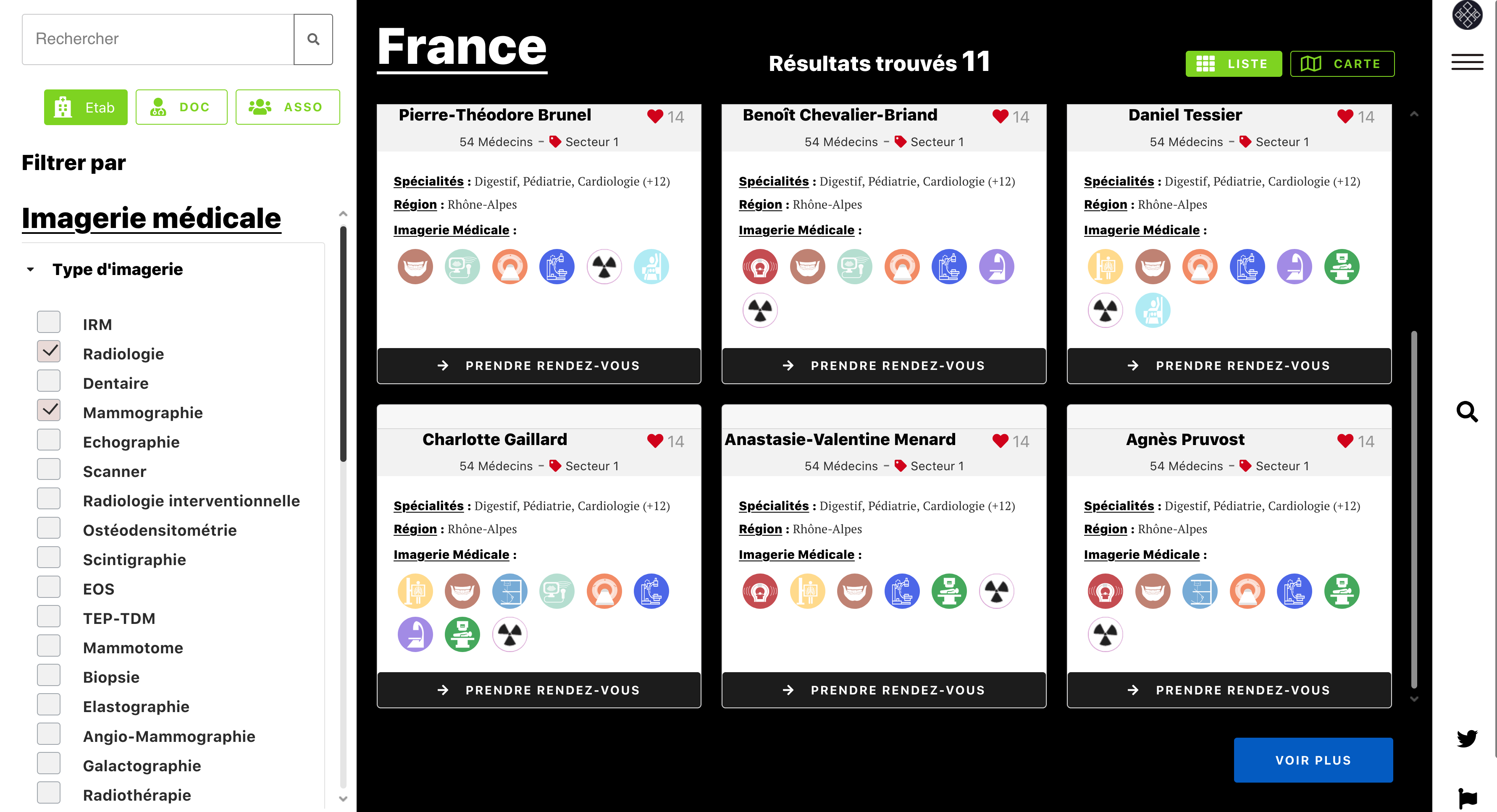
Les filtres disponibles :
- Type d'imagerie ; c'est la catégorie d'imagerie (IRM, Radiologie, Mammographie...)
- Examen ; ce sont les examens liés au type d'imagerie (IRM du genou, Radio thoracique...). La liste des examens s'adapte au type d'imagerie choisi
- Indication ; c'est le motif de consultation (Suivi de SEP, traumatisme...).. La liste des indications dépend de l'examen choisi
- Système & Appareil ; ce sont les catégories liées à l'anatomie
- Spécificité
- Honoraires
- Accès
- Langues parlées
- Spécialité médicale
Les résultats des centres ou des praticiens proposés sont alors affinés.
Une fois le centre choisi, cliquez sur son nom pour accéder à sa page Imagery, où vous pourrez trouver les informations renseignées par le centre.
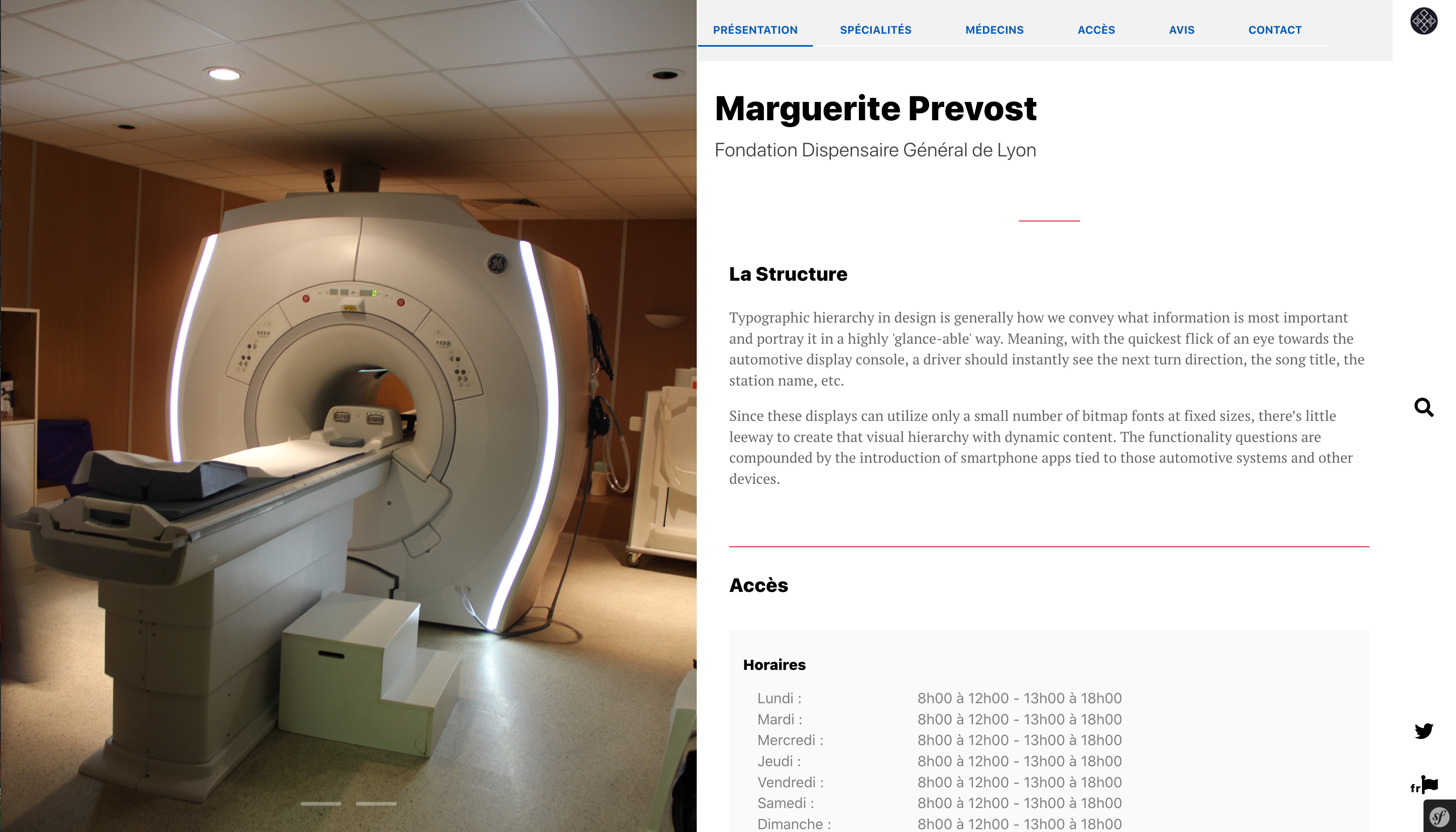
Cette partie sera complétée quand le système de filtre sera opérationnel...
-
Prendre un rendez-vous
Choisir et confirmer un créneau de rendez-vous
Choisir un créneau de rendez-vous
Une fois la recherche par nom du praticien ou par spécialité/motif faite et le praticien choisi, vous arrivez sur la page qui lui est dédiée afin de choisir un créneau de rendez-vous sur son calendrier de disponibilités.
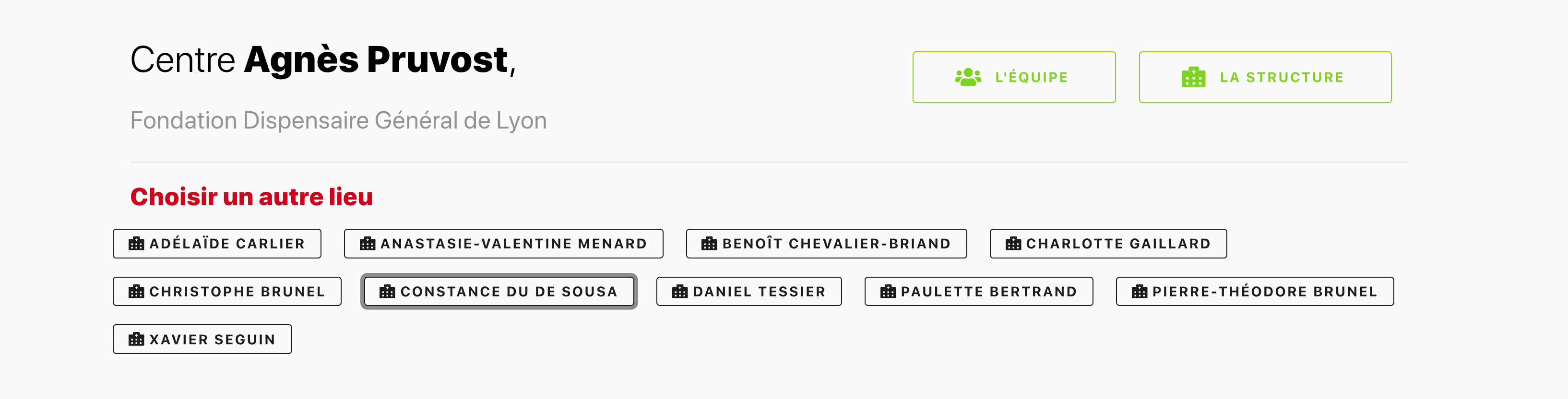
- Sélectionnez le lieu de consultation si le praticien en a plusieurs
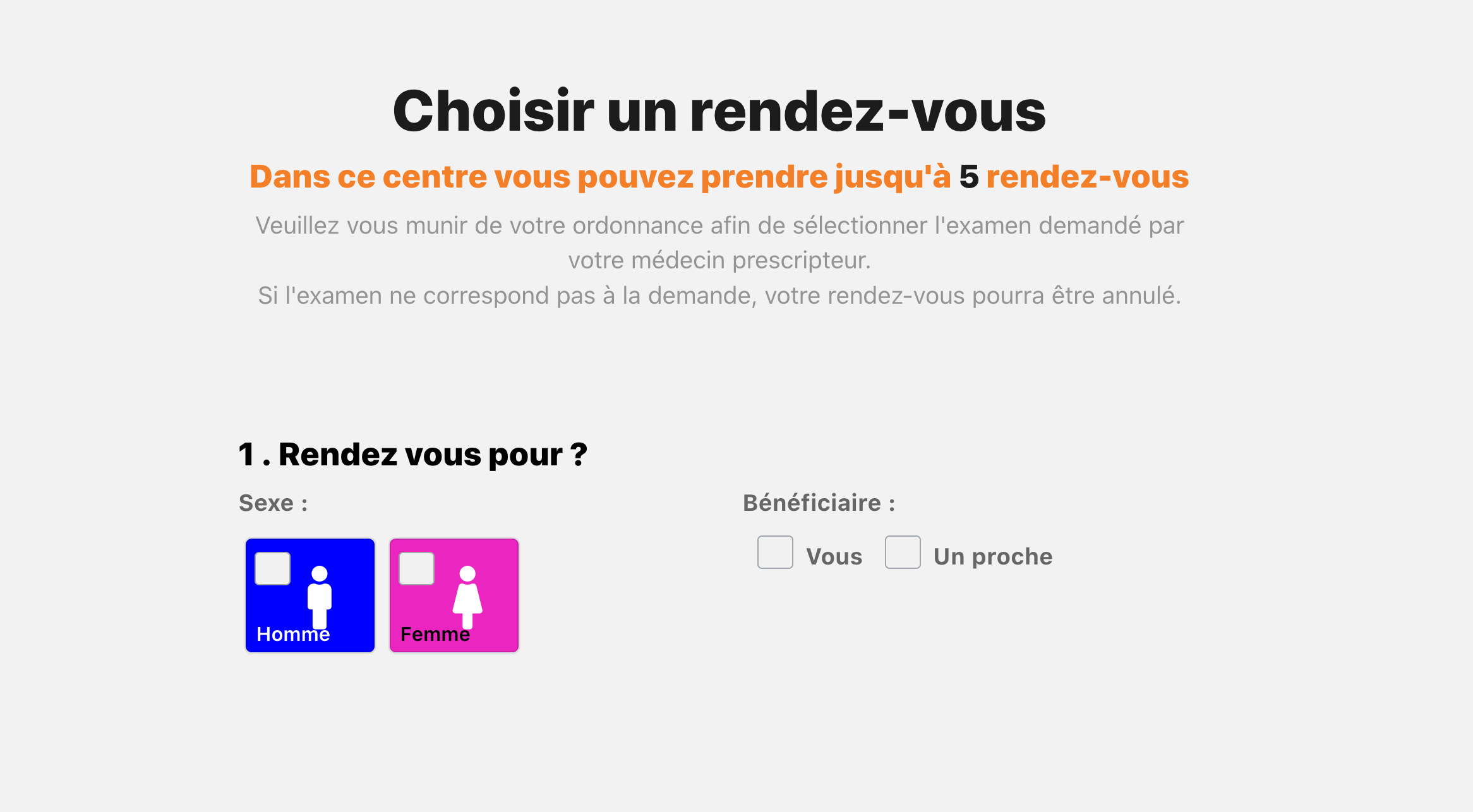
- Choisissez le sexe et le bénéficiaire de l'examen
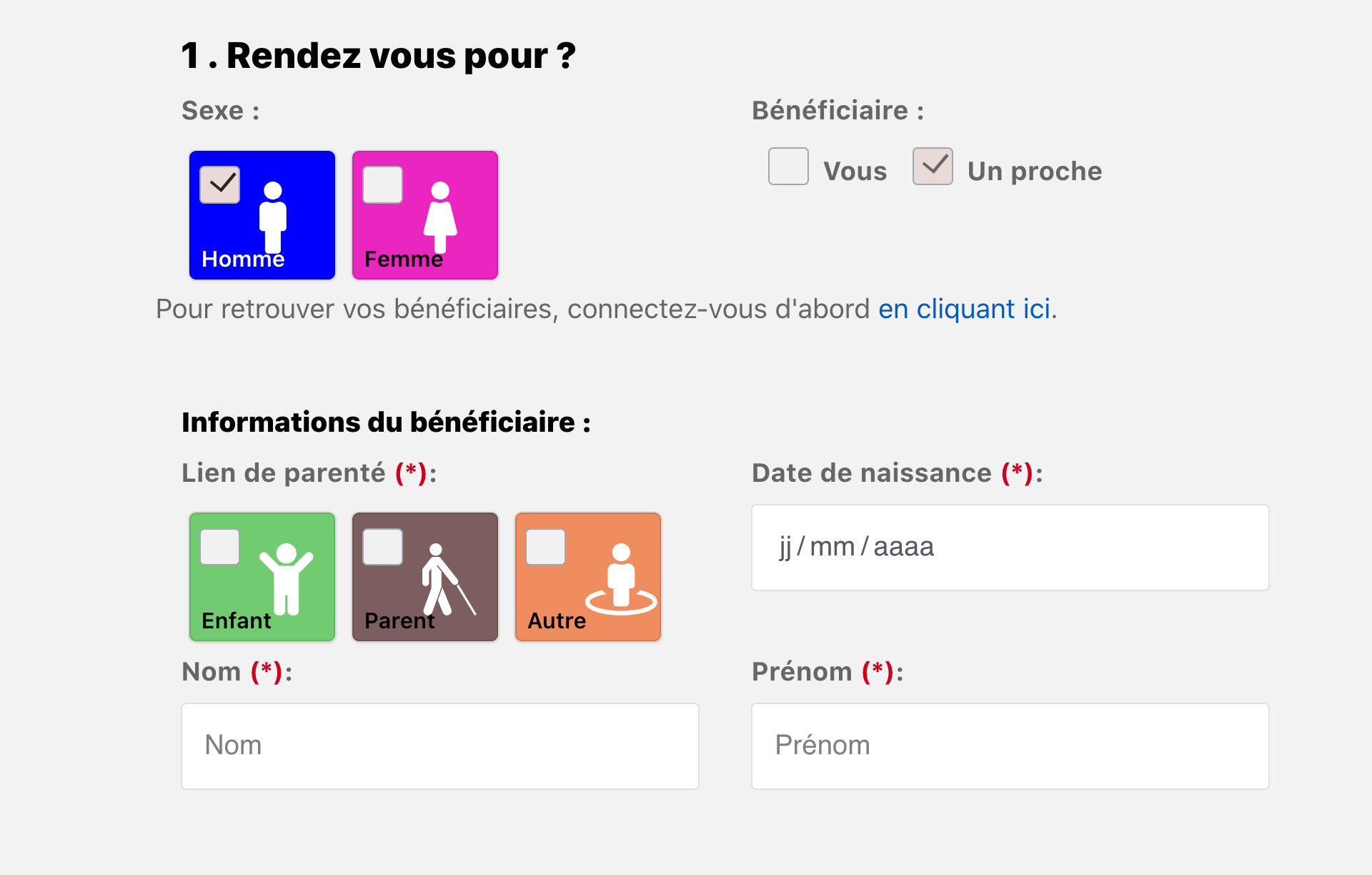
Si vous choisissez de prendre rendez-vous pour un proche, vous devez compléter les informations d'identité soit en complétant le formulaire, soit en vous connectant à votre compte pour ovoir la liste de vos bénéficaires enregistrés.
- Sélectionnez la catégorie d'imagerie parmi celles proposées par le centre
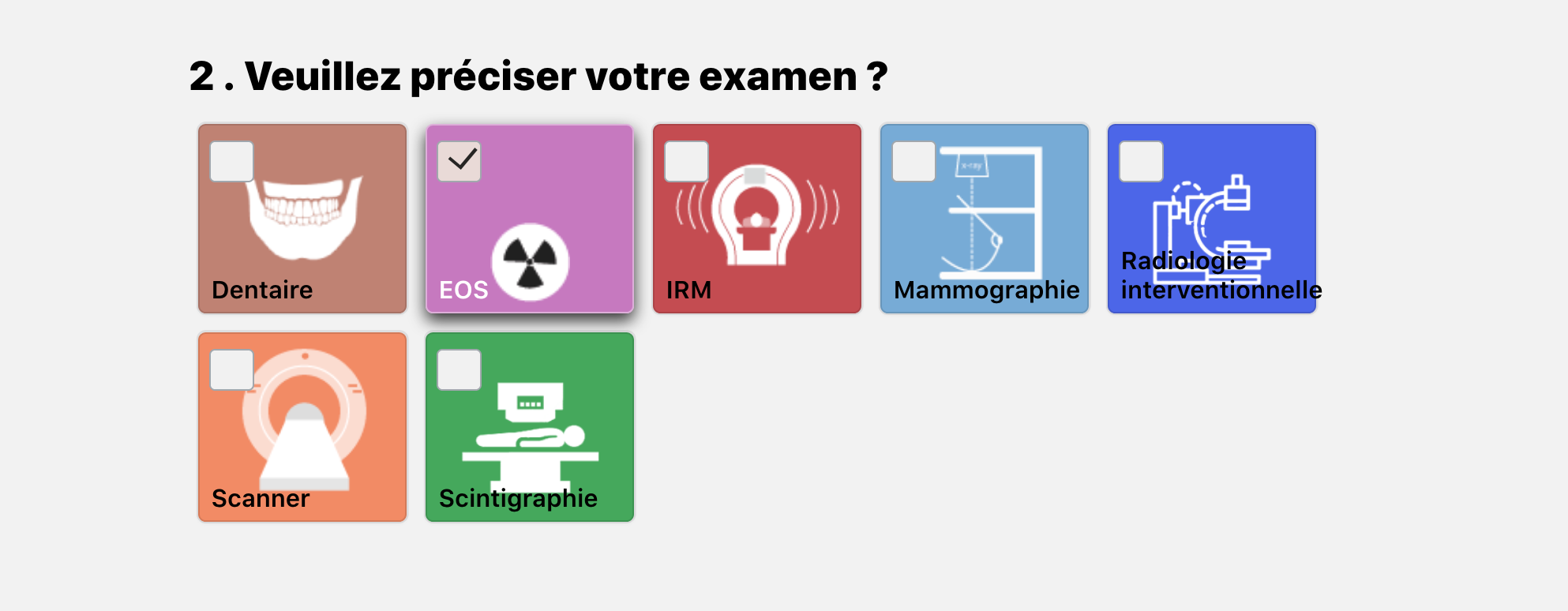
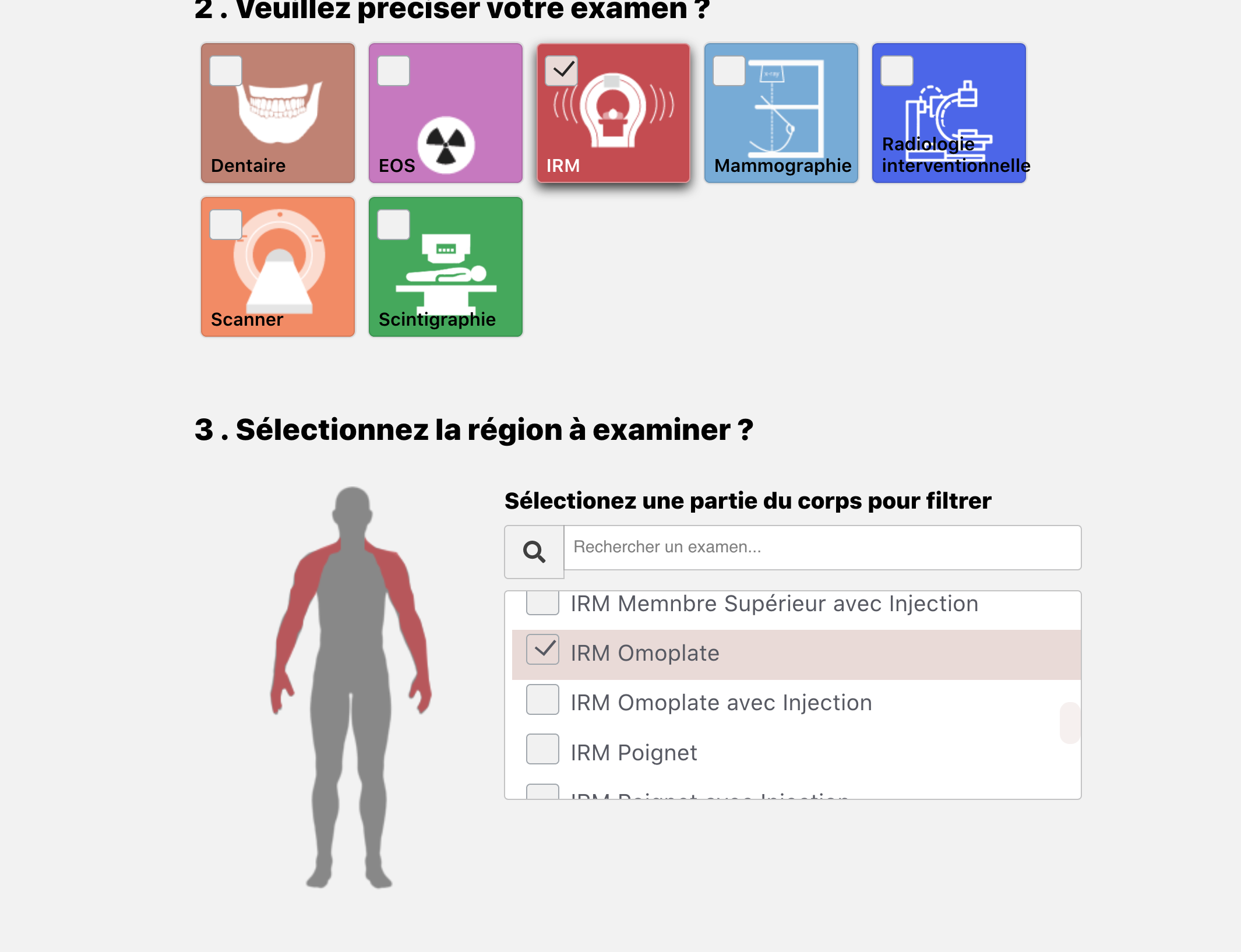
- Sélectionnez l'examen recherché parmi ceux proposés. Vous pouvez filtrer par région anatomique en cliquant sur le bonhomme ou en tapant les mots clés.
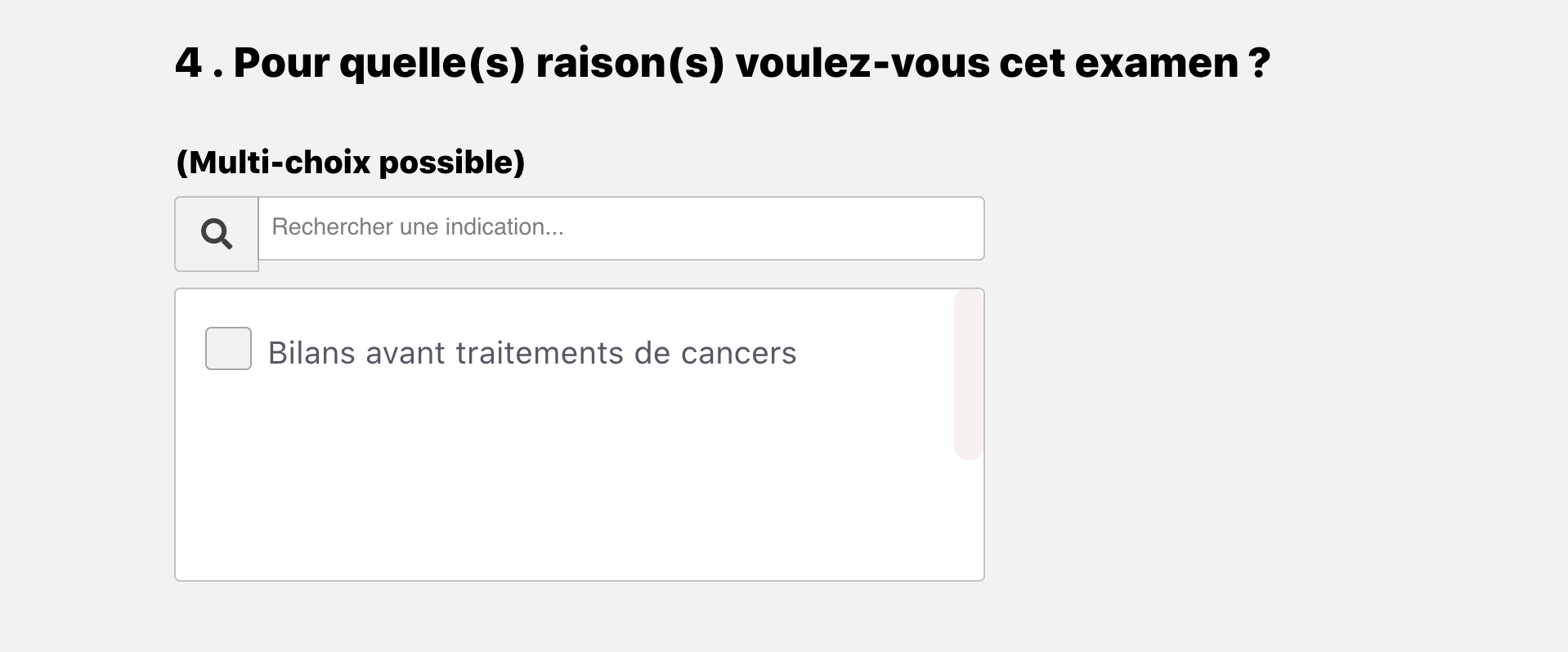
- Vous pouvez sélectionner l'indication, la raison médicale pour laquelle vous souhaitez prendre rendez-vous. Cette information peut être importante pour votre prise en charge.
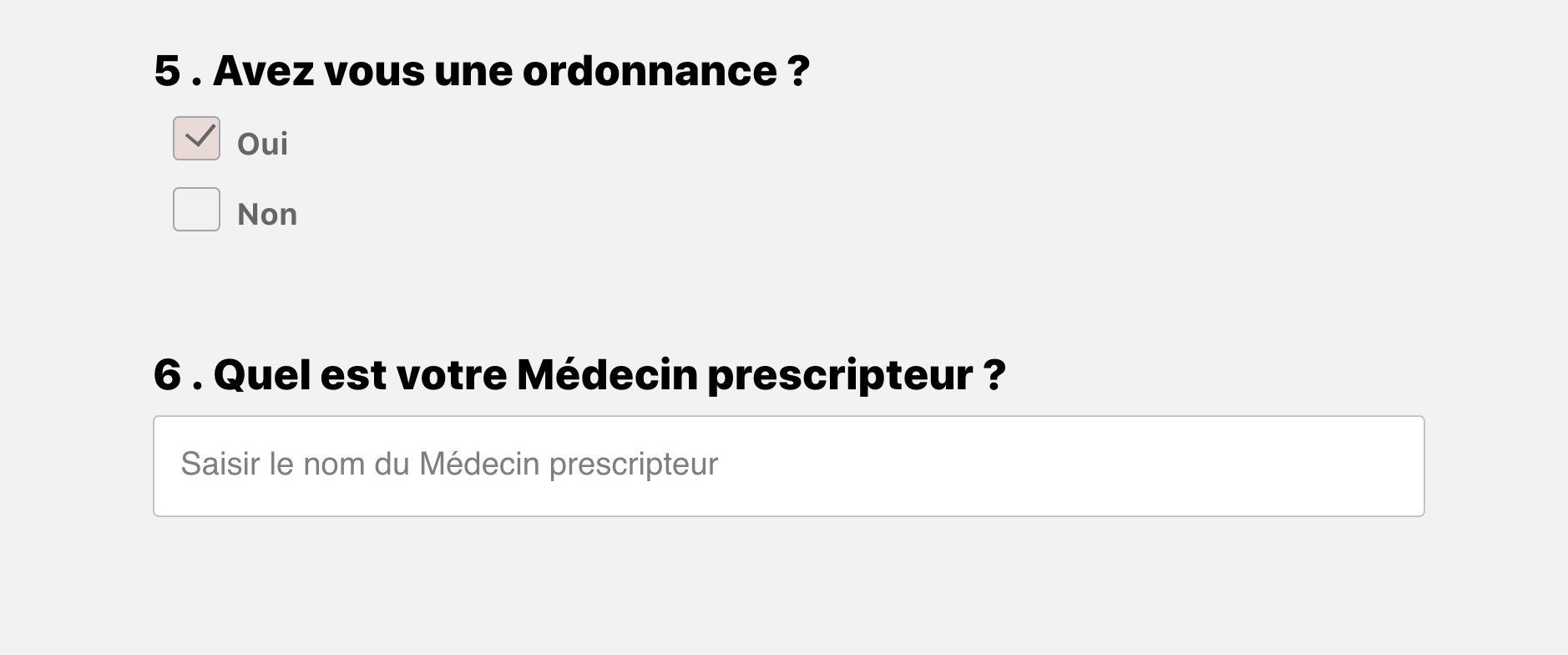
- Cocher si vous êtes en possession d'une ordonnance et informer le nom du praticien qui vous envoie.
- Cliquez sur le bouton noir "Rechercher un rendez-vous"
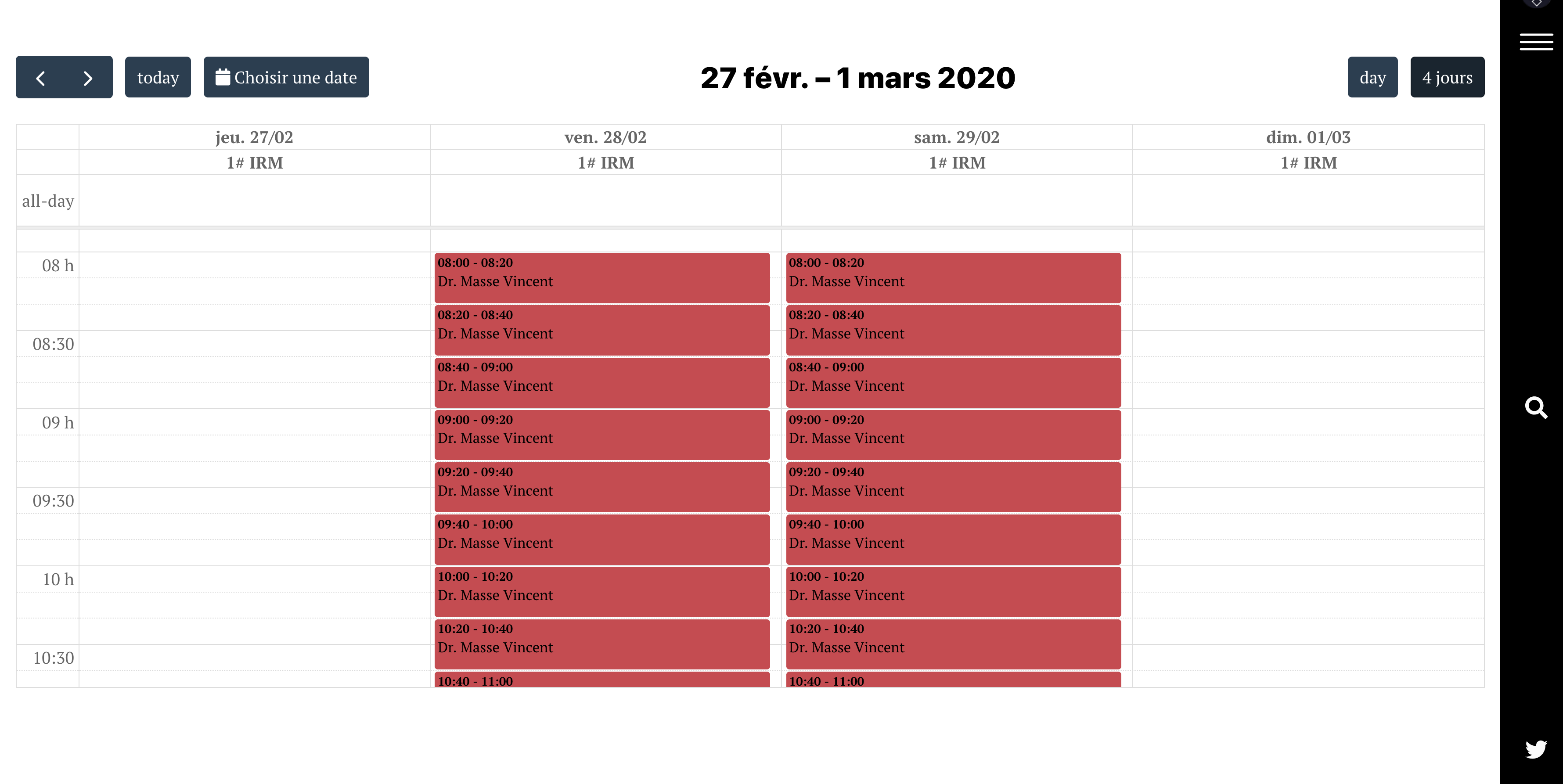
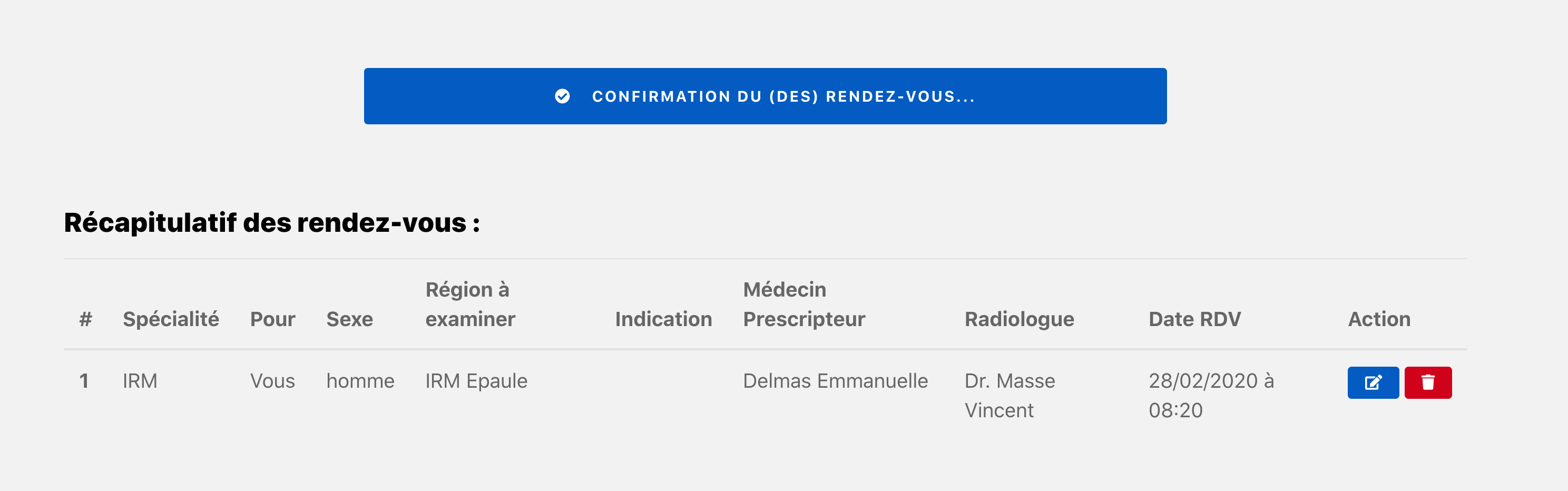
Vous avez dans le tableau situé en dessous du bouton "Rechercher un rendez-vous" un récapitulatif des informations sélectionnées plus haut.
- Choisissez l'horaire qui vous convient parmi les créneaux disponibles
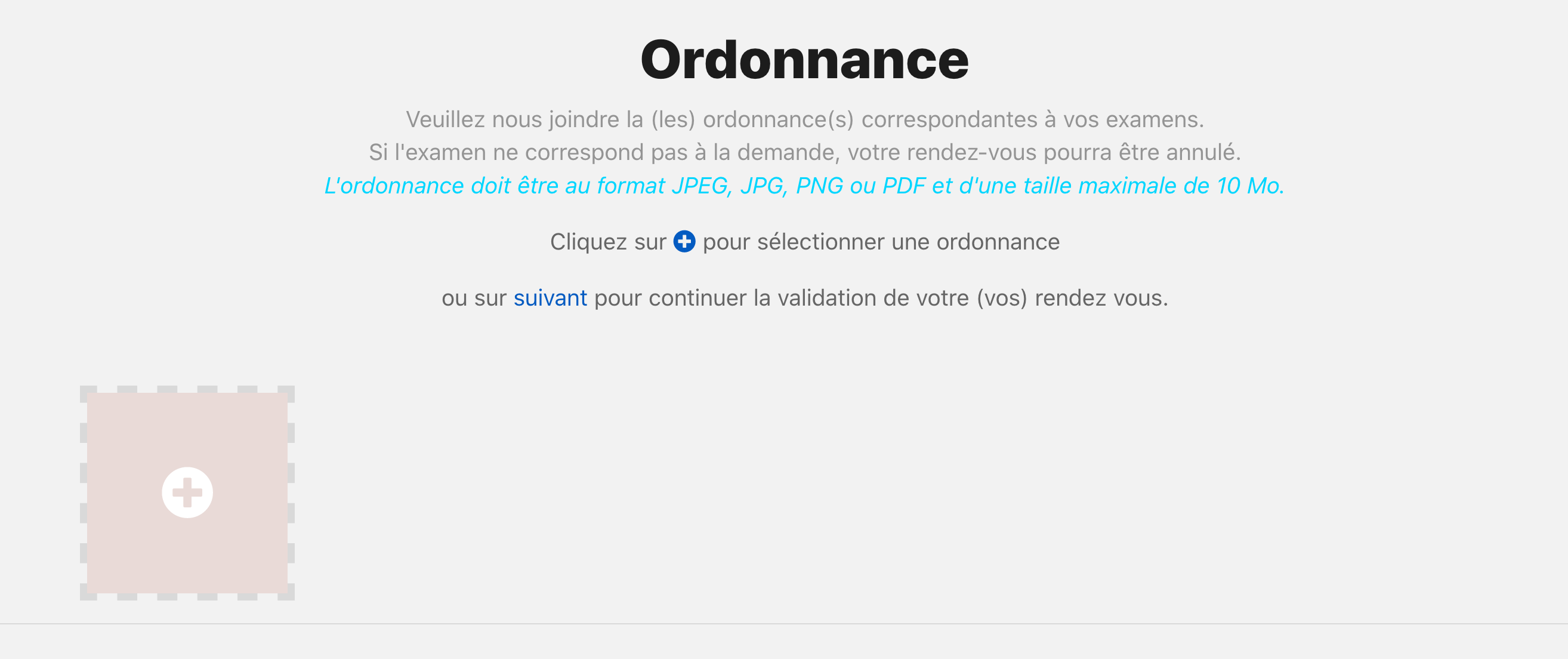
Vous êtes alors redirigé(e) plus bas pour télécharger votre ordonnance. Pensez à prendre une photo et à vous l'envoyer afin de l'enregistrer dans votre ordinateur.
Envoyer un document
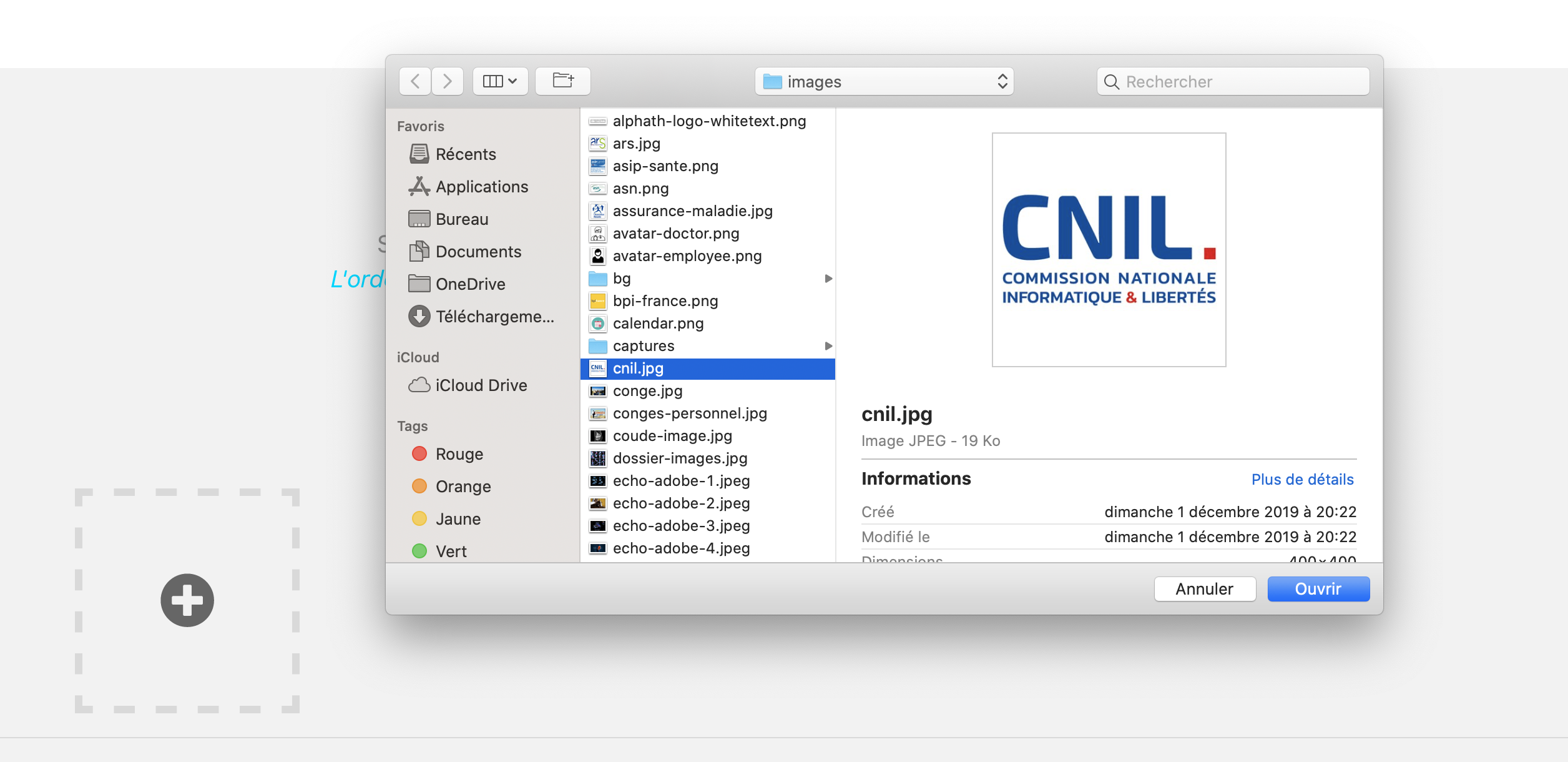
- Cliquez sur le carré pour commencer l'envoie de votre ordonnance et parcourir vos fichiers
- Sélectionnez le bon document à envoyer
- Validez votre sélection en cliquant sur le bouton vert "Joindre"
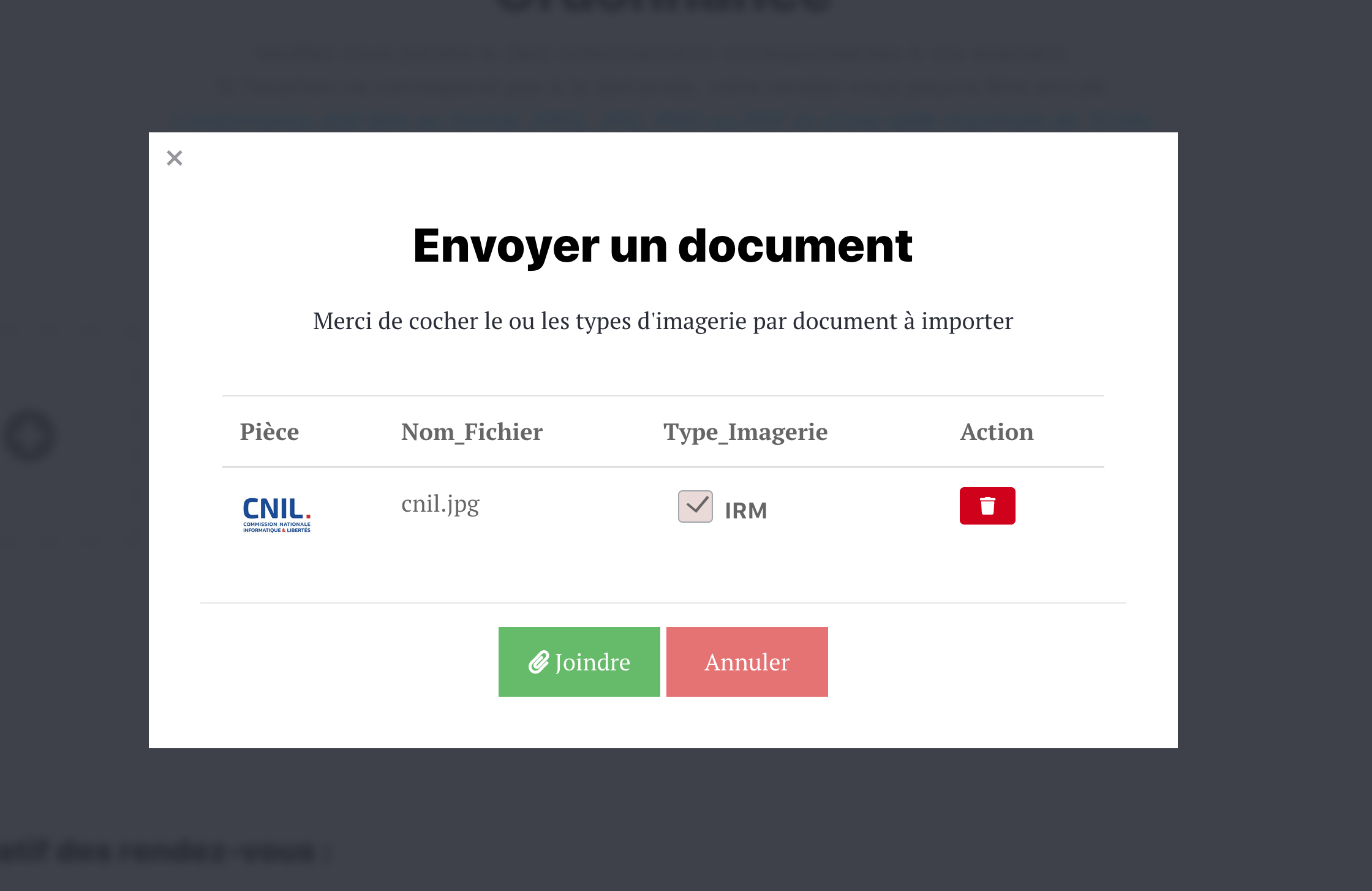
- Si besoin, répétez cette opération plusieurs fois si vous avez plusieurs documents à envoyer (Prise de sang, Carte de dispositif implantable...)
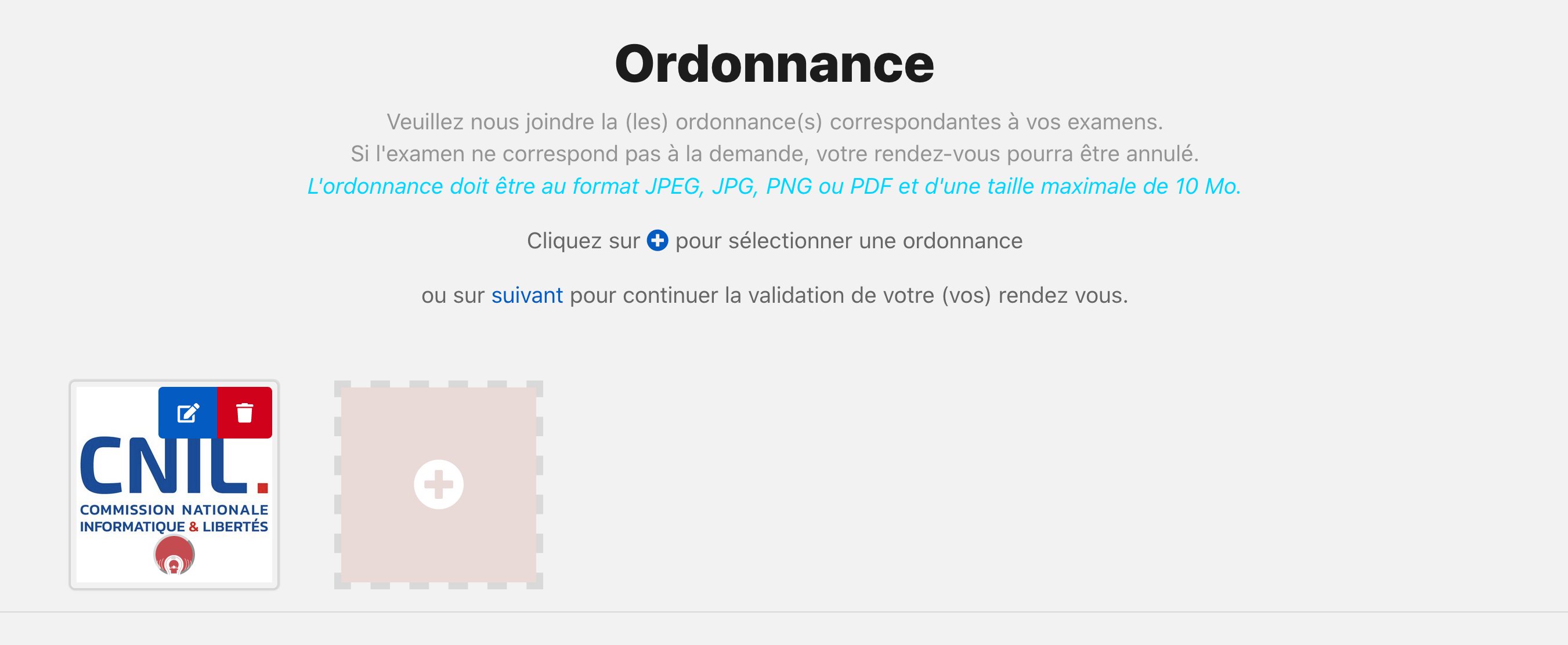
- Puis confirmer en cliquant sur le bouton bleu "Confirmation du ou des rendez-vous"
Vous êtes ensuite amené à lire et acceptez les consignes liées à l'examen.
Consignes liées à l'examen
- Lisez puis validez les consignes en cliquant sur le bouton bleu clair "J'accepte"
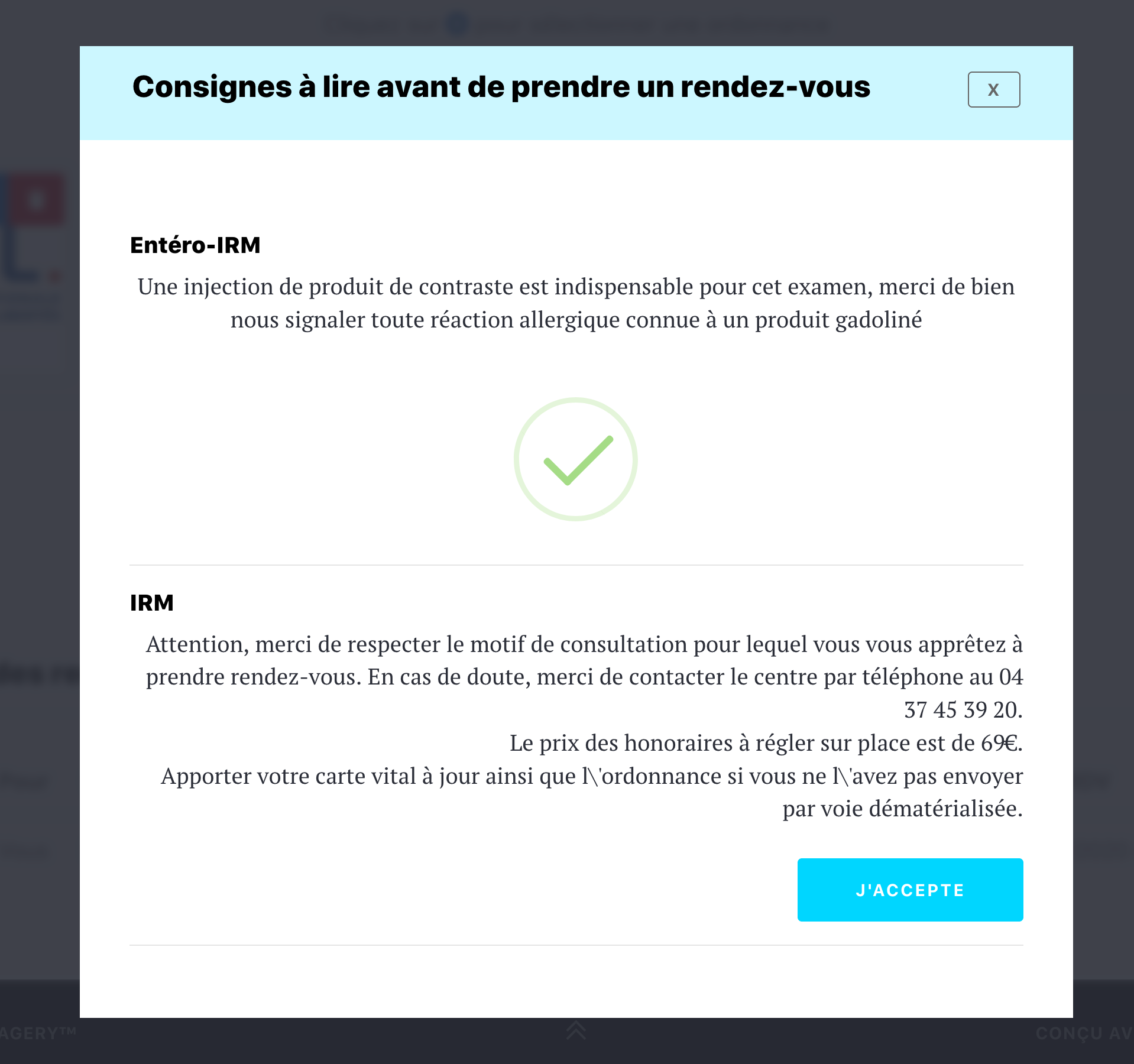
Vous êtes alors redirigé(e) vers la page vous demandant de créer un compte ou de vous connecter à un compte déjà existant.
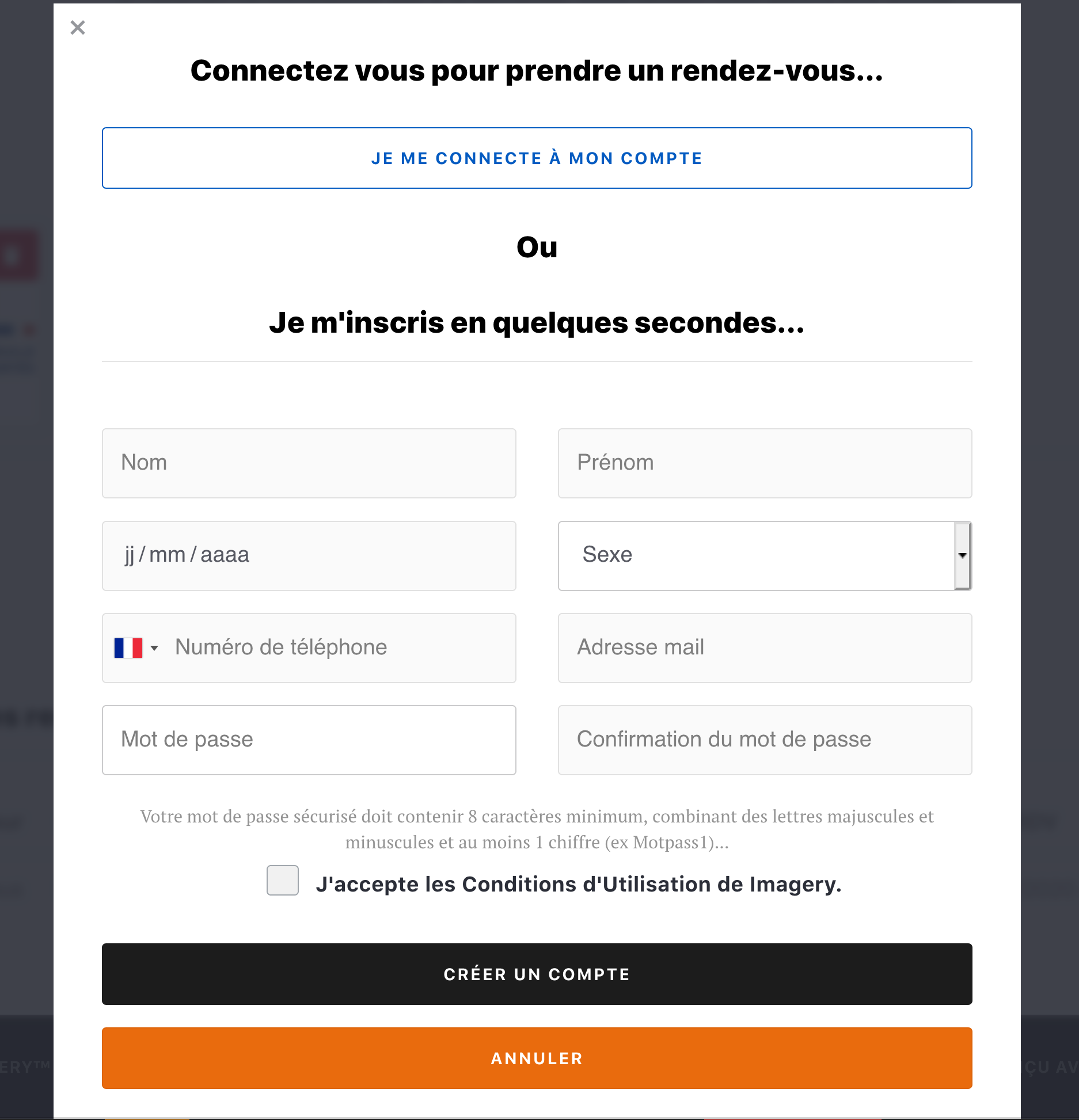
Se connecter à un compte ou créer un compte
Si vous avez déjà un compte
- Cliquez sur le bouton bleu "Je me connecte à mon compte" puis communiquez l'adresse e-mail et le mot de passe associés à votre compte
- Cliquez sur "Se connecter" pour valider.
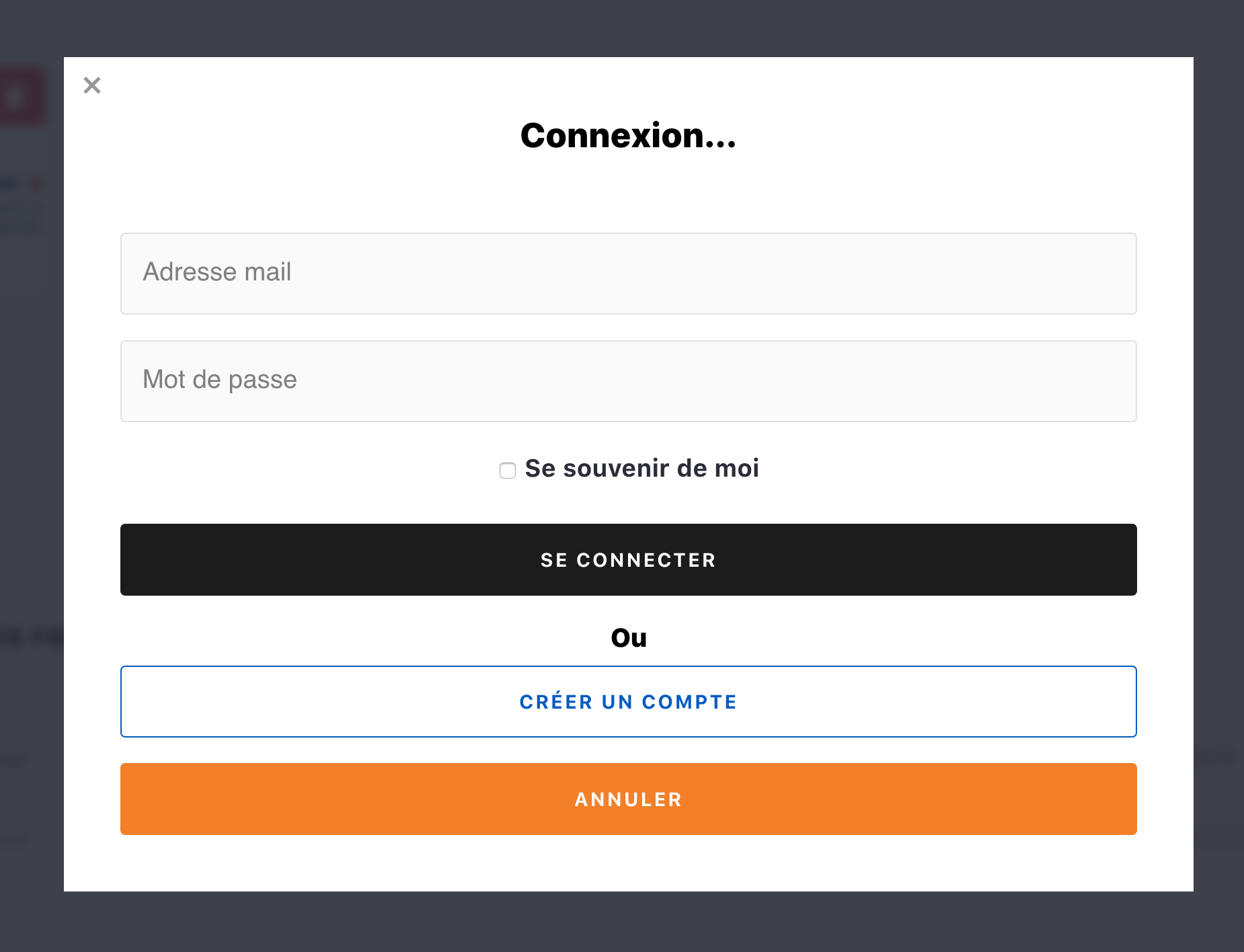
Votre rendez-vous est confirmé et vous redirigé dans votre compte.
Si vous n’avez pas encore de compte
- Complétez le formulaire avec vos coordonnées (et non celles d'un tiers)
- Acceptez les Conditions Générales d'Utilisation (que vous pouvez lire en cliquant dessus)
- Cliquez sur le bouton noir "Créer un compte" pour valider l'ouverture votre compte
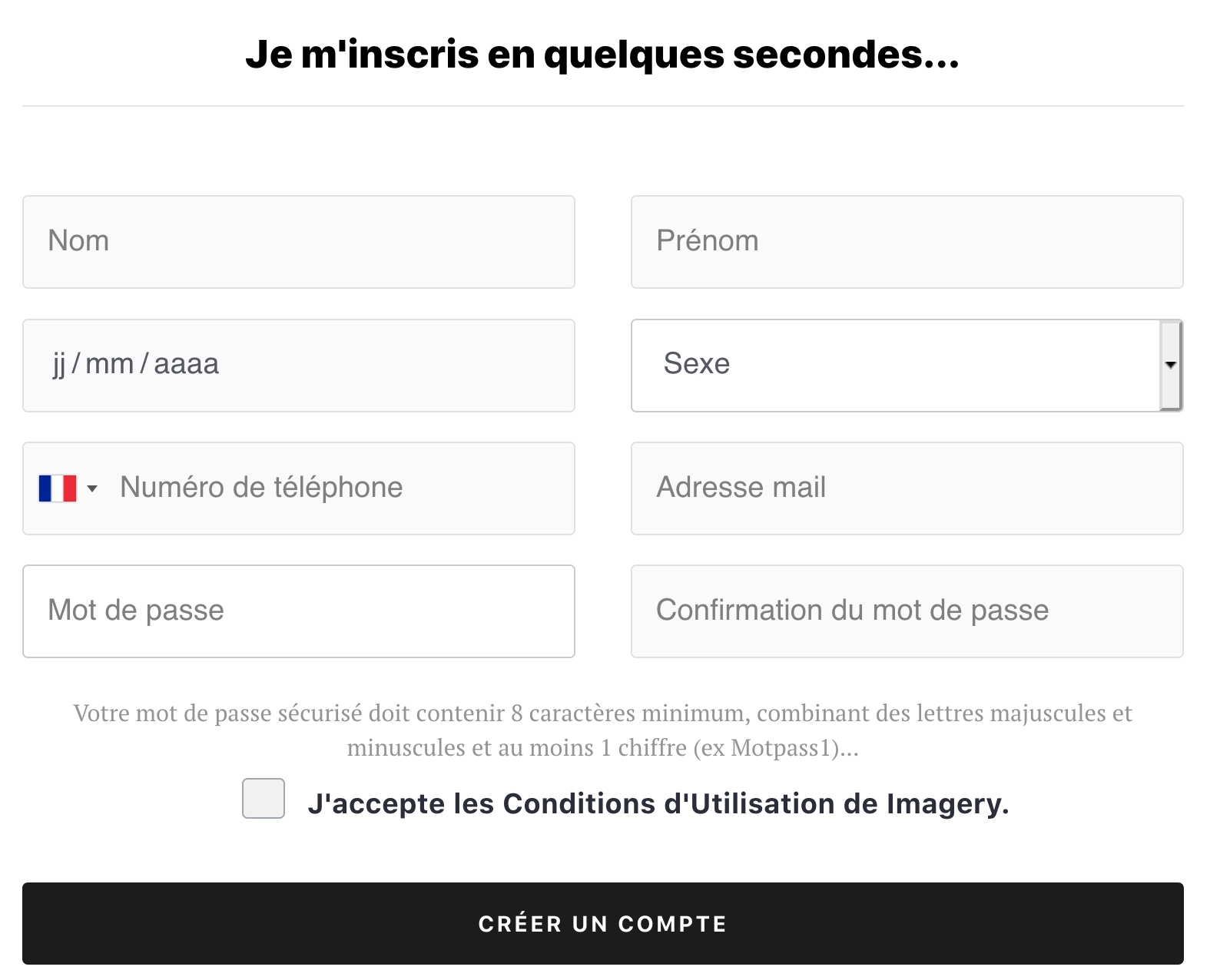
Vous allez recevoir un code d'authentification à 4 chiffres, par SMS sur votre téléphone portable. Vous devrez inscrire ce code afin de valider votre compte.
Une fois votre numéro de téléphone vérifié, votre rendez-vous est confirmé et vous êtes redirigé dans votre compte.
Attention ! Après avoir sélectionné un créneau de rendez-vous sur le calendrier du praticien, ce dernier vous est réservé durant 15 minutes, pour vous permettre de le confirmer. Passé ce délai, le créneau apparaît de nouveau disponible sur le calendrier du praticien pour tous les utilisateurs du site, et peut par conséquent être pris par une autre personne.
Email de validation du rendez-vous
Lorsque votre rendez-vous est pris, vous recevez un mail définissant le statut de votre rendez-vous à l'adresse associée au compte.
Votre rendez-vous est validé
Le mail vous informe que votre rendez-vous est validé ; c'est que votre rendez-vous a été validé automatiquement par le centre et vous recevrez 48h avant votre rendez-vous un SMS vous demandant de le comfirmer.
Vous avez 24h pour confirmer votre rendez-vous. A défaut de confirmation celui-ci pourra être supprimer pr le centre et vous devrez reprogammer un autre rednez-vous.
Votre rendez-vous est en attente de validation
Le mail vous informe que votre rendez-vous est en attente de validation ; c'est que votre rendez-vous a bien été pris en compte et est bien enregistré dans l'agenda du praticien mais celui-ci nécessite une vérification de la part de la secrétaire et vous êtes susceptible d'être appelé pour vérifier quelques informations.
Une fois le rendez-vous validé, vous recevez un nouveau mail vous informant le statut validé et vous recevrez 48h avant votre rendez-vous un SMS vous demandant de le comfirmer.
-
Prendre un rendez-vous
Prendre plusieurs rendez-vous
Choisir plusieurs rendez-vous
Il est possible de réserver plusieurs créneaux de rendez-vous en une seule prise.
Le nombre de rendez-vous qu'il est possible de prendre en une seule prise dépend de chaque centre. Celui-ci est indiqué au début de la prise de rendez-vous :
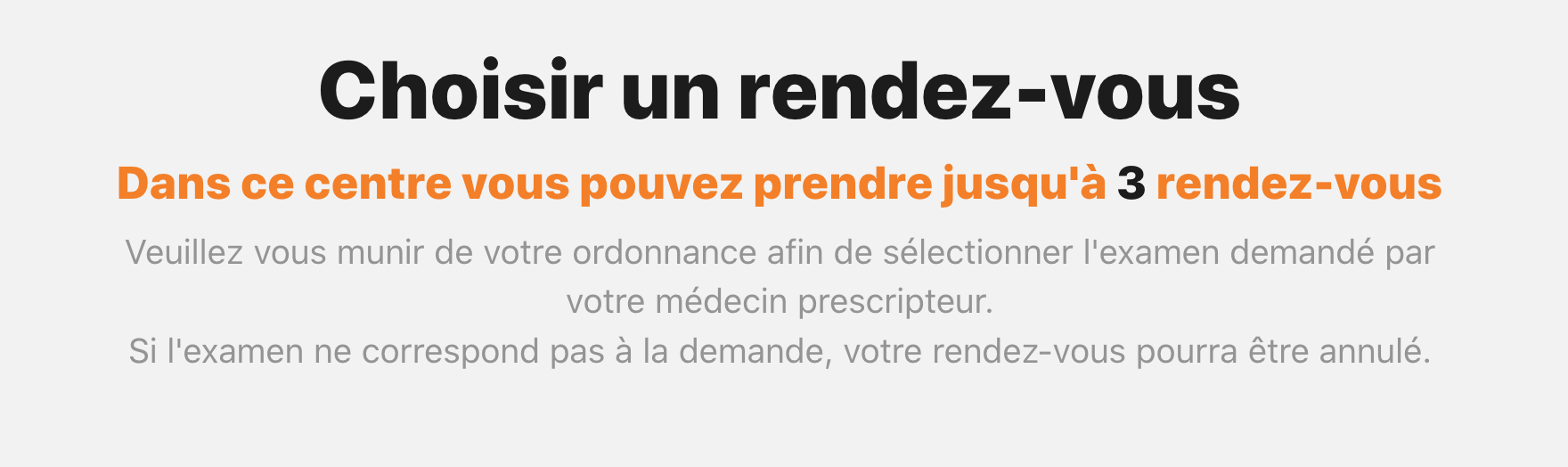
- Suivez les étapes de prise d'un créneau de rendez-vous en cliquant sur le lien Choisir et confirmer un créneau de rendez-vous
- Une fois toutes les étapes passées pour le choix du premier rendez-vous, cliquez sur le bouton vert "Associer un deuxième rendez-vous (pour un autre jour)".
Vous êtes alors redirigé vers le haut de la page pour recommencer les étapes du choix de l'examen.
Après avoir choisi tous vos rendez-vous, cliquez sur le bouton noir "Rechercher un rendez-vous".
- Choisissez les horaires qui vous conviennent parmi les créneaux disponibles
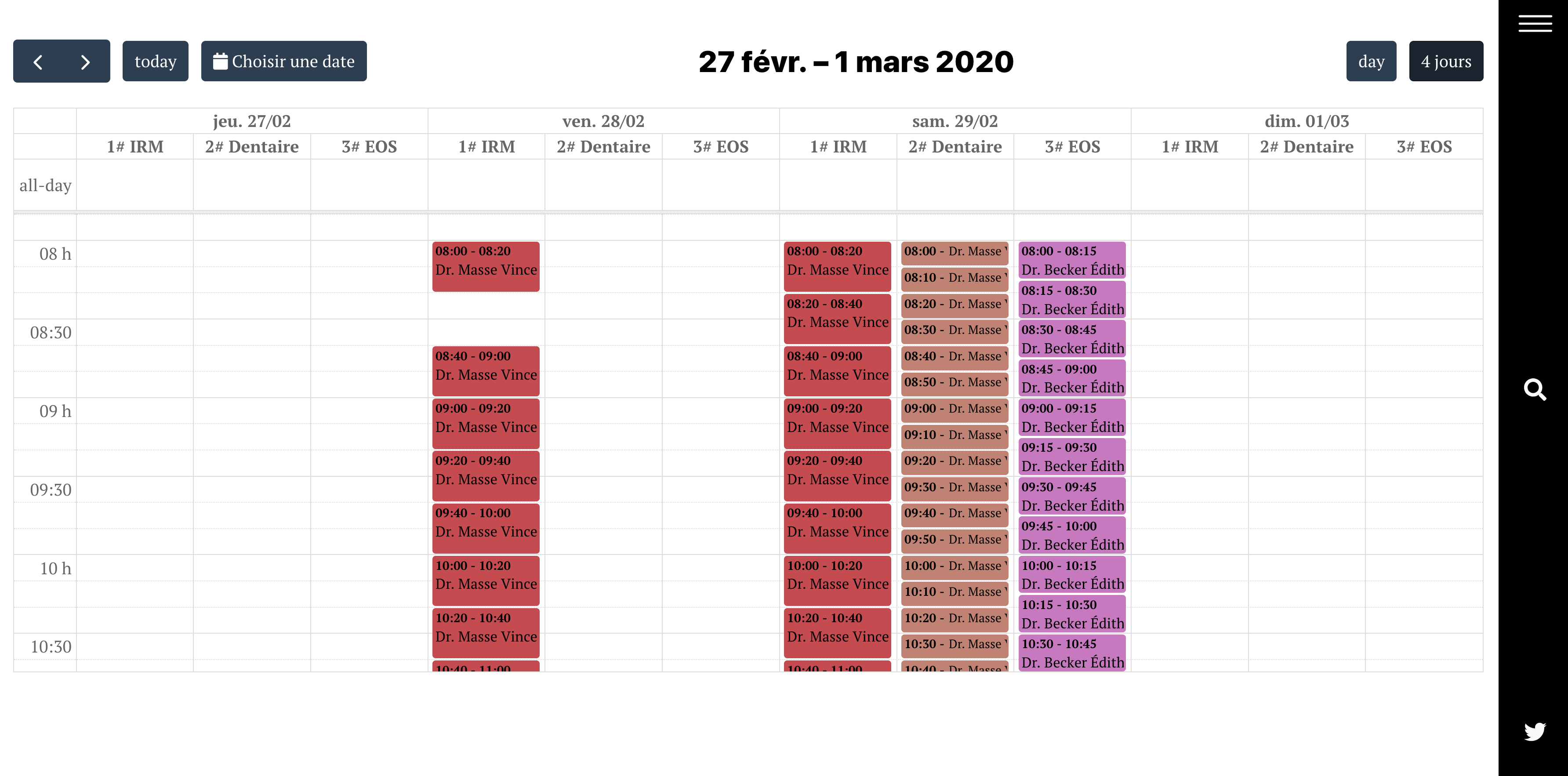
Un code couleur vous permet de différencier plus facilement les différentes spécialités d'imagerie.
Si vous souhaitez regrouper tous vos rendez-vous le même jour et si le centre le permet, vous avez la possibilité de le faire en cliquant sur le bouton "Regrouper tous les rendez-vous le même jour" situé en haut à droite du calendrier. Dans ce cas là, les délais de proposition peuvent s'allonger.
- Une fois tous vos rendez-vous choisis, envoyez un document si vous en avez la possibilité. Voir cette étape en cliquant sur lien Envoyer un document
- Confirmez en cliquant sur le bouton bleu "Confirmation du ou des rendez-vous"
- Un tableau récapitulatif vous informe de tous vos choix
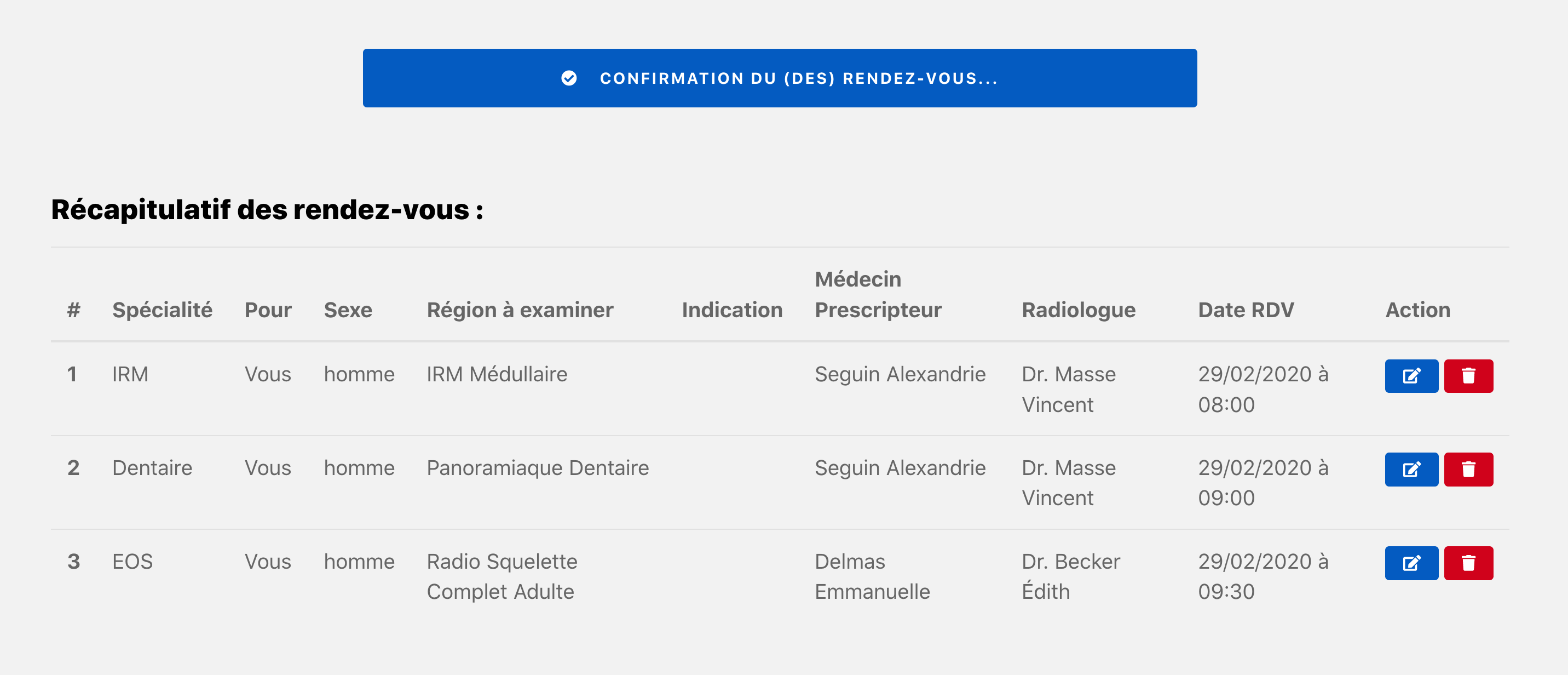
- Validez les consignes de l'examen. Voir cette étape en cliquant sur le lien Consignes liées à l'examen
- Connectez-vous à votre compte ou inscrivez-vous pour finaliser votre prise de rendez-vous. Voir cette étape en cliquant sur le lien Se connecter à un compte ou créer un compte
- Consultez votre boite mail pour voir la validation de vos rendez-vous. Voir cette étape en cliquant sur le lien Email de validation du rendez-vous
Contraintes associées à la prise de rendez-vous multiples
Certaines spécialités médicales / paramédicales sont soumis à une règle empêchant le patient de cumuler deux rendez-vous le même jour avec le même praticien.
Si au moment de la confirmation le site vous indique que vous avez déjà un rendez-vous prévu le même jour, vous êtes inviter à choisir une autre date ou à modifier le créneau de votre rendez-vous pris directement dans votre compte.
Si vous avez besoin de cumuler deux rendez-vous rapprochés, il faudra obligatoirement joindre le centre pour valider le second rendez-vous, par téléphone.
Pour la prise de plusieurs rendez-vous le même jour, un délais entre chaque rendez-vous est nécessaire. Vous ne pouvez donc pas prendre deux rendez-vous à la même heure.
-
Prendre un rendez-vous
Activer l'alerte de désistement et être mis en liste d'attente
Comment être enregistré en liste d'attente
Vous avez la possibilité de vous enregistrer en liste d'attente et être alerté par SMS et mail lorsqu'un créneau de rendez-vous se libère avant celui que vous avez confirmé.
L'alerte de désistement s'active à partir de la page de confirmation de votre rendez-vous.
Si l'alerte n'est pas activée au moment de la confirmation, vous aurez toutefois la possibilité de le faire en vous connectant à votre espace personnel.
L'alerte n'est pas automatiquement proposée lors de la prise d'un rendez-vous. Elle dépend du délais de rendez-vous.
Le délai minimum pour bénéficier de la liste d'attente est de 14 jours.
- Pour être enregistrer en liste d'attente, cochez Oui sur le message de réservation d'un créneau
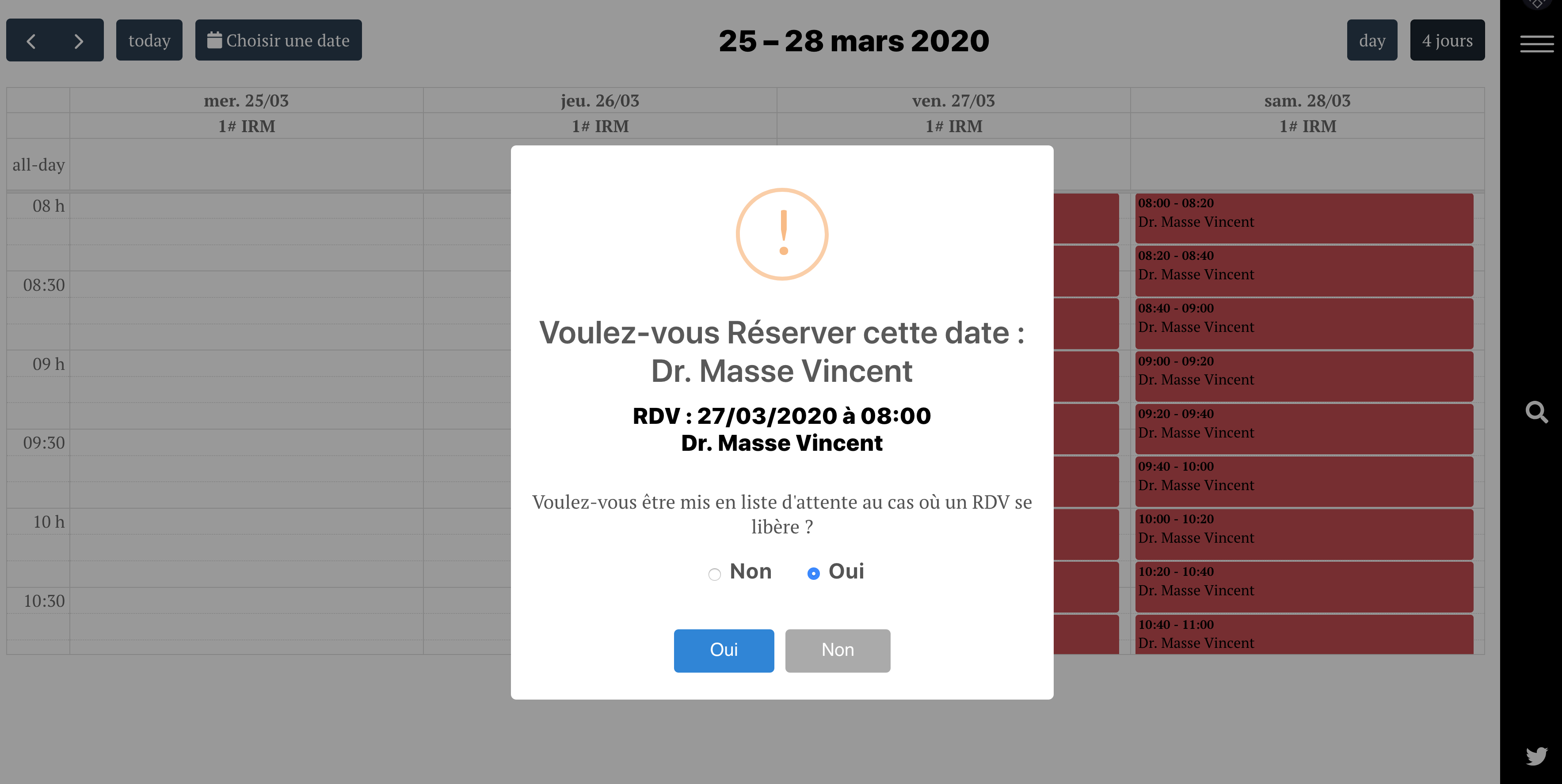
Alerte activée; notifications
Lorsqu'un rendez-vous se libère, vous recevez un message avec un lien.
- Cliquez sur le lien pour afficher le rendez-vous proposé
- Si le nouveau créneau de rendez-vous vous convient, cliquez sur le bouton "Prendre ce créneau". Votre rendez-vous initial s'annulera automatiquement et vous sortirez de la liste d'attente qui était associée uniquement au rendez-vous initial.
Si le nouveau rendez-vous ne vous convient pas, cliquez sur le bouton "Conserver le rendez-vous initial". Vous êtes toujours sur liste d'attente et recevrez de nouvelles notifications.
Si en ouvrant le message, le rendez-vous a été pris entre temps par quelqu'un d'autre, vous recevrez de nouvelles propositions lorsqu’un rendez-vous se libérera.
Attention ! l'alerte de désistement reste activée jusqu'à la date de votre rendez-vous initial si vous n'avez pas accepté un nouveau créneau de rendez-vous. Un créneau de rendez-vous désisté sera visible pour tous les utilisateurs sur l'agenda du praticien.
Comment désactiver l'alerte
Vous pouvez désactiver à tout moment l'alerte si vous n'en avez plus besoin.
- Connectez-vous à votre compte depuis le bouton Connexion patient
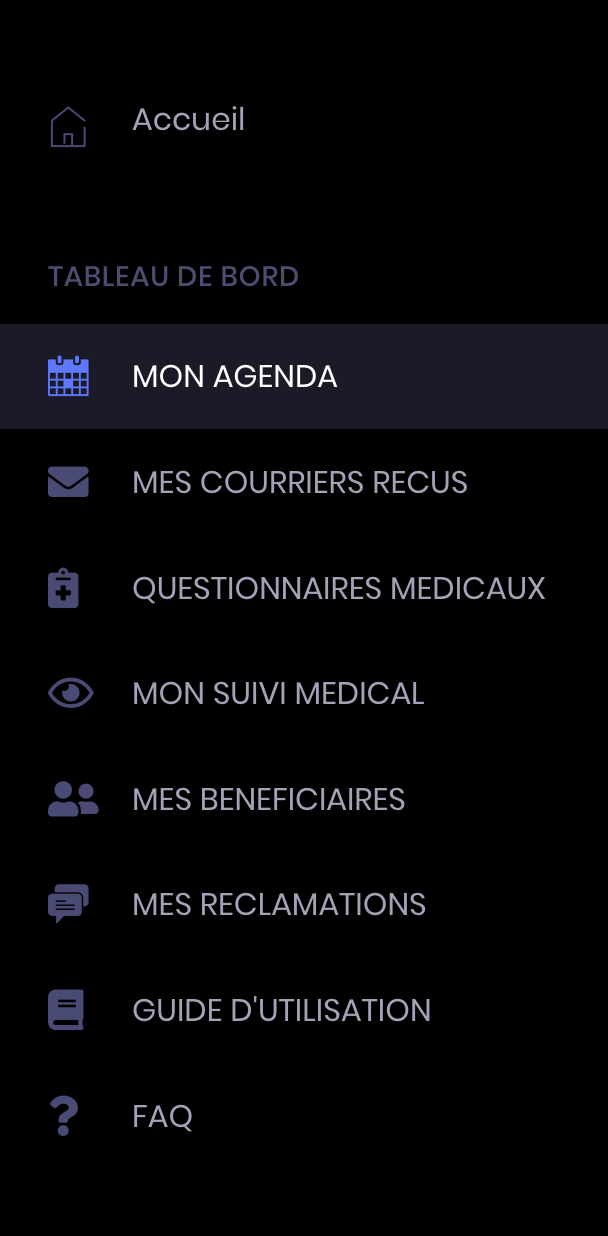
- Cliquez sur le bouton "Mon agenda" en haut à gauche
- Dans la rubrique "Mes prochains rendez-vous", sélectionnez le rendez-vous concerné et cliquez sur le bouton bleu "Désactiver l'alerte" pour la désactiver
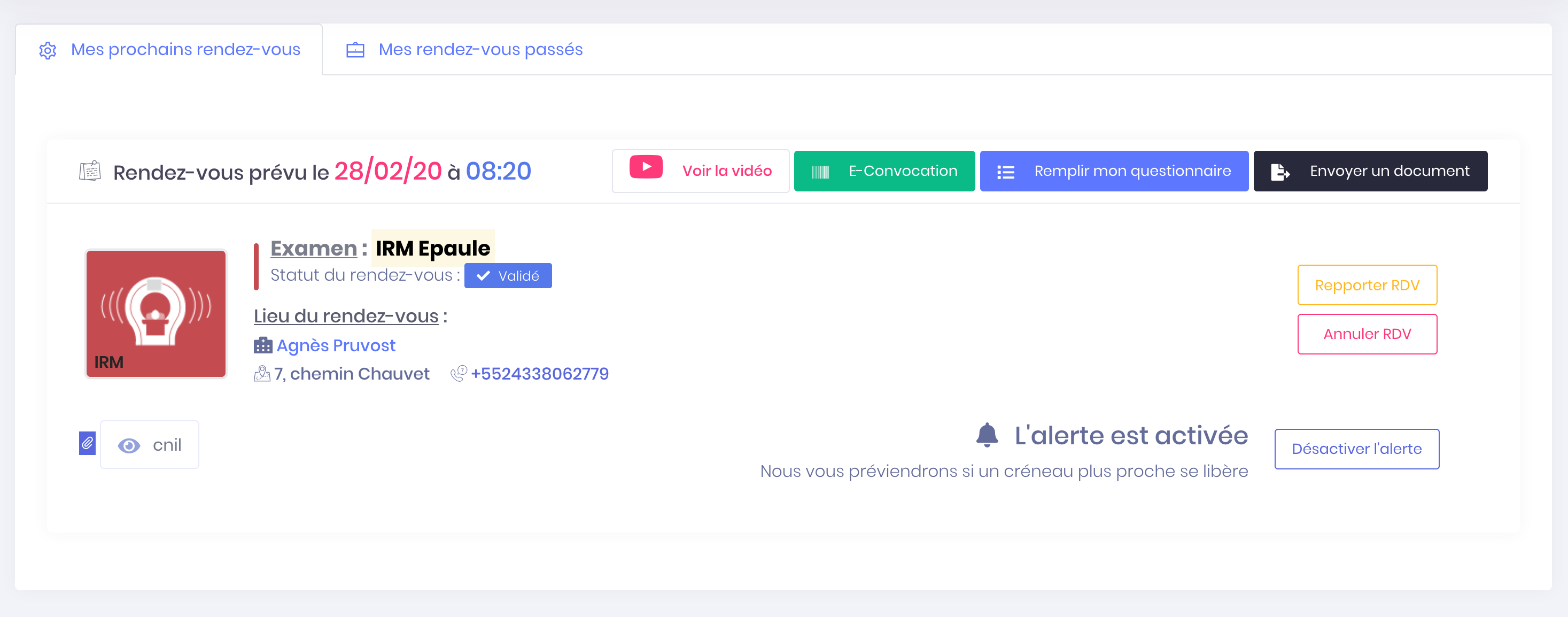
Un nouveau bouton s'affiche : "Activer l'alerte". Vous pourrez activer de nouveau l'alerte en cliquant dessus.
Si le bouton "Activer l'alerte" n'apparaît plus cela signifie que votre rendez-vous est à présent dans moins de 10 jours.
Cette partie est encore en cours de réflexion, des modifications sont possibles...
-
Prendre un rendez-vous
Impossible de prendre ou confirmer un rendez-vous
En cours...
Historique des rendez-vous
-
Historique des rendez-vous
Accéder à vos prochains rendez-vous
Accéder à vos rendez-vous enregistrés après une prise de rendez-vous
Lorsque vous finalisez la prise d'un rendez-vous en ligne, vous êtes redirigé sur votre compte dans la rubrique "Mon agenda".
- Les rendez-vous affichés sont classés du rendez-vous le plus proche au rendez-vous le plus loin. Si vous avez validé un créneau, votre nouveau rendez-vous doit apparaître dans cette liste.
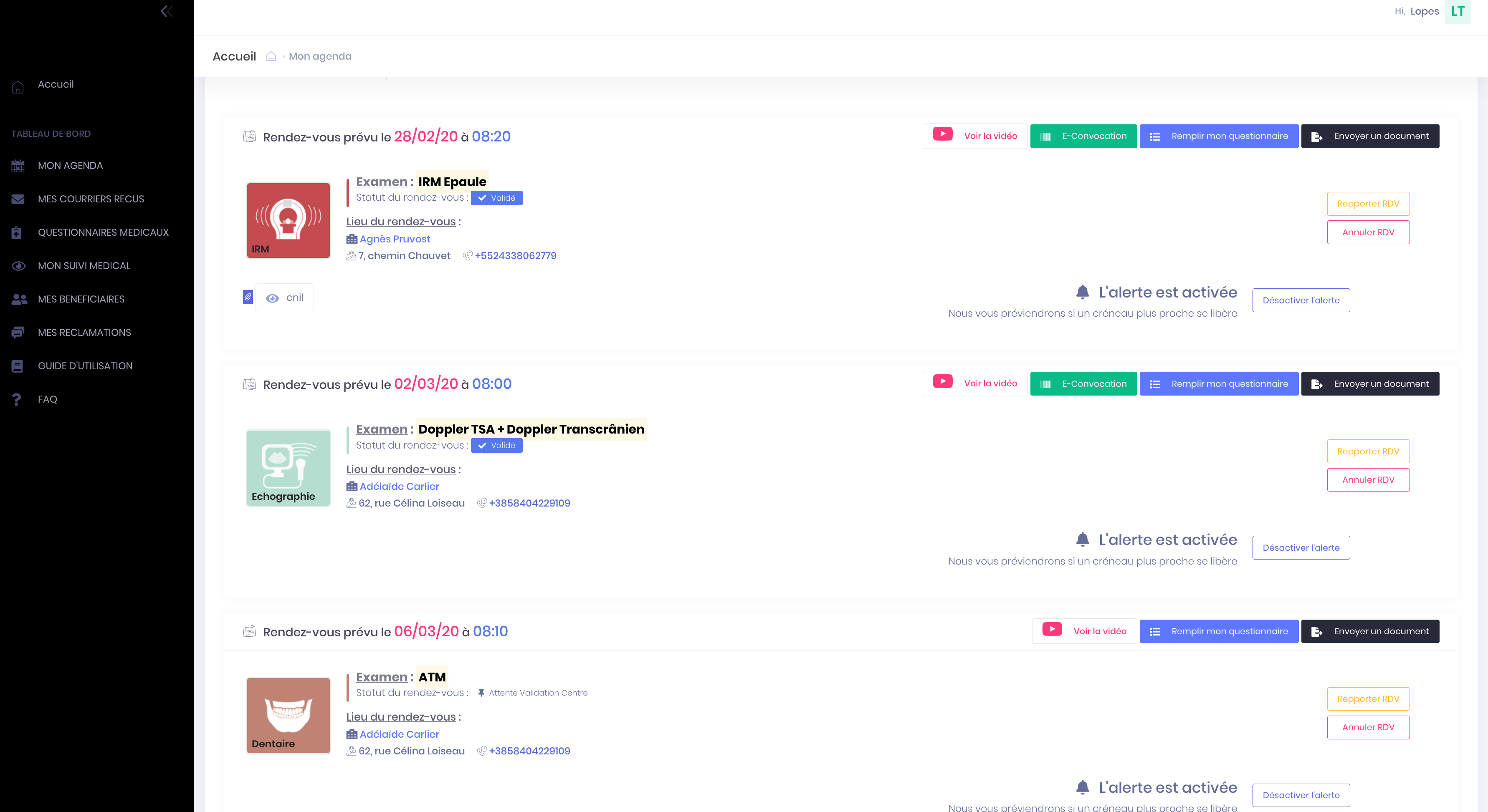
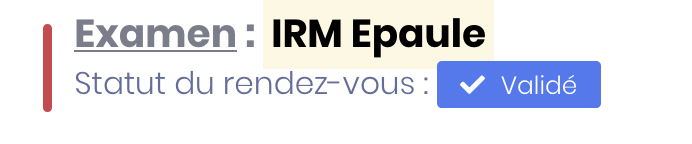
- Le statut de votre rendez-vous est signalé sous l'intitulé de l'examen.
- Un mail confirmant que le rendez-vous a bien été pris vous est envoyé à l'adresse email associée au compte (Pensez à vérifier dans vos courriers indésirables - spams - car ce mail peut s'y placer automatiquement).
Accéder à vos rendez-vous enregistrés en vous connectant
- Cliquez sur le bouton menu en haut à droite pour faire apparaître le menu principal
- Cliquez sur Connexion patient pour accéder à votre compte
- Cliquez sur le bouton "Mon agenda" en haut à gauche
- Vous êtes dans la rubrique "Mes prochains rendez-vous" avec la liste de tous vos rendez-vous pris.
Vous n'êtes pas redirigé dans votre compte et vous n'avez pas reçu de mail
Dans ce cas votre rendez-vous n'a pas été pris en compte. Il faudra renouveler votre démarche de prise de rendez-vous jusqu'à ce que vous soyez redirigé vers la page "Mon Agenda" de votre compte.
Pour information, lorsque vous choisissez un créneau de rendez-vous sur le calendrier du praticien, ce dernier vous est réservé durant 15 minutes, temps nécessaire pour vous permettre de le valider.
Passé ce délai, le créneau apparaît de nouveau disponible sur le calendrier du praticien pour tous les utilisateurs du site et peut par conséquent être pris par une autre personne.
-
Historique des rendez-vous
Statuts des rendez-vous
Les différents statuts avant le rendez-vous
De la prise de rendez-vous en ligne (ou directement par un centre) jusqu'au jour de l'examen, différents statuts vont être attribués pour vous indiquer l'état de votre parcours de prise en charge.
Statut Attente Validation Centre
Votre rendez-vous est en attente de validation lorsque :
- Le centre considère qu'il s'agit d'un examen compliqué (exemple:IRM Hépatique avec injection)
- Lorqu'il s'agit de rendez-vous groupés (plusieurs rendez-vous liés pris en une fois, exemple:IRM de la colonne lombaire + Radio lombaire)
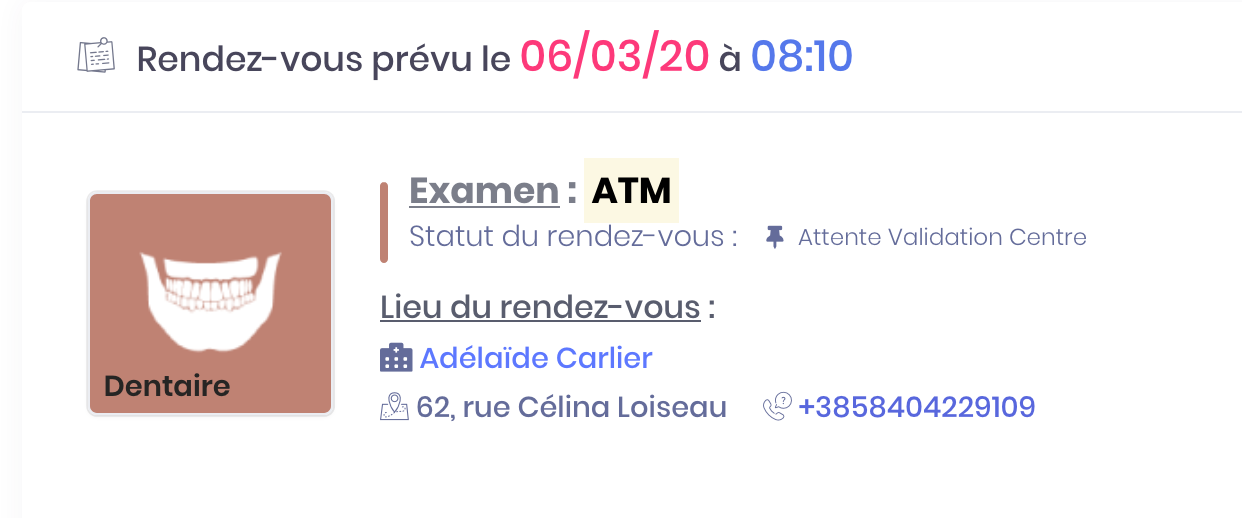
Ces examens considérés complexes necessitent une vérification par la secrétaire médicale pour une bonne prise en charge.
Vous êtes alors susceptible d'être contacté par téléphone par une secrétaire médicale qui vérifiera certains éléments notamment l'ordonnance.
Une fois la vérification faite, la secrétaire validera votre rendez-vous qui passera en statut validé.
Statut Validé
Votre rendez-vous est validé :
- Automatiquemet après avoir pris finalisé votre prise de rendez-vous lorsque le centre considère qu'il s'agit d'un examen simple (exemple:IRM du Genou)
- Lorsqu'il était en attente de validation puis vérifié et validé par une secrétaire médicale
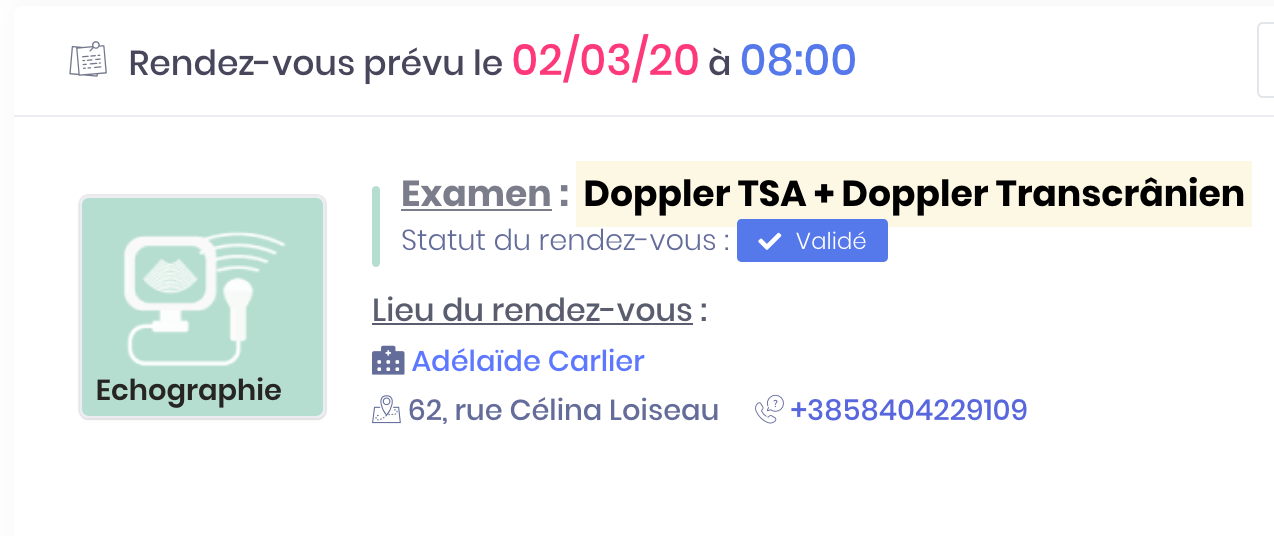
Une fois validé, votre rendez-vous passera en statut attente de confirmation.
Statut Attente Confirmation
Votre rendez-vous passe en attente de confirmation lorsque vous êtes à 48h de l'heure prévue.
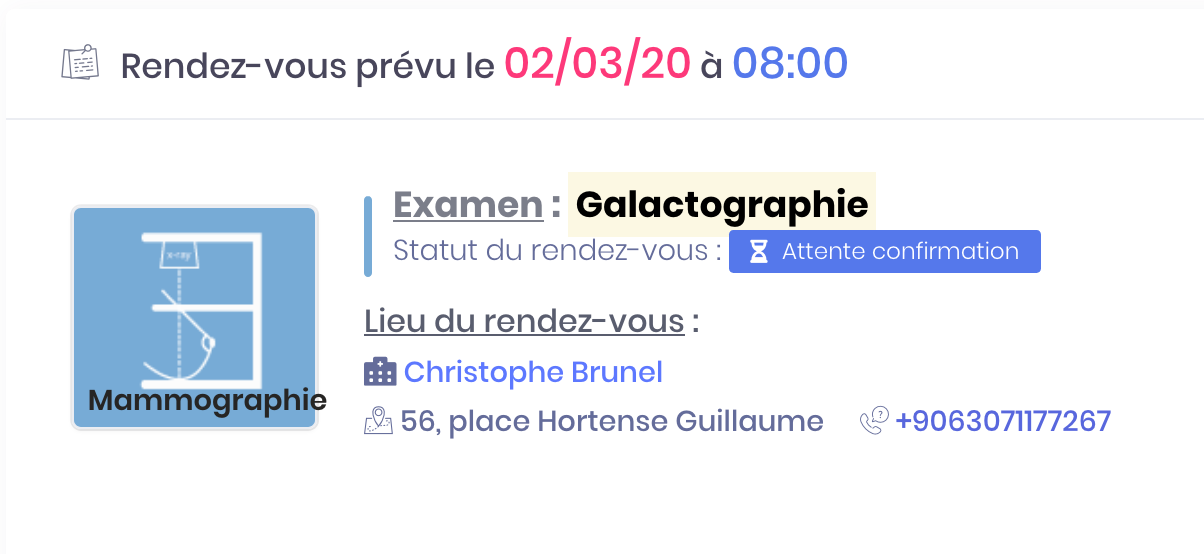
Vous devez impérativement confirmer votre rendez-vous jusqu'à 12h avant l'horaire prévu si vous ne voulez pas le perdre.
Lorsque vous validez la confirmation, votre rendez-vous passe en statut confirmé et celui-ci est maintenu.
Statut Confirmé
Votre rendez-vous a le statut confirmé lorsque :
- Vous avez confirmé manuellement votre rendez-vous entre 48h et 12h avant l'horaire prévu (par mail, SMS ou directement sur votre compte)
- Vous prenez rendez-vous moins de 48h avant l'horaire proposé
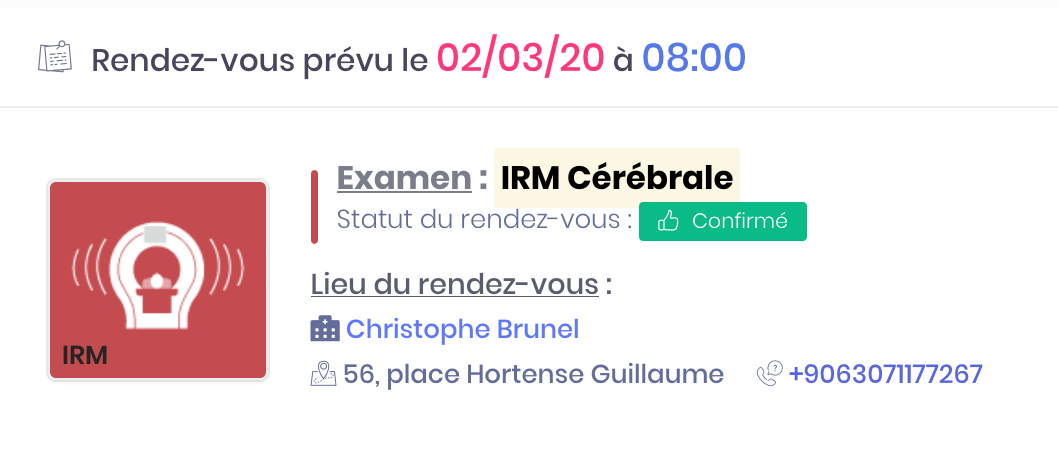
Les différents statuts après le rendez-vous
Statut Terminé
Votre rendez-vous a le statut terminé lorsque :
- Vous avez passé votre examen et que vous n'avez aucune tâche en attente
- Vous avez réglé votre examen
- Vous avez reçu et consulté votre compte-rendu et images
Statut Non Honoré
Votre rendez-vous a le statut non honoré lorsque :
- Vous avez confirmé votre rendez-vous entre 48h et 12h avant l'horaire prévu (par mail, SMS ou directement sur votre compte) mais que vous n'êtes pas allé à votre rendez-vous
- Vous n'avez pas justifié votre absence en contactant le centre
Si vous n'honorez pas plusieurs fois des rendez-vous pris, le centre peut prendre des dispositions pour limiter vos prise de rendez-vous en ligne. Vous êtes invités dans ce cas à prendre contact par téléphone le centre pour bénéficier d'un nouveau rendez-vous.
Statut Non Reglé
Votre rendez-vous a le statut non reglé lorsque :
- Vous avez passé votre examen mais que le règlement est toujours en attente
Vous pouvez régler votre facture directement auprès du praticien ou payer en ligne en vous connectant à votre compte et en cliquant sur le bouton "Payer ma facture".
Statut Compte-Rendu & Images prêts
Votre rendez-vous a le statut compte-rendu & images prêts lorsque :
- Vous avez passé votre examen mais que vous n'avez pas eu vos résulats le jour même
- Vos résultats sont prêts à être consulté et sauvegardé dans votre compte
-
Historique des rendez-vous
Déplacer un rendez-vous
Déplacer un rendez-vous à une autre heure et/ou une autre date
Vous pouvez déplacer la date et/ou l'heure d'un rendez-vous depuis votre compte.
- Cliquez sur le bouton menu en haut à droite pour faire apparaître le menu principal
- Cliquez sur Connexion patient pour accéder à votre compte
- Cliquez sur le bouton "Mon agenda" en haut à gauche
- Dans la rubrique "Mes prochains rendez-vous", sélectionnez le rendez-vous concerné et cliquez sur le bouton jaune "Reporter RDV" pour le modifier
Une page s'affiche, vous pouvez choisir un nouveau créneau horaire.
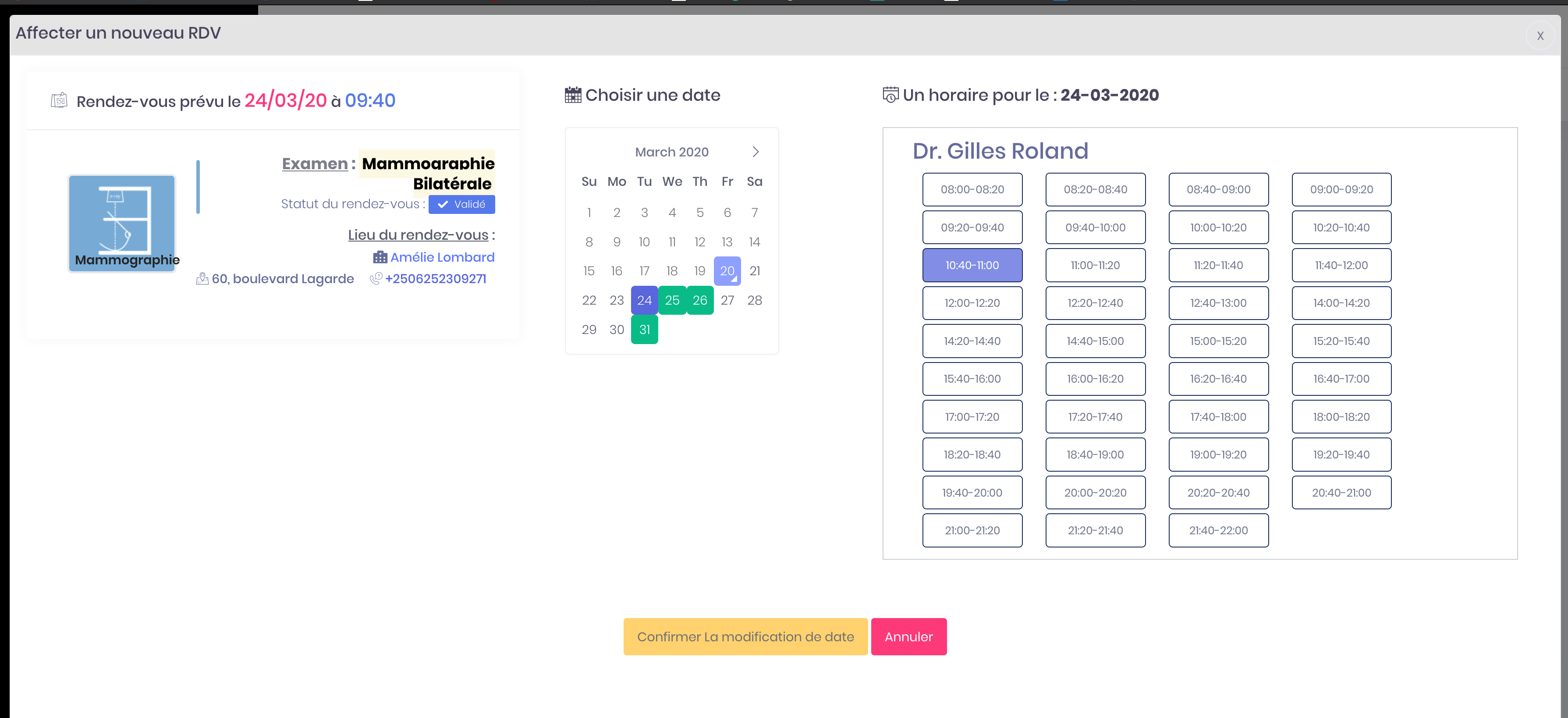
- Cliquez sur un nouveau créneau de rendez-vous qui vous convient puis cliquez sur le bouton "Confirmer la modification de RDV" pour le valider. Vous reviendrez directement à votre historique des rendez-vous et vous recevrez un mail confirmant le déplacement du rendez-vous.
- Cliquez sur le bouton "Annuler" si aucun créneau ne vous convient, vous concervez alors votre rendez-vous initial.
Vous pouvez aussi repporter votre rendez-vous depuis votre mail de confirmation ou de rappel. Pour cela cliquez sur le lien contenu dans le mail puis suivez les mêmes étapes indiquées dans la procédure.
-
Historique des rendez-vous
Confirmer un rendez-vous
Confirmer un rendez-vous 48h avant l'horaire prévu
Lorsque vous prenez rendez-vous dans un centre, vous devez le confirmer 48h avant pour le conserver.
Vous avez 24h pour confirmer votre rendez-vous. A défaut de confirmation celui-ci pourra être supprimer pr le centre et vous devrez reprogammer un autre rednez-vous.
Confirmer un rendez-vous par mail
- Ouvrez le mail que vous avez reçu 48h avant votre rendez-vous (Pensez à vérifier vos spams)
- Le mail contient deux boutons : Confirmer mon RDV"" et "Annuler mon RDV". Vous devez choisir l'option "Confirmer mon RDV" pour conserver votre rendez-vous
Vous recevez un mail de confirmation de rendez-vous et le statut est mis à jour dans votre agenda.
Confirmer un rendez-vous par SMS
- Ouvrez le SMS que vous avez reçu 48h avant votre rendez-vous
- Le SMS vous propose deux options : "Envoyer 1 pour confirmer" et "Envoyer 2 pour annuler". Vous devez répondre au message en envoyant "1" pour confirmer votre rendez-vous
Vous recevez un mail de confirmation de rendez-vous et le statut est mis à jour dans votre agenda.
Confirmer un rendez-vous en se connectant au compte
- Cliquez sur le bouton menu en haut à droite pour faire apparaître le menu principal
- Cliquez sur Connexion patient pour accéder à votre compte
- Cliquez sur le bouton "Mon agenda" en haut à gauche
- Dans la rubrique "Mes prochains rendez-vous", sélectionnez le rendez-vous concerné et cliquez sur le bouton vert "Confirmer RDV" pour le conserver
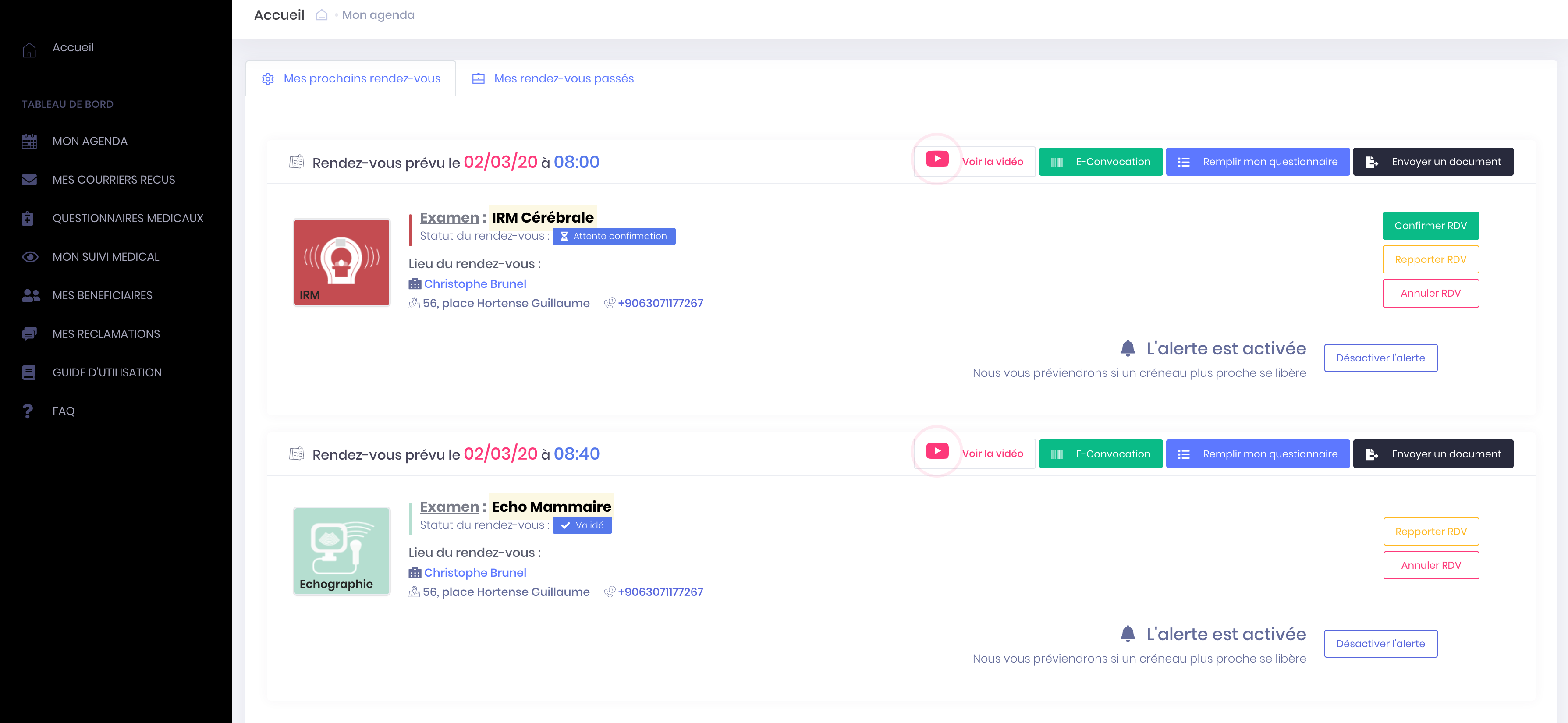
Un message s'affiche vous informant de la confirmation de votre rendez-vous et vous pouvez le vérifier avec le nouveau statut :
Attention ! La suppression automatique du rendez-vous s'effectue 12h avant l'horaire prévu si le centre a activé l'option d'annulation automatique des rendez-vous non confirmé. Cette option permet aux centres d'avoir le temps suffisant pour proposer de nouveau le créneau horaire aux autres patients.
Si vous confirmez votre rendez-vous 48h avant, vous disposez toujours de l'option d'annulation jusqu'à 12h avant l'horaire prévu. Pour en savoir plus sur l'annulation des rendez-vous : Annuler un rendez-vous
Non confirmation d'un rendez-vous
Si vous ne confirmez pas votre rendez-vous dans le délai imparti (entre 48h et 12h avant l'horaire prévu), votre rendez est susceptible d'être supprimé.
Si c'est le cas, vous recevez un mail vous informant que votre rendez-vous a été supprimé par le centre et vous devrez remprendre un autre rendez-vous en ligne ou directement par téléphone.
En cas d'urgence, vous pouvez toujours prendre contact avec le centre afin de discuter de la possibilité de maintenir votre rendez-vous perdu.
-
Historique des rendez-vous
Annuler un rendez-vous
Annuler un rendez-vous plus de 12 heures avant l'horaire prévu
Si vous avez pris rendez-vous directement avec le centre et que vous n'avez pas encore de compte, l'annulation de ce rendez-vous devra se faire directement par téléphone auprès du praticien concerné.
Si vous avez pris rendez-vous depuis le site, vous pouvez l'annuler jusqu'à 12 heures avant l'horaire prévu.
- Cliquez sur le bouton menu en haut à droite pour faire apparaître le menu principal
- Cliquez sur Connexion patient pour accéder à votre compte
- Cliquez sur le bouton "Mon agenda" en haut à gauche
- Dans la rubrique "Mes prochains rendez-vous", sélectionnez le rendez-vous concerné et cliquez sur le bouton rouge "Annuler RDV" pour le supprimer.
- Une page s'affiche, choisissez le motif d'annulation puis cliquez sur le bouton rouge "Confirmer la suppression du rendez-vous".
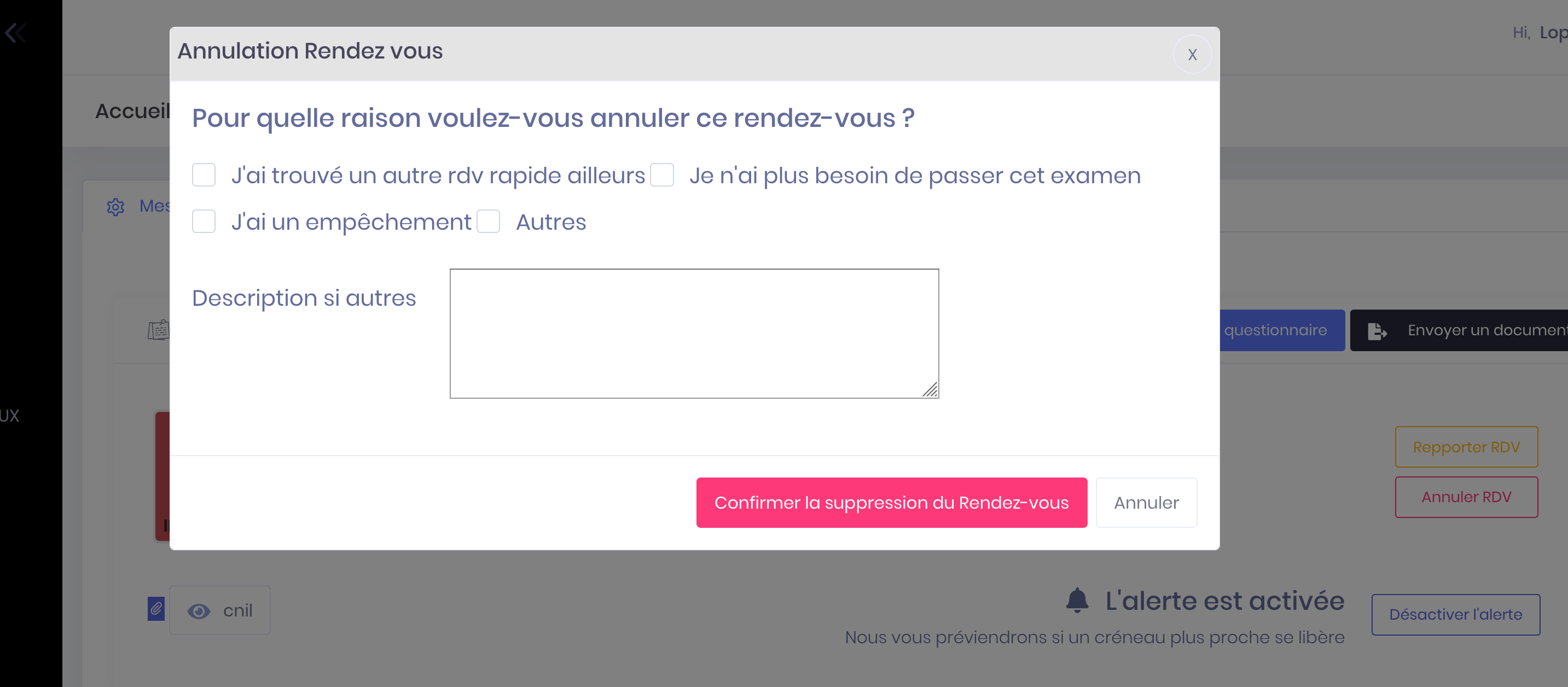
Vous recevez un mail de confirmation d'annulation.
Si vous ne souhaitez plus annuler votre rendez-vous, cliquez sur le bouton "Annuler".
Vous pouvez annuler votre rendez-vous depuis votre mail de confirmation ou de rappel. Pour cela cliquez sur le lien contenu dans le mail puis suivez les mêmes étapes indiquées dans la procédure.
Annuler un rendez-vous moins de 12 heures avant l'horaire prévu
L’annulation d'un rendez-vous en ligne (via un compte, un mail ou un SMS) est uniquement possible lorsque le rendez-vous est dans plus de 12h.
Si vous devez annuler un rendez-vous moins de 6h avant l'horaire auquel il est prévu, contactez directement par téléphone le cabinet du praticien concerné.
Vous trouverez le numéro du centre dans les mails et le SMS que vous avez reçus.
Pour information, chaque praticien ou établissement de santé partenaire est gestionnaire de sa ligne téléphonique. Si le secrétariat ne répond pas à votre appel, merci de renouveler votre démarche car notre équipe ne pourra vous assister pour cette demande.
Pas terminé, quelques modifications possibles...
-
Historique des rendez-vous
Accéder à vos rendez-vous passés
Accéder à la liste de vos rendez-vous effectués
Vous pouvez retrouver la liste de tous vos rendez-vous passés dans les 3 mois précédents la date du jour.
- Cliquez sur le bouton menu en haut à droite pour faire apparaître le menu principal
- Cliquez sur Connexion patient pour accéder à votre compte
- Cliquez sur le bouton "Mon agenda" en haut à gauche
- Allez dans la rubrique "Mes rendez-vous passés" pour afficher la liste.
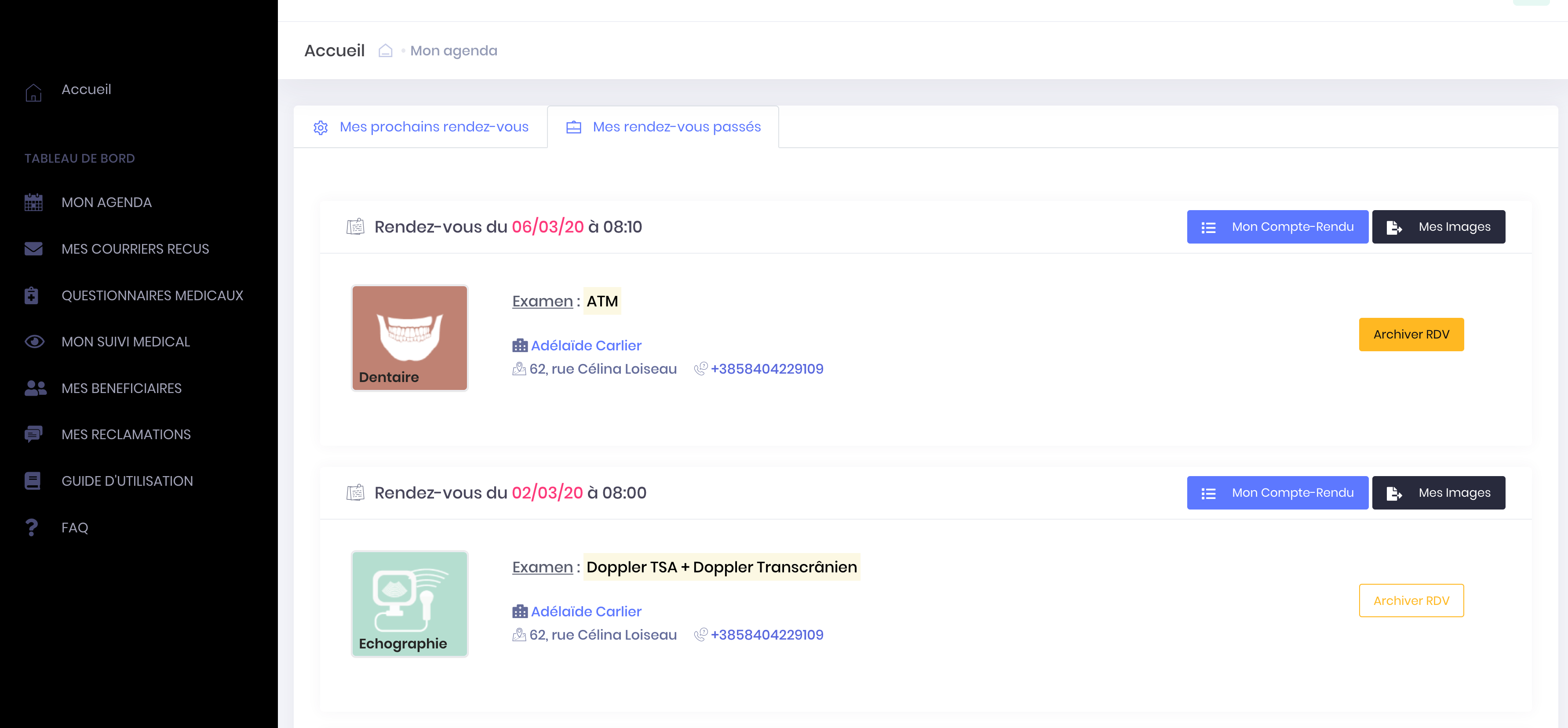
Les rendez-vous sont archivés au fur et à mesure lorsque la date du rendez-vous dépasse un délai de 3 mois.
Lorsqu'un rendez-vous est archivé, les images ainsi que les données de santé sont classées dans la rubrique "Mon suivi médical".
Vous avez la possibilité d'archiver plus tôt (avant le délai de 3 mois) un rendez-vous, pour cela cliquez sur le bouton jaune "Archiver RDV".
-
Historique des rendez-vous
Archiver un rendez-vous
Archiver un ou plusieurs rendez-vous passés
Si vous ne souhaitez plus voir apparaître certains ou tous les rendez-vous passés, vous pouvez les archiver.
- Cliquez sur le bouton menu en haut à droite pour faire apparaître le menu principal
- Cliquez sur Connexion patient pour accéder à votre compte
- Cliquez sur le bouton "Mon agenda" en haut à gauche
- Dans la rubrique "Mes rendez-vous passés", sélectionnez le rendez-vous concerné et cliquez sur le bouton jaune "Archiver RDV"
Votre rendez-vous passé sera alors supprimé de cette rubrique et vos données (Images, compte-rendu, dose reçu..) seront classé dans les rubriques correspondantes.
Vous retrouverez ainsi vos images et compte-rendus (si vous en avez fait) dans la catégorie "Mes images" et vos doses reçues dans la catégorie "Mon suivi médical".
Rappel; les rendez-vous passés sont des données partagées entre vous et chaque praticien concerné, ils ne sont donc pas supprimés. Si vous souhaitez supprimer tous vos rendez-vous passés auprès d'un praticien vous devez...
A terminer...
Documents partagés
-
Documents partagés
Envoyer un document à un praticien
Partager un document pendant la prise de rendez-vous
Lorsque vous prenez rendez-vous avec un praticien, vous avez la possibilité de lui partager un document.
Envoie d'un document depuis le site web
- Suivez les intructions mentionnées dans l'article Choisir et confirmer un créneau de rendez-vous paragraphe "Envoyer un document".
Envoie d'un document depuis l'application mobile
- Après avoir choisi votre date de rendez-vous, cliquez sur le bouton rose pour importer un document.
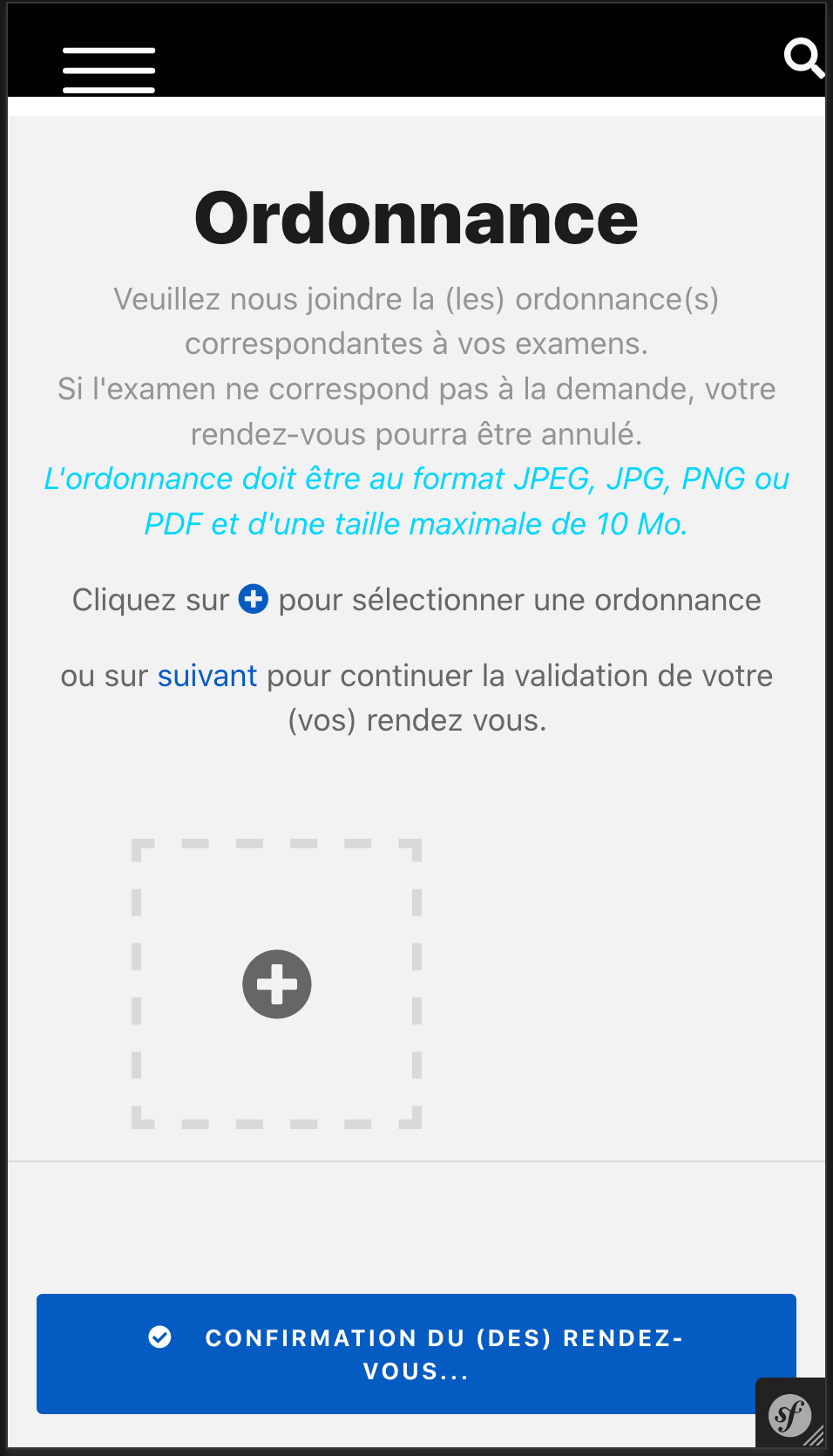
- Cliquez sur "Envoyer un document" si vous avez accès à vos document depuis votre mobile ou sur "Prendre une photo" pour prendre en photo votre ordonnance et l'envoyer.
- Le fichier a partager s'affiche alors dans la section "Documents envoyés", votre praticien pourra le consulter depuis son agenda une fois la validation du rendez-vous finie.
Partager un document depuis votre espace patient
- Cliquez sur le bouton menu en haut à droite pour faire apparaître le menu principal
- Cliquez sur Connexion patient pour accéder à votre compte
- Cliquez sur le bouton "Mon agenda" en haut à gauche
- Dans la rubrique "Mes prochains rendez-vous", sélectionnez le rendez-vous concerné et cliquez sur le bouton noir "Envoyer un document".
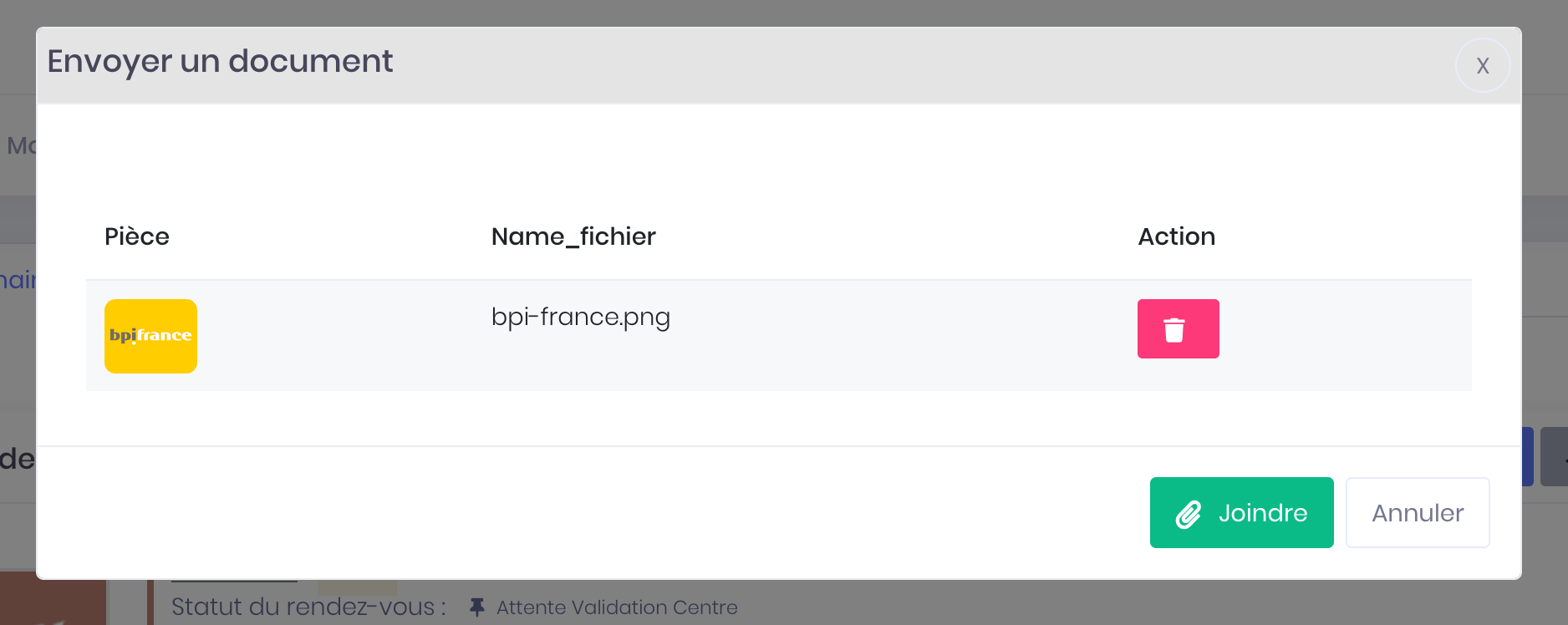
Une page s'affiche, sélectionnez le type de document puis choisissez le fichier à envoyer en parcourant votre ordinateur ou prenez en photo votre document si vous êtes sur l'application mobile.
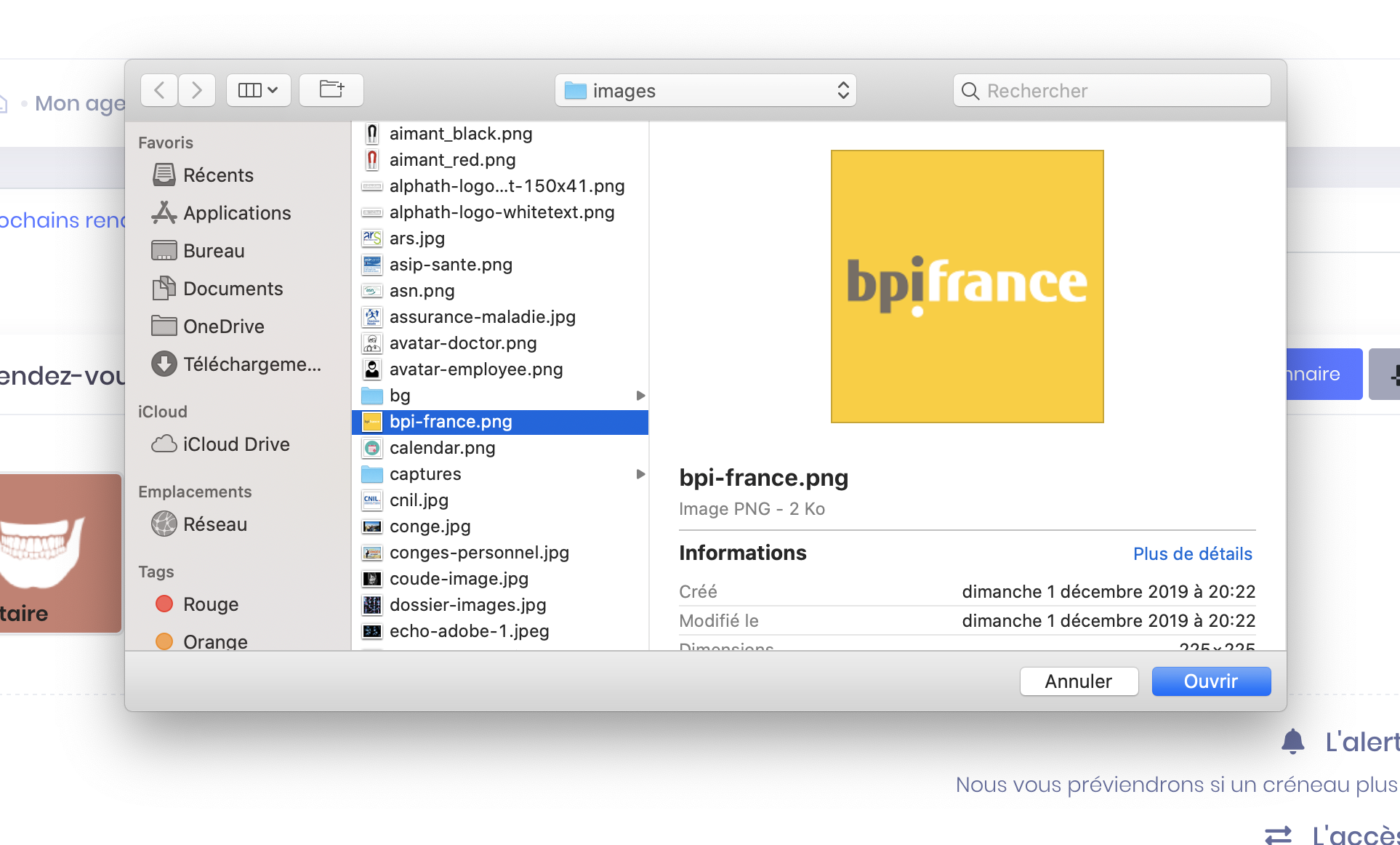
- Validez en cliquant sur le bouton vert "Joindre".
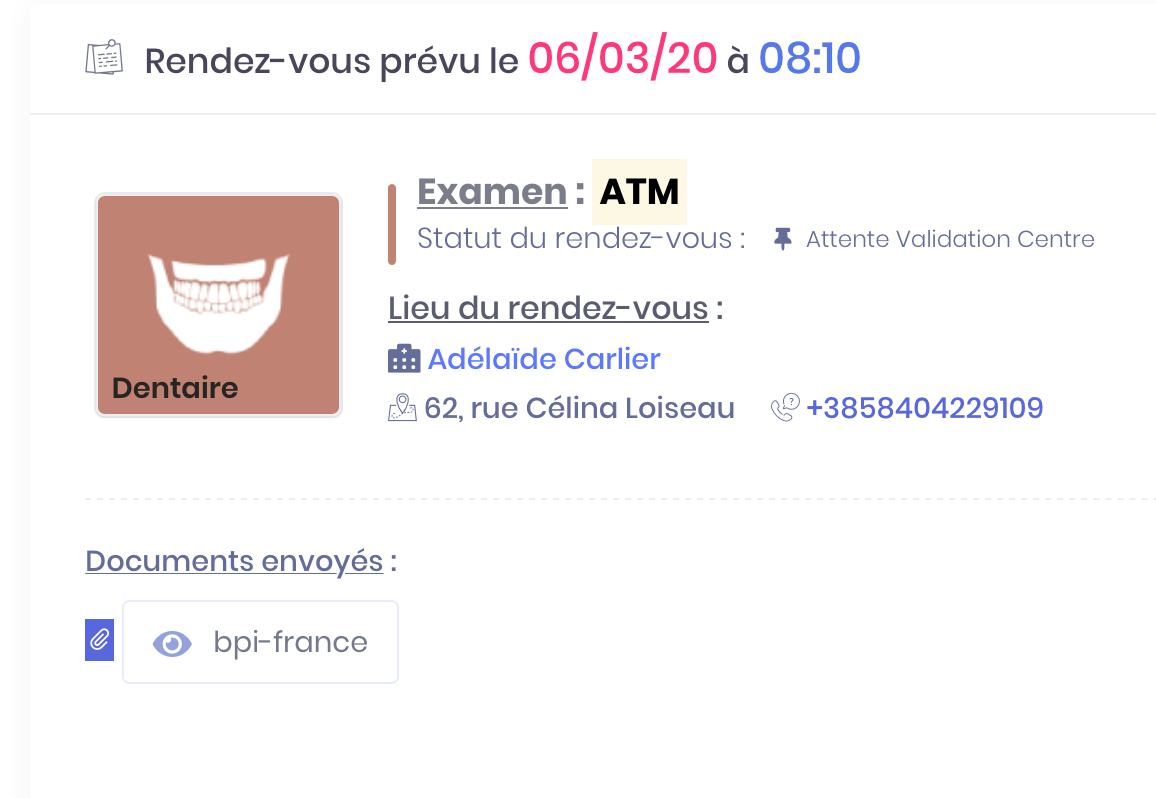
Le Document envoyé s'affiche en bas à gauche du rendez-vous. Votre praticien pourra le consulter depuis son espace professionnel.
Afficher, télécharger ou suprimer un document déjà envoyé
- Cliquez sur le bouton "Mes documents" en haut à gauche
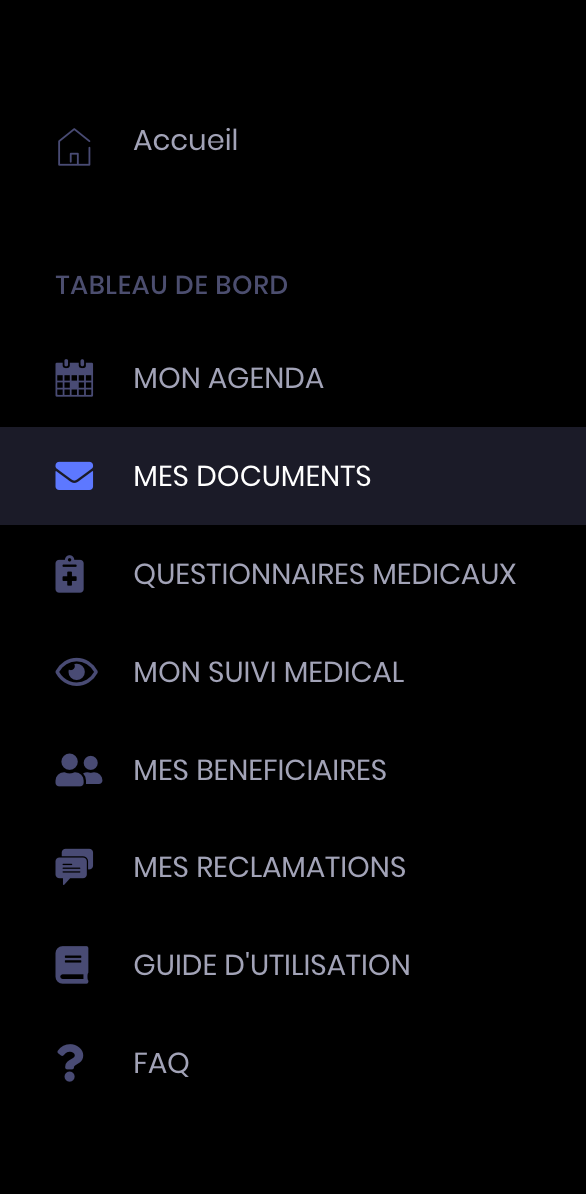
- Dans la rubrique "Documents envoyés", s'affiche un tableau regroupant tous les documents envoyés à tous les praticiens consultés.
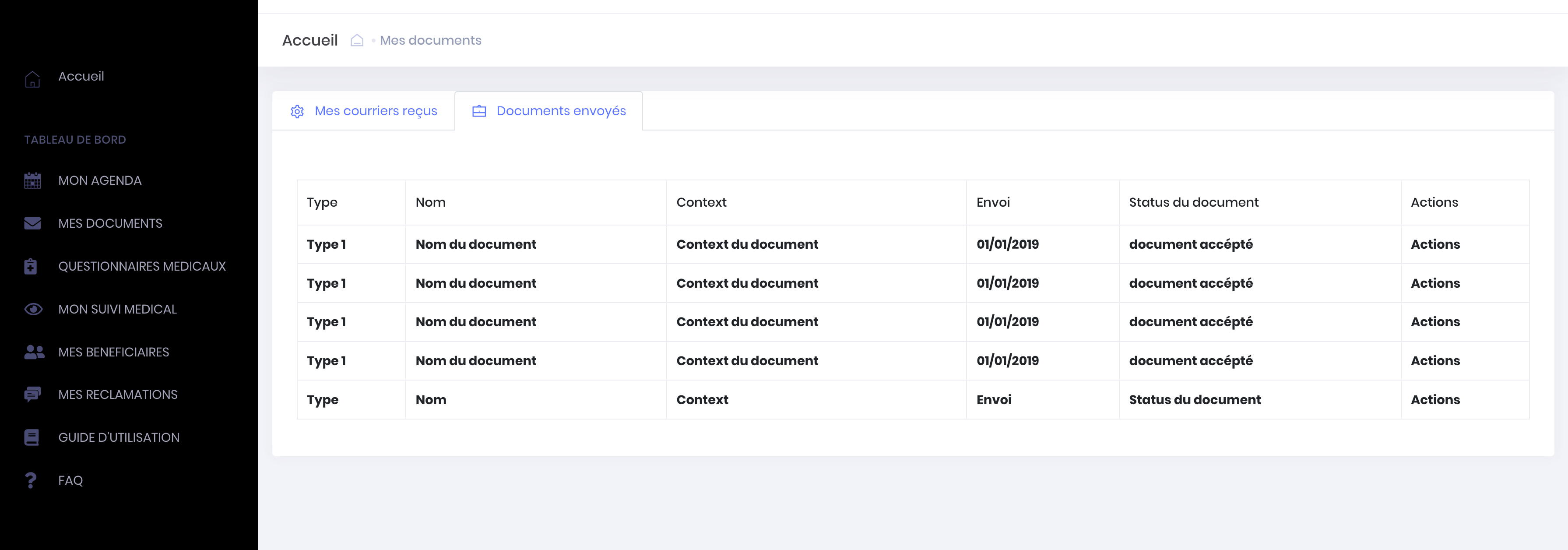
- Sélectionnez le document que vous souhaitez consulter
- Dans le menu à droite, cliquez sur "Aperçu" pour le consulter uniquement, sur "Télécharger" pour démarrer le téléchargement ou sur "Supprimer" pour le supprimer définitivement
Lorsque vous supprimer un document envoyé le praticien n'y a plus accès.
Vous avez aussi la possibilité de réaliser toutes ces actions (Afficher, télécharger, supprimer un document envoyé) depuis votre agenda, dans la rubrique "Mes prochains rendez-vous". Les documents envoyés pour un rendez-vous s'affichent en bas à gauche.
-
Documents partagés
Accéder et télécharger un document reçu
Accéder et télécharger à un document partagé par un praticien ou un centre
Un centre ou un praticien peut vous envoyer des documents (ordonnance, compte-rendu, document administratif, autre...) sur votre compte pour l'un de vos prochains rendez-vous ou pour un rendez-vous passé.
Un mail vous est envoyé lorsqu'un document vient d'être partagé par votre praticien.
- Cliquez sur le lien pour être redirigé vers la page de connexion
- Cliquez sur le bouton "Mon agenda" en haut à gauche
- Dans la rubrique "Mes prochains rendez-vous", sélectionnez le rendez-vous concerné et cliquez sur le bouton gris "Documents reçus".

Une page s'affiche avec tous les documents que le praticien vous a envoyé pour la préparation de votre examen.
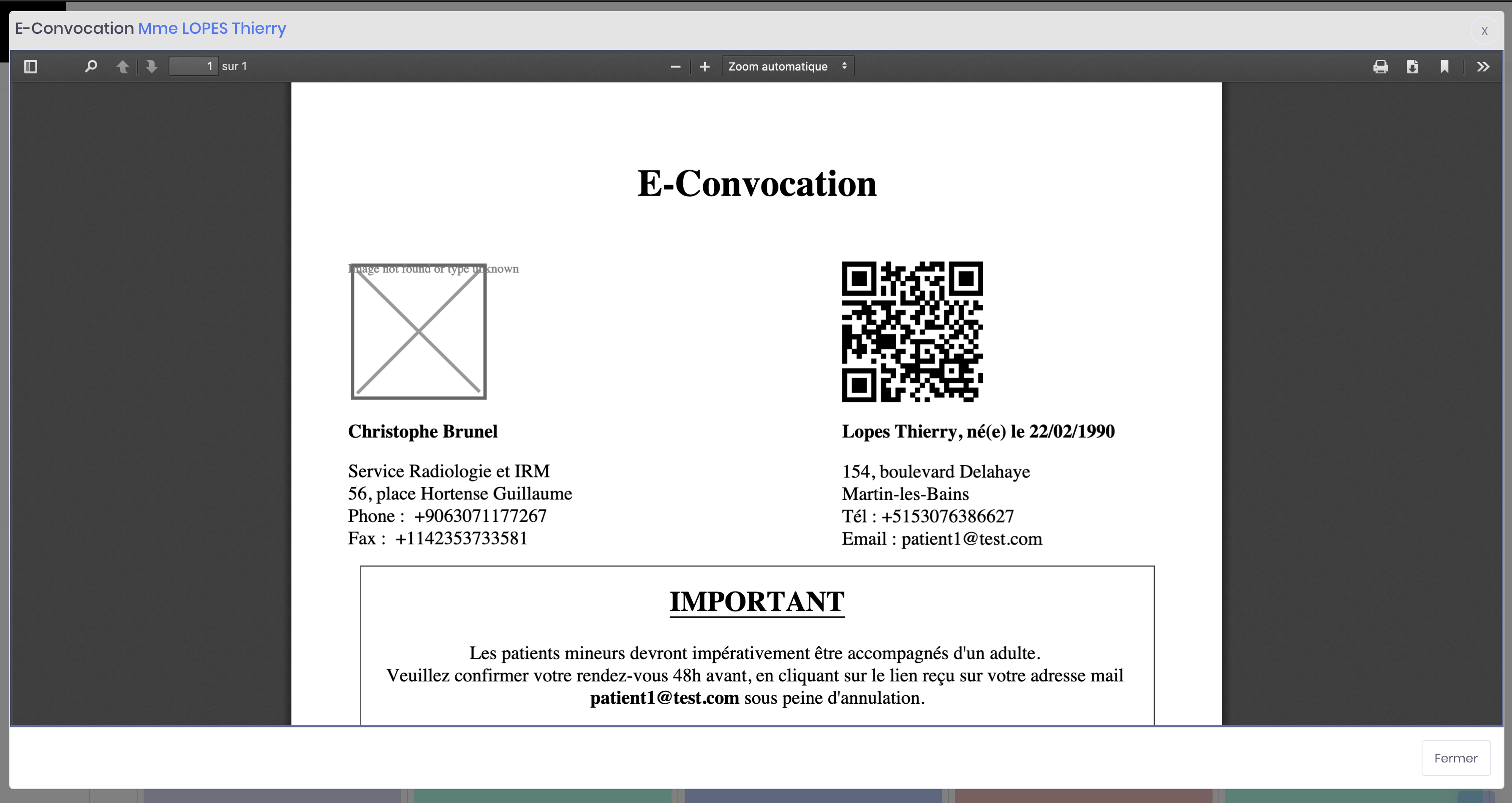
Vous pouvez à l'aide des boutons situés en haut à droite télécharger sur votre ordinateur, imprimer, agrandir les documents présents dans l'encadré gris.
Historique de tous vos documents reçus
Vous pouvez visualiser tous les documents reçus pour tous vos rendez-vous passés et à venir et les trier.
- Cliquez sur le bouton "Mes documents" en haut à gauche
- Dans la rubrique "Documents reçus", s'affiche un tableau regroupant tous les documents reçus par tous les praticiens et pour tous vos rendez-vous pris.
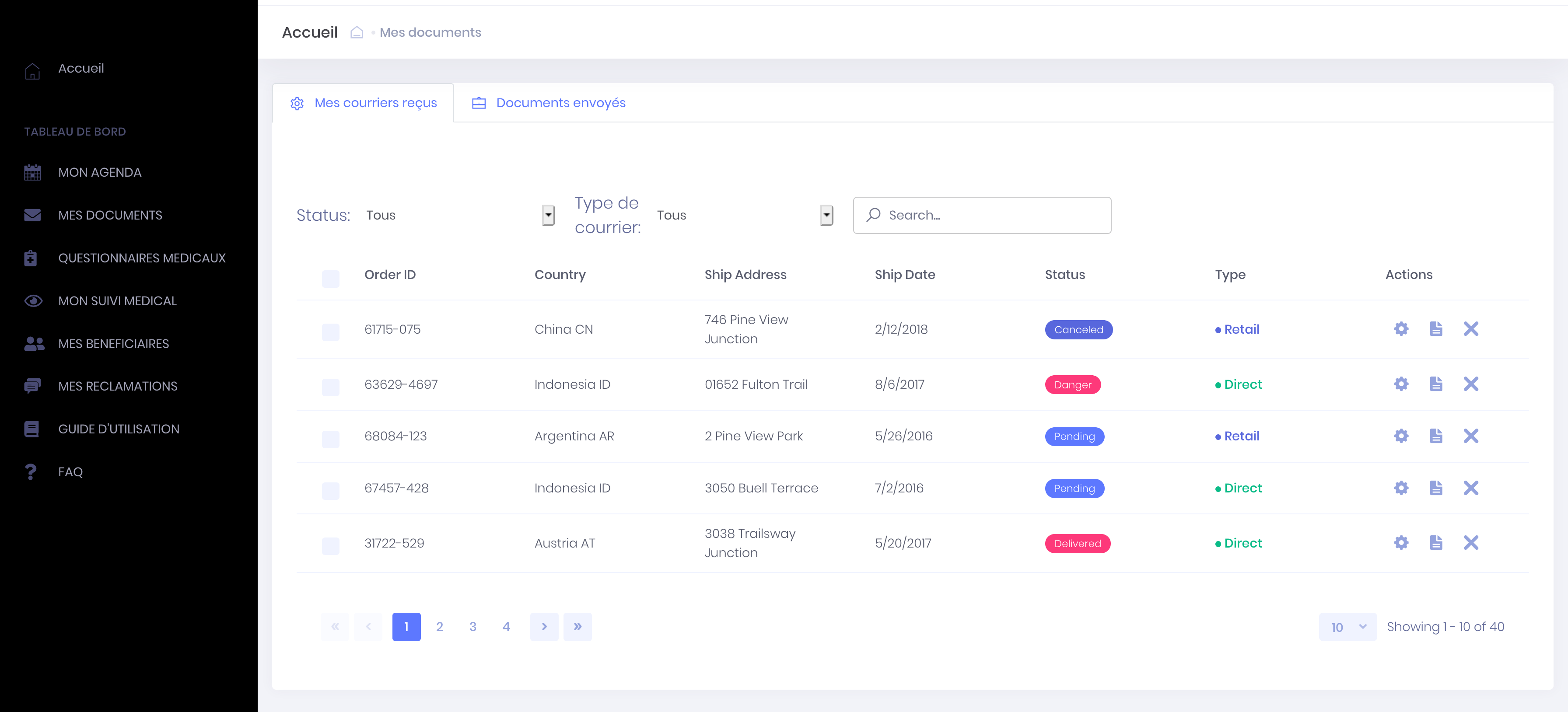
Vous pouvez rechercher un document reçu par centre, type de document, date et procéder au téléchargement et/ou à l'impression.
Vous n'avez pas accès au document partagé
Il existe plusieurs raisons qui peuvent expliquer l'impossibilité d'accéder à un document partagé.
Vous n'avez pas reçu de mail
Si vous n'avez pas reçu de mail vous indiquant un partage de document et si le document n'existe pas dans la rubrique "Mes documents" de votre compte ou directement dans vos prochains rendez-vous (bouton gris), cela signifie que le cabinet ou le praticien ne vous l'a pas envoyé. Il faudra vous rapprocher directement du centre par téléphone, pour demander un envoi du document. Assurez-vous que le cabinet ait bien l'adresse email et le numéro de téléphone associés à votre compte pour que le partage fonctionne.
Le document est illisible
Le document a été enregistré sous un mauvais format par le centre ou le praticien. Il faudra vous rapprocher directement du centre par téléphone, pour demander un nouvel envoi sous un format lisible.
Le rendez-vous pris est pour un proche majeur
Si vous avez communiqué une adresse mail et un numéro de téléphone personnels de votre proche, le document sera alors envoyé uniquement à votre porche.
Le rendez-vous a été supprimé par le centre
Si votre rendez-vous a été supprimé par le centre le document n'est alors plus partagé. Il faudra vous rapprocher directement du centre par téléphone pour en savoir plus.
-
Documents partagés
Autoriser l'accès d'un praticien à mes documents, mes informations
En cours...
Les proches du compte
-
Les proches du compte
Ajouter un proche sur un compte
Ajouter un proche en se connectant au compte
- Cliquez sur le bouton menu en haut à droite pour faire apparaître le menu principal
- Cliquez sur Connexion patient pour accéder à votre compte
- Cliquez sur le bouton "Mes Proches" en haut à gauche
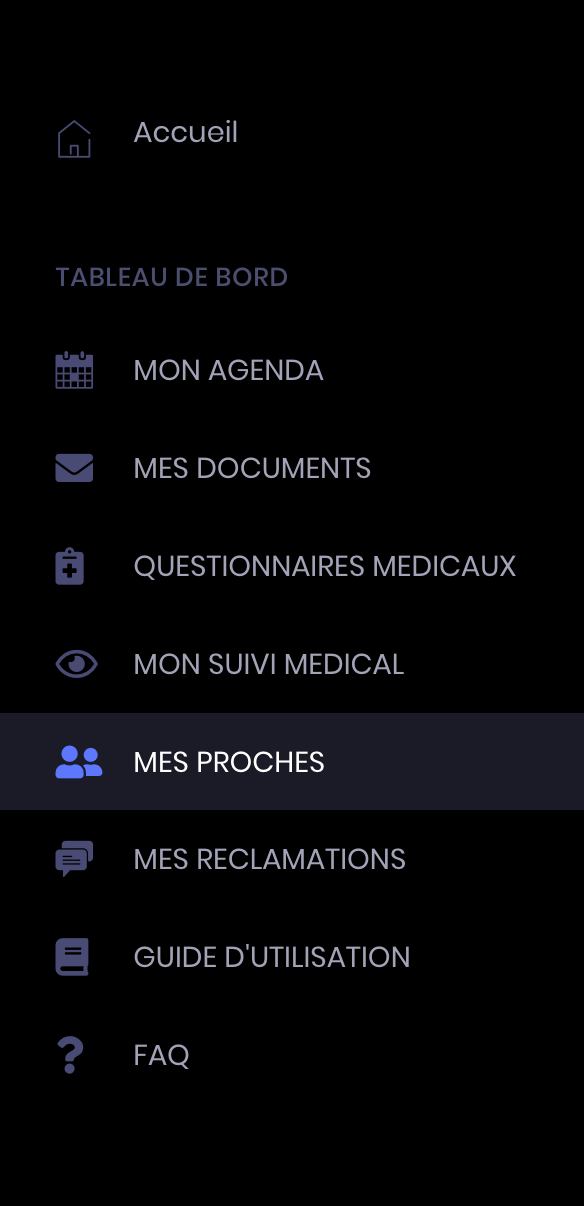
- Cliquez sur le bouton bleu "Ajouter un proche"
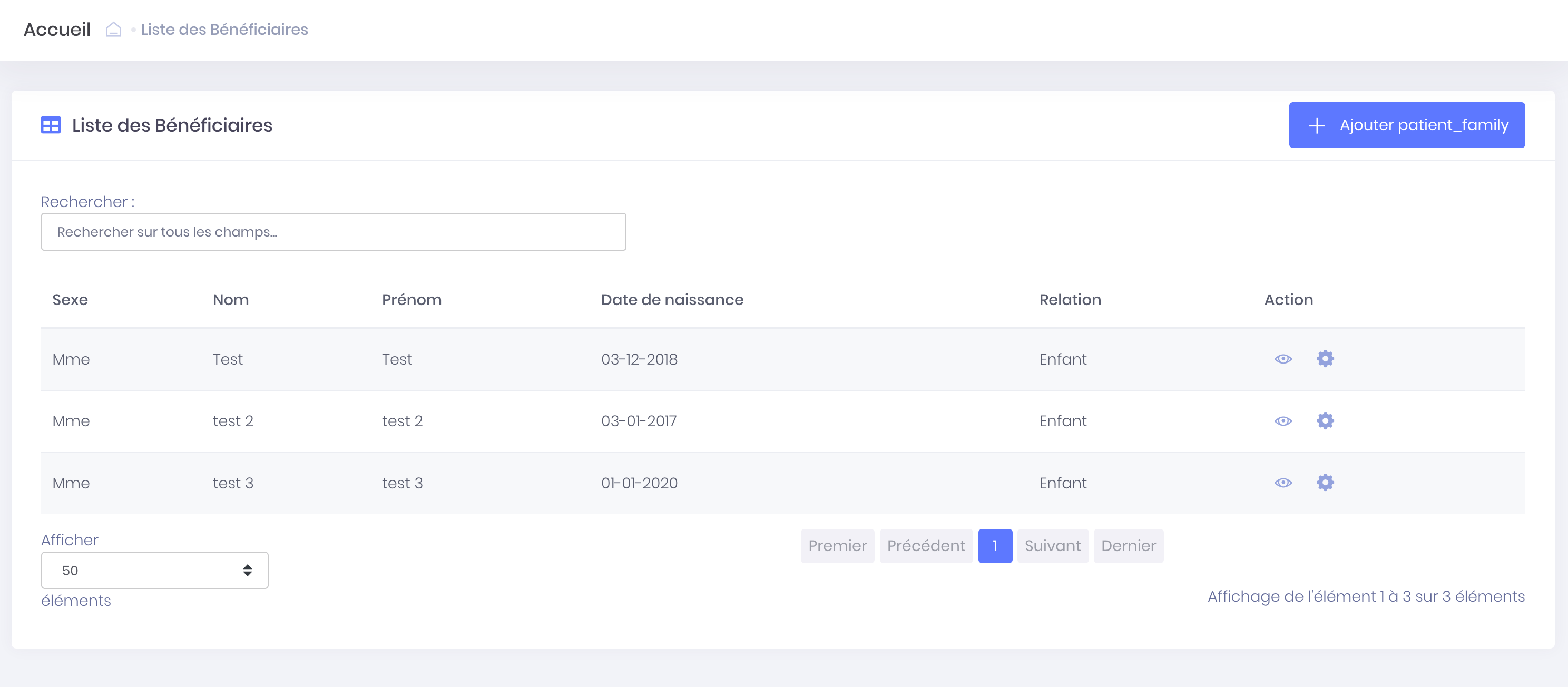
- Renseignez les informations concernant votre proche et cliquez sur "Ajouter"
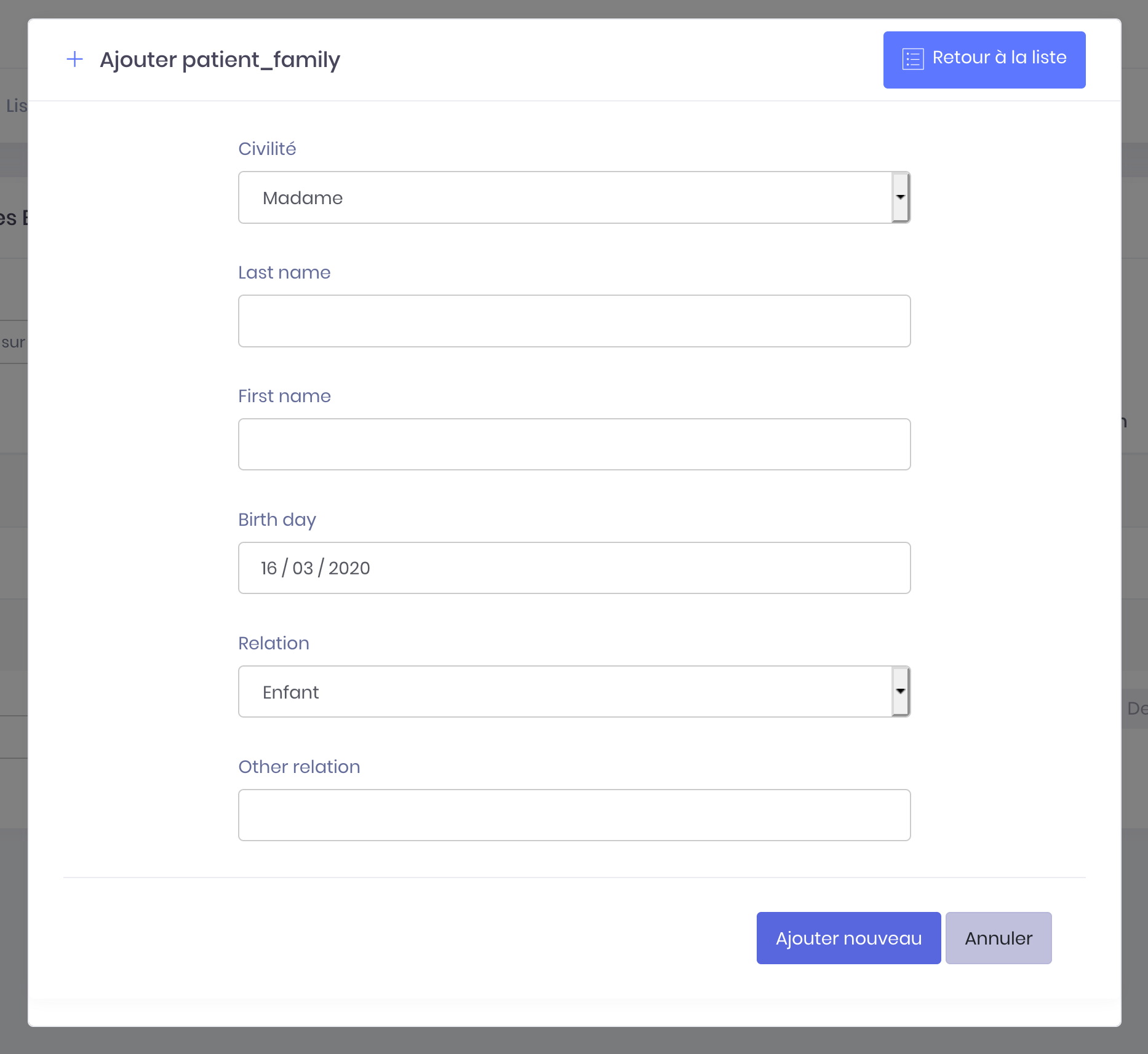
Votre proche est ajouté à votre compte s'il apparait bien dans la liste des poches. Vous pourrez désormais prendre rendez-vous pour ce proche.
Ajouter un proche au cours de la prise de rendez-vous
A la première étape du processus de réservation, il est possible de prendre le rendez-vous pour un proche qui n'est pas encore enregistré sur le compte.
- Cliquez sur "Un proche" puis complétez le formulaire
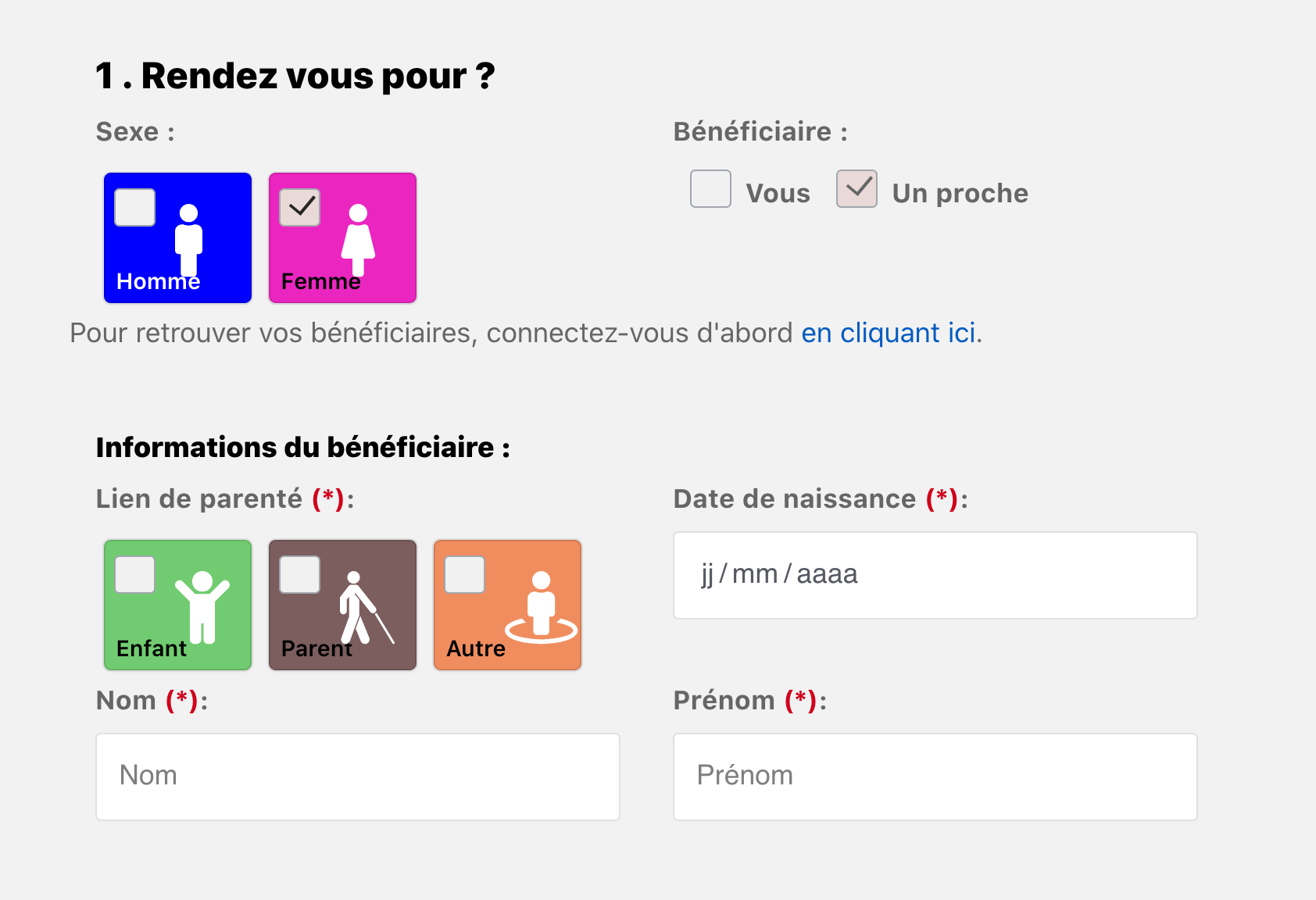
L'enregistrement des informations du prohes s'enregistreront lors de la validation du rendez-vous.
Pour information, l'adresse email et le numéro de téléphone d'un proche majeur peuvent être ajoutés à sa fiche afin qu'il puisse bénéficier de notifications de confirmation et de rappel pour ses rendez-vous. Le titulaire du compte recevra également les notifications par email. En revanche le SMS de rappel sera envoyé uniquement au proche.
Le centre dans lequel vous avez pris rende-vous du proche aura à la fois les coordonnées du proche pour le joindre mais aussi celles du titulaire du compte.
Si aucune adresse email et/ou numéro de téléphone n'est communiqué(e) sur la fiche d'un proche, alors le titulaire du compte recevra toutes les notifications (email et SMS) pour le rendez-vous du proche.
Quelques modifications possible...
-
Les proches du compte
Supprimer un proche sur un compte
Supprimer un proche en se connectant au compte
Vous pouvez supprimer les informations d'un proche enregistrées sur votre compte. Pour cela :
- Cliquez sur le bouton menu en haut à droite pour faire apparaître le menu principal
- Cliquez sur Connexion patient pour accéder à votre compte
- Cliquez sur le bouton "Mes Proches" en haut à gauche
- Sélectionnez le proche que vous souhaitez supprimer
- Cliquez sur le bouton règlage puis sur "Supprimer"
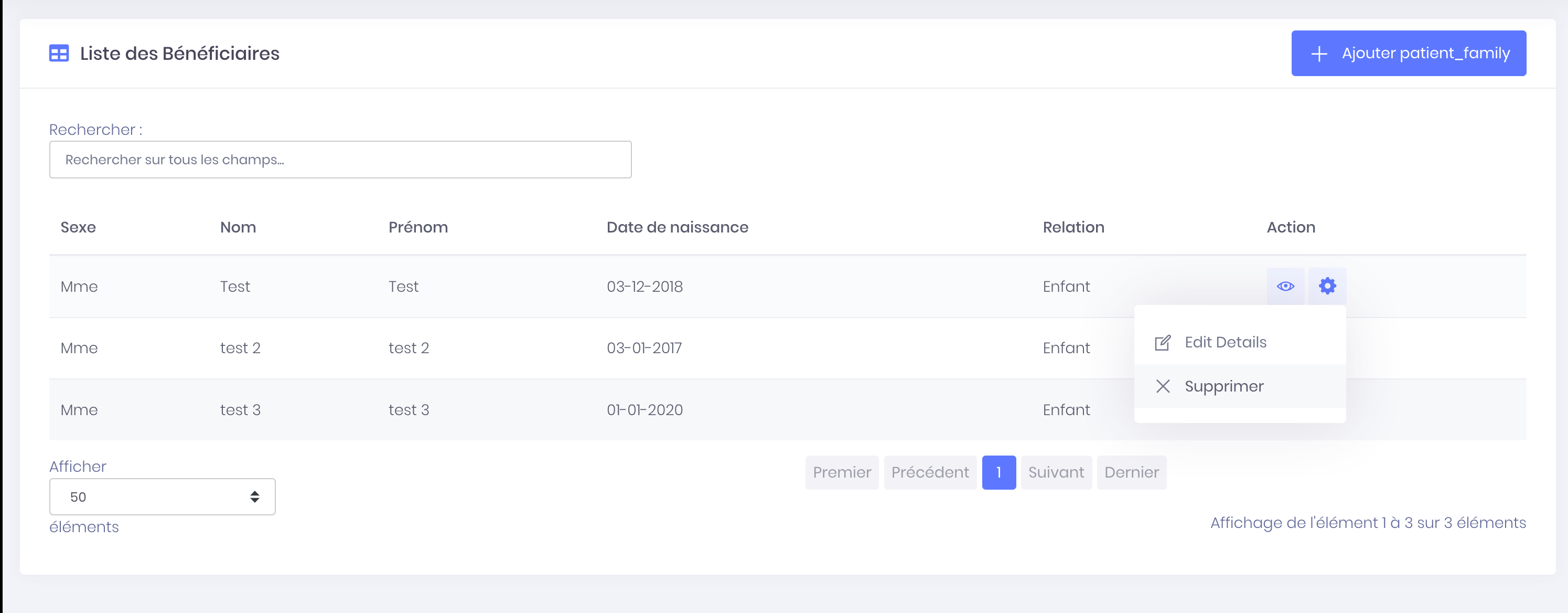
- Puis confirmez la suppression en cliquant sur le bouton "Oui"
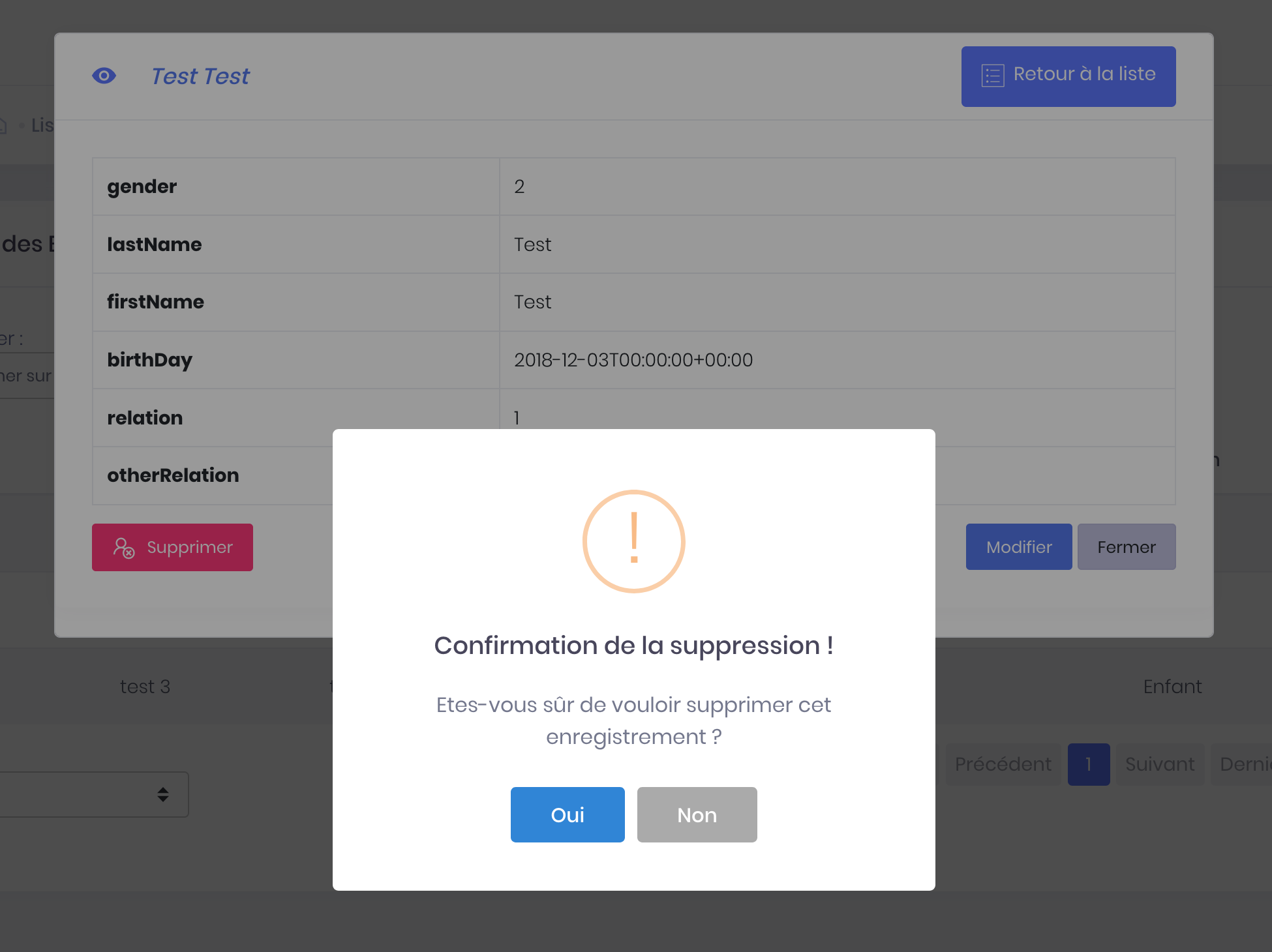
Le proche est désormais supprimé mais vous conservez les rendez-vous enregistrés (prochains et passés).
-
Les proches du compte
Modifier les informations d'un proche
Modifier un proche en se connectant au compte
Vous pouvez modifier les informations d'un proche enregistrées sur votre compte. Pour cela :
- Cliquez sur le bouton menu en haut à droite pour faire apparaître le menu principal
- Cliquez sur Connexion patient pour accéder à votre compte
- Cliquez sur le bouton "Mes Proches" en haut à gauche
- Sélectionnez le proche que vous souhaitez modifier
- Cliquez sur le bouton règlage puis sur "Editer"
- Modifier les informations concernant votre proche et cliquez sur "Enregistrer"
Les informations du proche sont désormais mises à jour.
-
Les proches du compte
Prendre rendez-vous pour un proche
Choisir un créneau de rendez-vous pour un proche
Pour prendre rendez-vous pour un proche, il vous suffit de suivre les mêmes étapes que pour la prise de rendez-vous pour le titulaire du compte.
Si vous choisissez de prendre rendez-vous pour un proche, vous devez compléter les informations d'identité soit en complétant le formulaire, soit en vous connectant à votre compte pour ovoir la liste de vos bénéficaires enregistrés.
- Sélectionnez "Un proche" pour le choix du bénéficiaire
- Complétez les informations du bénéficiaire s'il n'est pas encore enregistré ou retrouvez votre liste de bénéficiaires en vous connectant d'abord
Retrouvez toutes les étapes de la prise de rendez-vous en cliquant sur le lien Choisir et confirmer un créneau de rendez-vous.
-
Les proches du compte
Prendre des rendez-vous pour plusieurs proches
Vous pouvez pendre un rendez-vous pour plusieurs proches ou plusieurs rendez-vous pour un même proche.
Prendre un rendez-vous pour plusieurs proches
La prise d'un rendez-vous pour plusieurs proches s’effectue de la même façon que lorsque plusieurs rendez-vous sont pris pour le titulaire du compte.
Prendre plusieurs rendez-vous pour un même proche
La prise de plusieurs rendez-vous pour un même proche s’effectue de la même façon que lorsque plusieurs rendez-vous sont pris pour le titulaire du compte.
Retrouvez toutes les étapes de la prise de plusieurs rendez-vous en cliquant sur le lien Prendre plusieurs rendez-vous.
-
Les proches du compte
Confirmer, déplacer, annuler le rendez-vous d'un proche
Actions sur le rendez-vous d'un proche
Pour confirmer, déplacer ou annuler un rendez-vous d'un proche, il vous suffit de suivre les mêmes étapes que pour la confirmation, le déplacement ou l'annulation d'un rendez-vous pour le titulaire du compte.
Retrouvez toutes les étapes de confirmation, de déplacement ou d'annulation d'un rendez-vous en cliquant sur le lien Historique des rendez-vous.
Notifications : email & SMS
-
Notifications : email & SMS
Email d'attente de validation et email de validation
Rendez-vous pris en ligne
Lorsque votre rendez-vous est pris, vous recevez un mail définissant le statut de votre rendez-vous à l'adresse associée au compte.
Même si vous avez passé toutes les étapes de la prise de rendez-vous et que vous êtes redirigé vers votre compte, votre rendez-vous peut être partiellement validé.
Dans tous les cas vous recevez un mail vous informant du statut de votre rendez-vous.
Votre rendez-vous est validé
Le mail vous informe que votre rendez-vous est validé ; c'est que votre rendez-vous a été validé automatiquement par le centre et vous recevrez par la suite d'autres notifications avant votre rendez-vous.
Un rendez-vous est validé automatiquement après la prise de rendez-vous lorsque celui-ci est jugé simple par le centre. Il ne nécessite pas de validation par une secrétaire.
Chaque praticien ou administrateur d'un centre définit lui-même les examens nécessitant une validation ou pas.
Quand votre rendez-vous est validé, vous recevez en même temps votre convocation.
Votre rendez-vous est en attente de validation
Le mail vous informe que votre rendez-vous est en attente de validation ; c'est que votre rendez-vous a bien été pris en compte et est bien enregistré dans l'agenda du praticien mais celui-ci nécessite une vérification de la part d'une secrétaire et vous êtes susceptible d'être appelé pour vérifier quelques informations, notamment celles notées sur l'ordonnance.
Une fois le rendez-vous validé par la secrétaire, vous recevez un nouveau mail vous informant que votre rendez-vous est validé et vous recevrez à ce moment là votre convocation.
Vous ne recevez pas de mail
Si le rendez-vous est bien enregistré dans votre compte dans la rubrique "Mes prochains rendez-vous" c'est qu'il est bien pris en compte dans l'agenda du praticien.
Pensez à vérifier :
- Vos spams de votre boîte de réception. Les notifications par mail peuvent se placer dans vos courriers indésirables
- Que l'adresse mail enregistrée dans votre compte dans la rubrique "Mes paramètres de connexion" du profil est correcte
- Que le numéro de téléphone enregistré dans votre compte dans la rubrique "Mes paramètres de connexion" est à jour
Si le rendez-vous n'est pas enregistré dans votre compte dans la rubrique "Mes prochains rendez-vous" c'est qu'il n'a pas été enregistré dans l'agenda du praticien. Vous devrez renouveler les étapes de prise de rendez-vous en ligne ou contacter directement le centre.
Rendez-vous pris au centre
Votre rendez-vous est validé automatiquement
Lorsque vous prenez rendez-vous directement dans un centre ou auprès d'un praticien, votre rendez-vous est validé automatiquement par la secrétaire qui vous a pris en charge.
Vous recevez les notifications de rendez-vous au même titre que si vous aviez pris le rendez-vous en ligne, si le praticien a activé les notifications mails et/ou SMS et le rendez-vous est visible sur votre compte.
Si vous ne recevez aucune notification mais que le rendez-vous est visible sur votre compte, c'est que le praticien a fait le choix de désactiver les notifications mails et/ou SMS. Vous recevrez à ce moment là votre convocation en main propre.
Si vous ne recevez aucune notification et que le rendez-vous n'est pas visible sur votre compte, c'est que le centre ne dispose pas de votre adresse mail et numéro de téléphone à jour.
-
Notifications : email & SMS
Email & SMS de rappel et de confirmation du rendez-vous
Notifications de rappel
Si vous avez pris rendez-vous plus d'une semaine avant l'heure prévue, vous recevez plusieurs mails de rappel.
Certains mails de rappel contiennent des liens vers des documents à compléter ou des vidéos à visionner :
- S'il s'agit d'un rendez-vous pour une IRM, vous recevez un mail vous invitant à vous connecter à votre compte afin de compléter le questionnaire médical.
- Si une vidéo est rattachée à l'examen demandé, vous recevez un mail vous invitant à consulter la vidéo explicative afin de vous préparez au mieux à l'examen.
Confirmation d'un rendez-vous pris en ligne ou dans un centre ou par téléphone
Lorsque votre rendez-vous a été validé et que vous avez reçu votre convocation, vous devez impérativement confirmer votre rendez-vous c'est pourquoi vous recevez 48h avant l'heure prévue du rendez-vous un mail et un SMS vous demandant de le confirmer.
Pour suivre toutes les étapes de la confirmation d'un rendez-vous, cliquez sur le lien Confirmer un rendez-vous.
Vous ne recevez pas de notification de confirmation
Si vous prenez rendez-vous moins de 24h avant l'heure prévue et que l'examen est considéré comme simple (ne nécessitant pas de validation de la part d'une secrétaire), il passera alors automaiquement en statut "Confirmé".
Si le rendez-vous n'est pas visible dans votre compte dans la rubrique "Mes prochains rendez-vous", c'est qu'il n'a pas été enregistré dans l'agenda du praticien, vous ne recevez donc pas de notification de confirmation.
-
Notifications : email & SMS
Email de rendez-vous non honoré
Vous avez manqué votre rendez-vous malgré la confirmation
Lorsque vous manquez un rendez-vous confirmé et que le praticien déclare de son côté votre absence non excusée, vous recevez automatiquement un mail vous informant de la siuation.
Si c'est la première fois que cela vous arrive, vous pourrez toujours prendre rendez-vous avec ce praticien ou d’autres praticiens sur Imagery.
Cependant, si vous cumulez plusieurs rendez-vous non honorés auprès d'un même praticien, vous ne pourrez plus prendre rendez-vous en ligne avec ce praticien.
Dans ce cas, vous pourrez uniquement prendre rendez-vous avec ce praticien par téléphone. Si vous souhaitez avoir accès de nouveau à la prise de rendez-vous en ligne, vous devez en faire la demande directement auprès du praticien qui est le seul gestionnaire de cette option.
Attention :
Le nombre de rendez-vous non honoré bloquant la prise de rendez-vous en ligne dépend de chaque praticien.
Pour des raisons de confidentialité et de gestion interne des praticiens, nous n'intervenons pas dans la relation entre un patient et son praticien. -
Notifications : email & SMS
Email ou SMS reçu par erreur
La notification email et/ou SMS reçue ne vous concerne pas
Si vous recevez un mail ou un SMS de rappel qui ne vous concerne pas (vous ou vos proches), il s'agit d'une erreur.
Vous avez un compte
Si vous avez déjà consulté le praticien concerné, il s'agit sans doute d'une erreur de secrétariat quant au choix du patient.
Nous vous invitons à contacter le centre par téléphone ou par l'intermédiaire du formulaire des réclamations disponible sur votre compte afin de leur signaler cette erreur.
Si vous n'avez jamais consulté le praticien concerné, le rendez-vous a peut-être pris par erreur depuis votre compte si vous avez laissez votre session ouverte depuis un poste de travail ne vous appartenant pas.
Pensez à bien vous déconnecter après chaque utilisation du site sur un support qui n'est pas le votre.
Dans les deux cas vous pouvez annuler le rendez-vous depuis votre compte. Vous pouvez suivre les étapes pour annuler le rendez-vous en cliquant sur le lien suivant : Annuler un rendez-vous.
Vous n'avez pas de compte
Si vous avez déjà consulté le praticien concerné, il s'agit sans doute d'une erreur de secrétariat quant au choix du patient.
Si vous n'avez jamais consulté le praticien concerné, il doit s'agit d'une erreur de frappe lors de la saisie du numéro de téléphone ou de l'adresse mail.
Dans les deux cas, nous vous invitons à contacter le centre par téléphone afin de leur signaler cette erreur et demander la suppression de vos coordonnées ou de nous contacter.
A compléter éventuellement...
E-Convocation et borne d'accueil
-
E-Convocation et borne d'accueil
Comment utiliser ma E-convocation
Accéder, télécharger et/ou imprimer la convocation
La E-Convocation
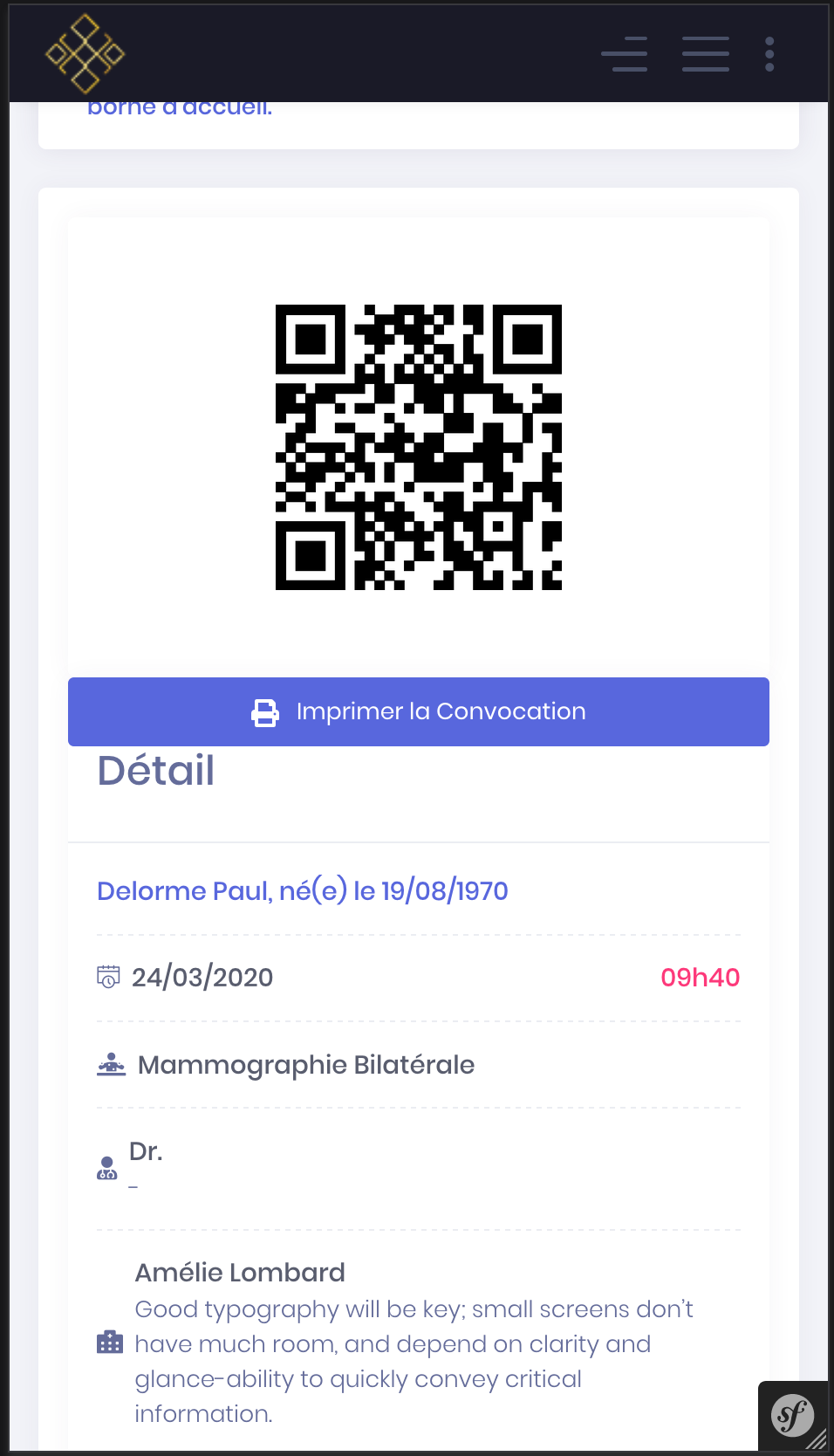
Lorsque vous prenez rendez-vous et que celui-ci est validé, vous recevez sur votre boîte mail ainsi que dans votre compte une convocation.
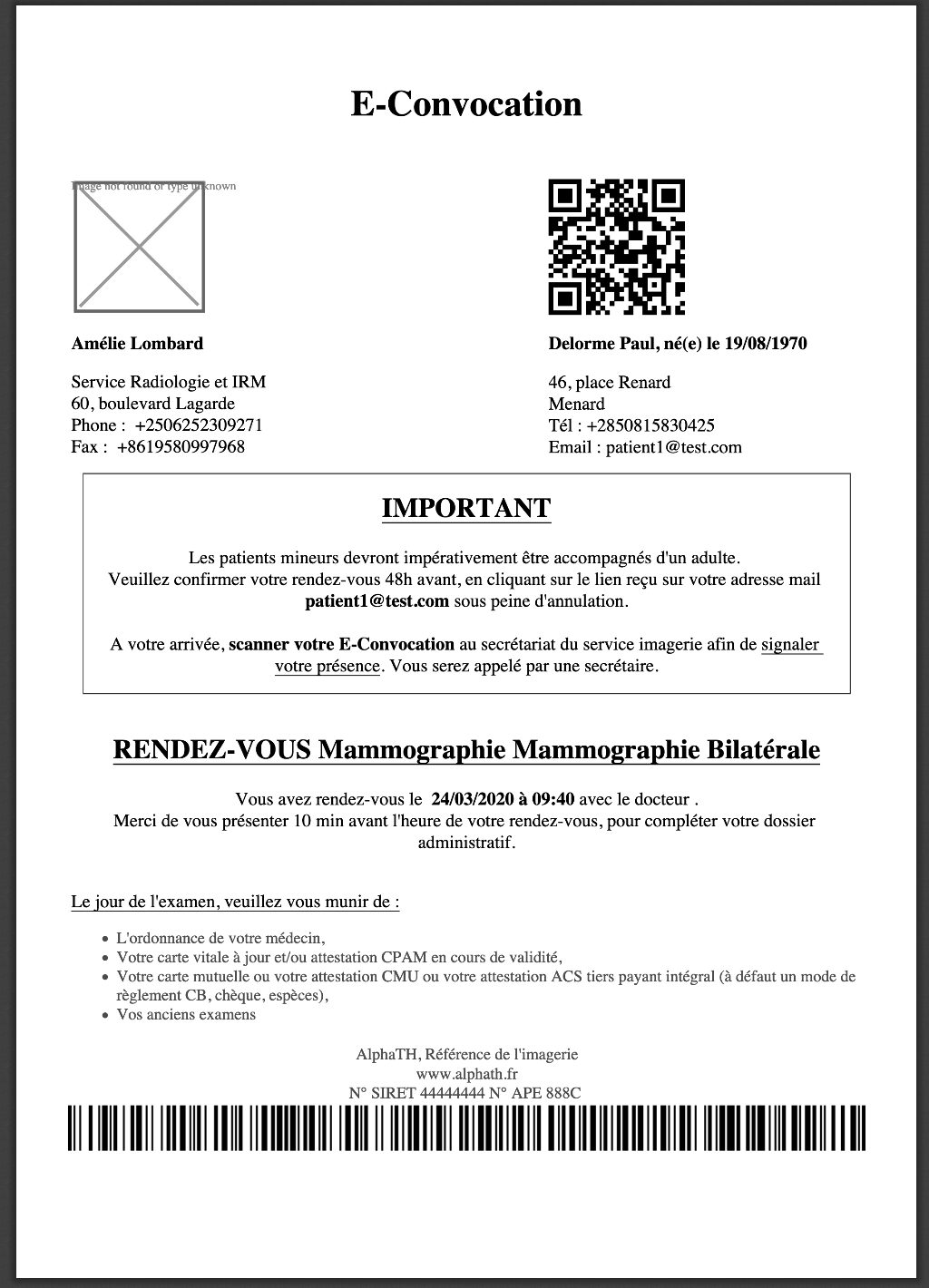
Cette convocation reprend toutes les informations importantes de la prise de rendez-vous :
- Votre identité (Nom, prénom, date de naissance...)
- Le lieu du rendez-vous (Nom du centre, adresse..)
- La date et l'heure du rendez-vous.
- L'intitulé de l'examen
- Les pièces nécessaires à l'enregistrement du dossier (Carte vitale, mutuelle...)
- Les conditions nécessaires à la réalisation de l'examen (Etre à jeun, vessie pleine...)
- Un QRCode
Il est important de vous munir de cette convocation le jour de l'examen, celle-ci facilitera votre prise en charge au secrétariat.
Accéder à la convocation en se connectant
- Cliquez sur le bouton menu en haut à droite pour faire apparaître le menu principal
- Cliquez sur Connexion patient pour accéder à votre compte
- Cliquez sur le bouton "Mon agenda" en haut à gauche
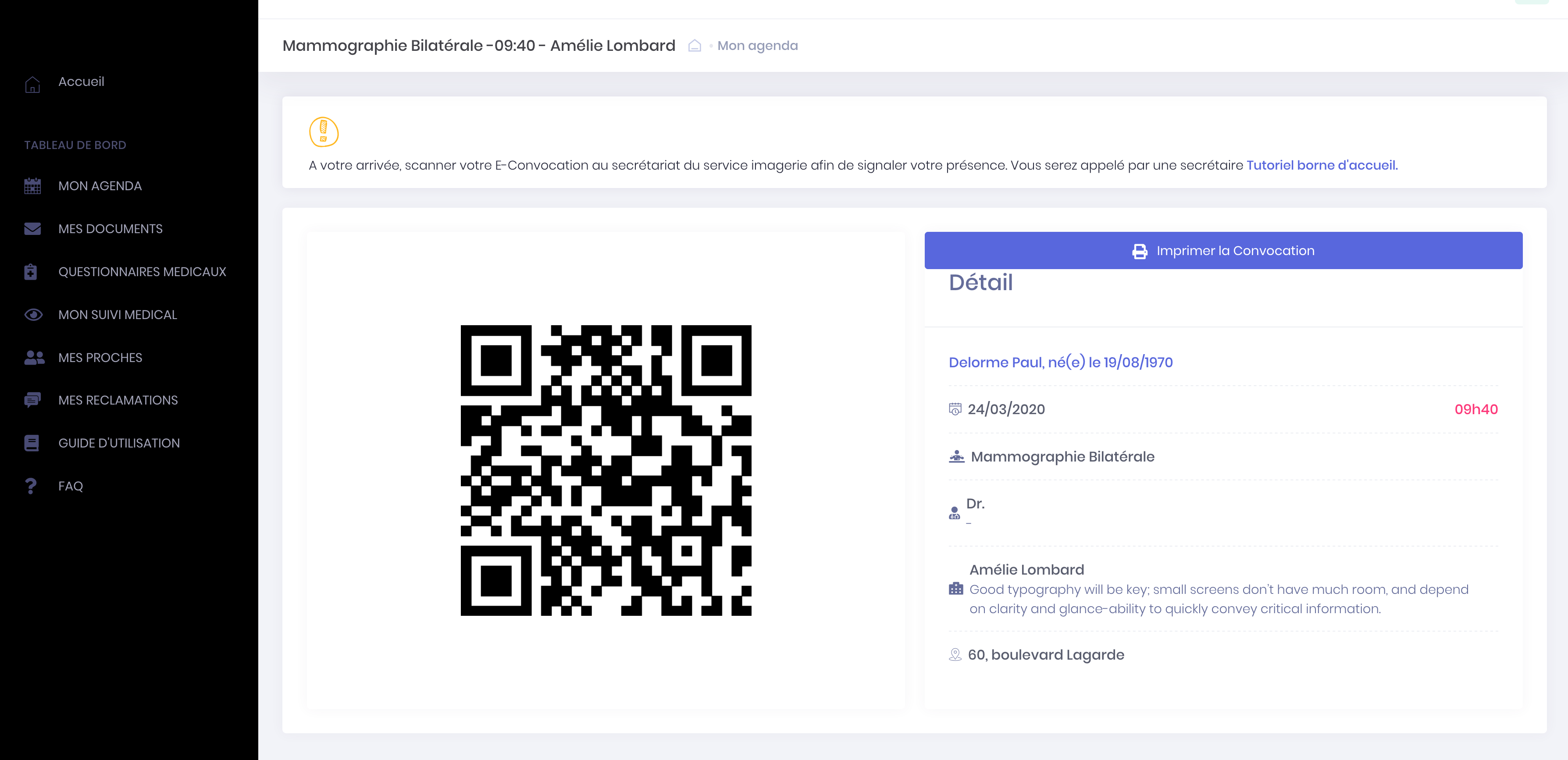
- Dans la rubrique "Mes prochains rendez-vous", sélectionnez le rendez-vous concerné et cliquez sur le bouton vert "E-Convocation" pour afficher le détail du rendez-vous et obtenir votre convocation sous format électronique
- Le QRCode qui s'affiche reprend toutes les informations détaillées dans la version papier
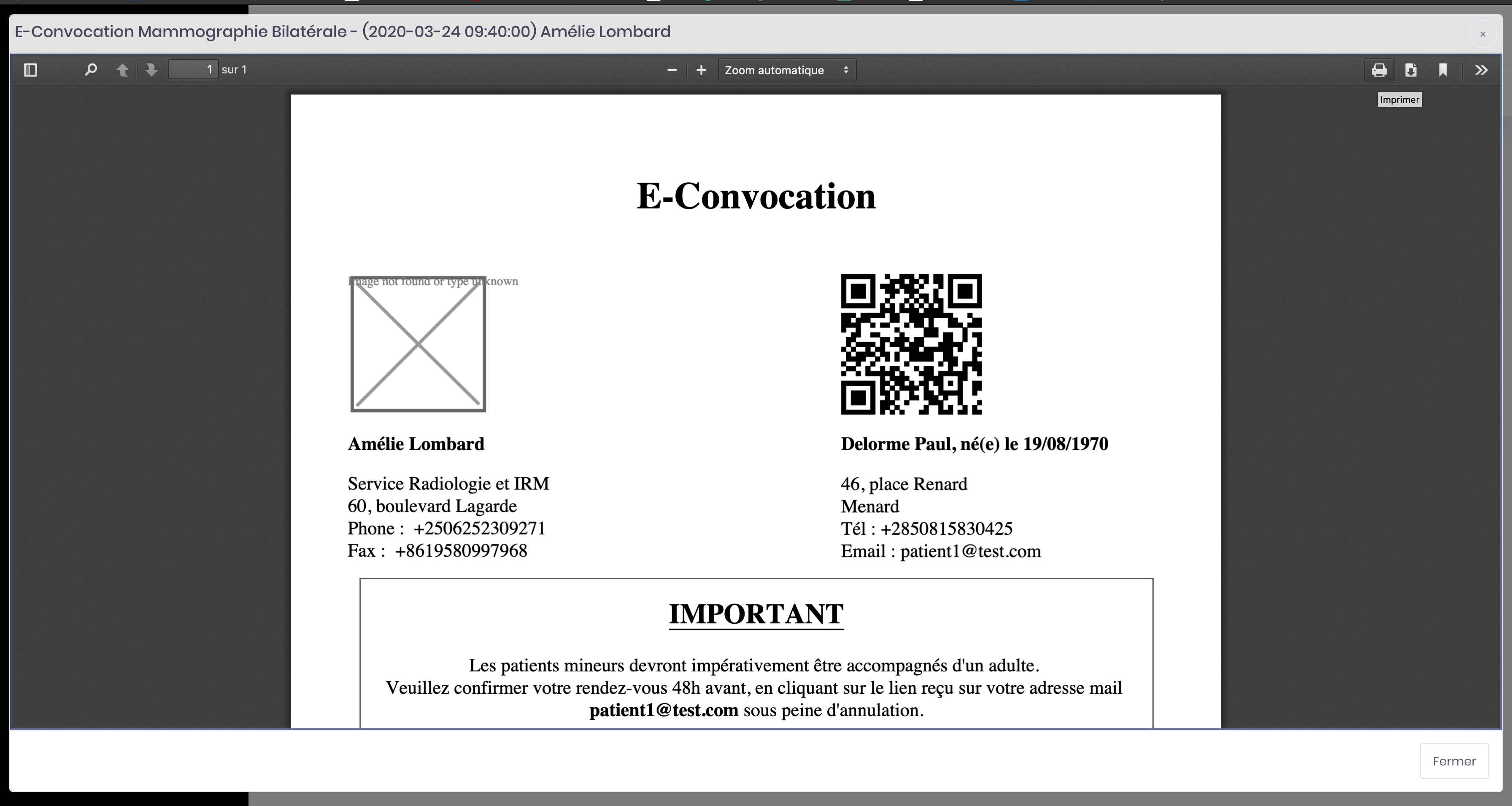
- Cliquez ensuite sur le bouton bleu "Imprimer ma convocation" pour avoir l'aperçu de la version à imprimer
- Puis cliquez sur le bouton "Imprimer" ou "Télécharger" situé en haut à droite
Comment utiliser le QRCode ?
Sur la borne d'accueil
Lorsque le centre dispose d'une borne d'accueil, vous pourrez scanner votre convocation afin de signaler votre présence et obtenir un ticket.
Pour cela placez le QRCode présent sur votre convocation papier ou directement avec votre téléphone sur le lecteur de QRCode et obtenez votre ticket.
Une secrétaire vous appellera avec le numéro distribué pour faire votre dossier.
Au secrétariat
Votre convocation servira également au secrétariat pour retrouver rapidement votre fiche patient ou pour vous donner un autre rendez-vous.
Lorsque vous prenez un nouveau rendez-vous, la secrétaire peut utiliser votre QRCode pour intégrer automatiquement vos données (Nom, Prénom, date de naissance...). Cela permet notamment d'éviter toute erreur de saisie. Pensez à mettre à jour vos informations personnelles (entre autre numéro de téléphone, adresse mail..) afin de bien recevoir les notifications.
-
E-Convocation et borne d'accueil
QRCode lié au compte
Utiliser mon QRCode lié au compte
Lorsque vous créez un compte Imagery, la plateforme vous crée un QRCode qui permet de transcrire de manière sécurisée vos informations personnelles.
Vous pouvez utiliser ce QRCode en le présentant à un secrétariat utilisant nos services afin de créer une fiche patient pour un nouveau rendez-vous.
Accéder au QRCode en se connectant
- Cliquez sur le bouton menu en haut à droite pour faire apparaître le menu principal
- Cliquez sur Connexion patient pour accéder à votre compte
- Cliquez sur le bouton "Accueil" en haut à gauche
S'affiche la page récapitulative de votre compte.
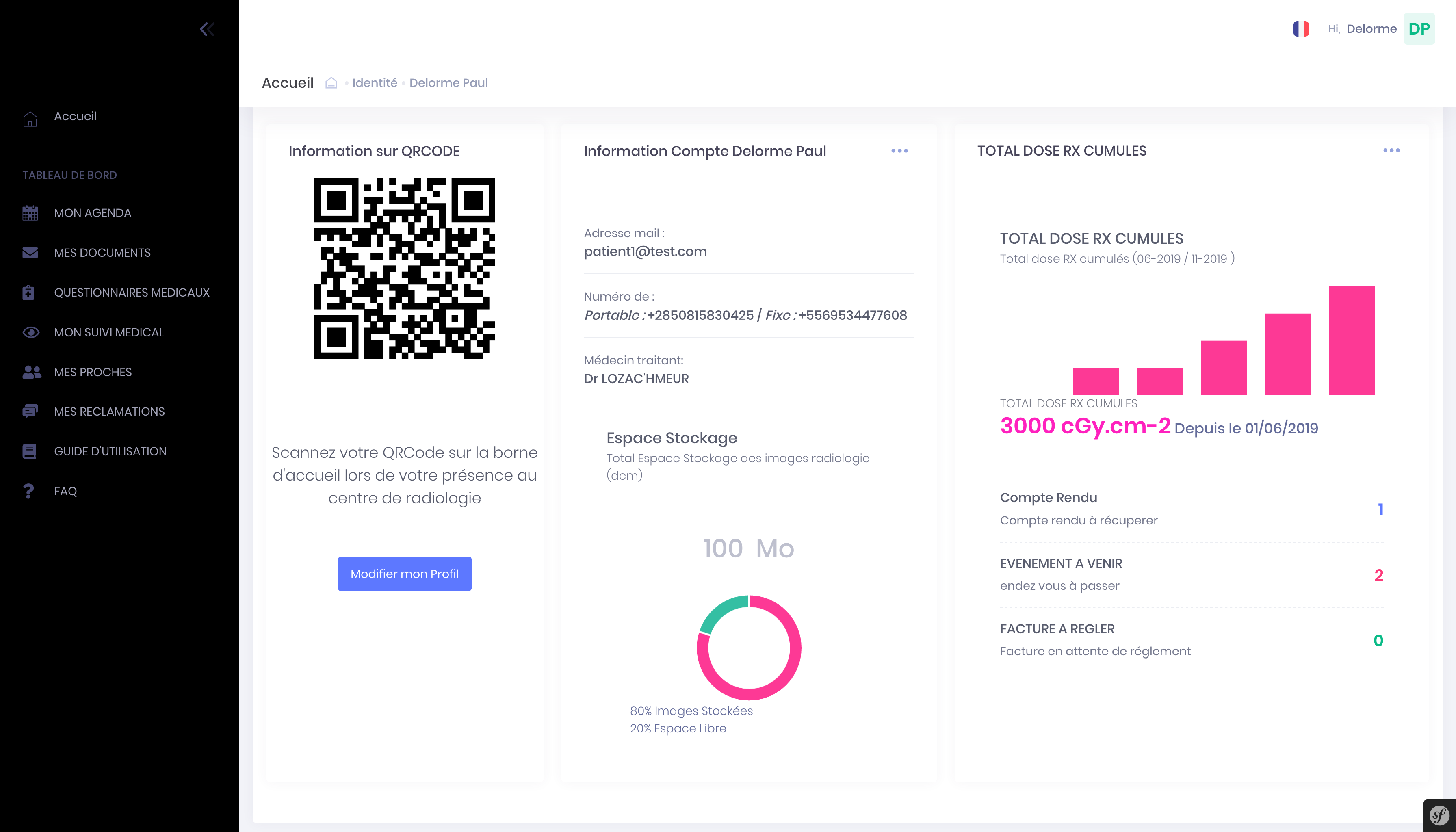
Vous retrouvez les informations suivantes :
- Votre identité (Nom, prénom, date de naissance...)
- Votre QRCode
- Votre espace disponible pour le stockage des images
- Les doses reçues pour les examens irradiants
- Les tâches en cours ou à venir
- Les factures en attente de règlement
Si vous souhaitez utiliser votre QRCode pour faciliter votre prise en charge au secrétariat et éviter toute erreur de saisie sur vos informations personnelles, connectez-vous à votre compte sur votre téléphone puis présentez-le à la secrétaire qui pourra le scanner.
A propos de Imagery
-
A propos de Imagery
Qu'est-ce que Alphath
Pour les patients
La plateforme Alphath a été conçue pour répondre au mieux à vos attentes et en particulier dans le domaine de l'imagerie médicale.
Elle regroupe un ensemble de services indispensables à la bonne prise en charge du patient dans cette spécialité.
Ainsi vous pouvez prendre rendez-vous en ligne avec un professionnel de santé 24h/24 et 7j/7. Des algorithmes ont été développés afin d'optimiser la bonne prise de rendez-vous avec par exemple la possibilité de prendre plusieurs rendez-vous en une seule prise en fonction des modalités choisies.
Avec la plateforme, vous pouvez également retrouver les informations relatives aux différentes techniques d'imagerie ainsi que des vidéos vous permmettant de bien comprendre certaines prise en charge parfois contraignantes.
Conscient que la barrière de la langue soit un frein à l'accès aux services, la plateforme a été pensée de manière à ce que toute personne non francophone puisse l'utiliser; c'est pourquoi le site a été traduit en plusieurs langues (et d'autres sont en cours).
Et pour faciliter sa lecture, la synthèse vocale (Technologie permettant à un ordinateur de lire les textes à voix haute) a été intégrée.
L'utilisation du site est gratuite pour le patient.
Pour les professionnels de santé
Pour les professionnels de santé, le site Imagery est un outil informatique que leur permet de vous proposer des rendez-vous.
Chaque praticien a la libre gestion de son agenda, c'est pourquoi certains vous proposeront la prise de rendez-vous multiple et d'autres non.
Le site permet à tout professionnel de santé d'être référencé même s'il ne souhaite pas être partenaire de notre service de prise de rendez-vous.
Ainsi lorsqu'un professionnel de santé est référencé sur la plateforme Imagery mais utilise un autre système de prise de rendez-vous en ligne, vous serez alors redirigé vers le site concurrent pour prendre rendez-vous en ligne. Sinon vous pouvez aussi les contacter directement par téléphone.
-
A propos de Imagery
Utiliser Alphath sur ordinateur, smartphone et tablette
En cours...
-
A propos de Imagery
Conditions Générales d'Utilisation et Protection des données
Avant d'utiliser les services de Imagery, veuillez prendre connaissance des textes suivants :
Vous ne trouvez pas l'information que vous recherchez et souhaitez avoir d'autres précisions ?